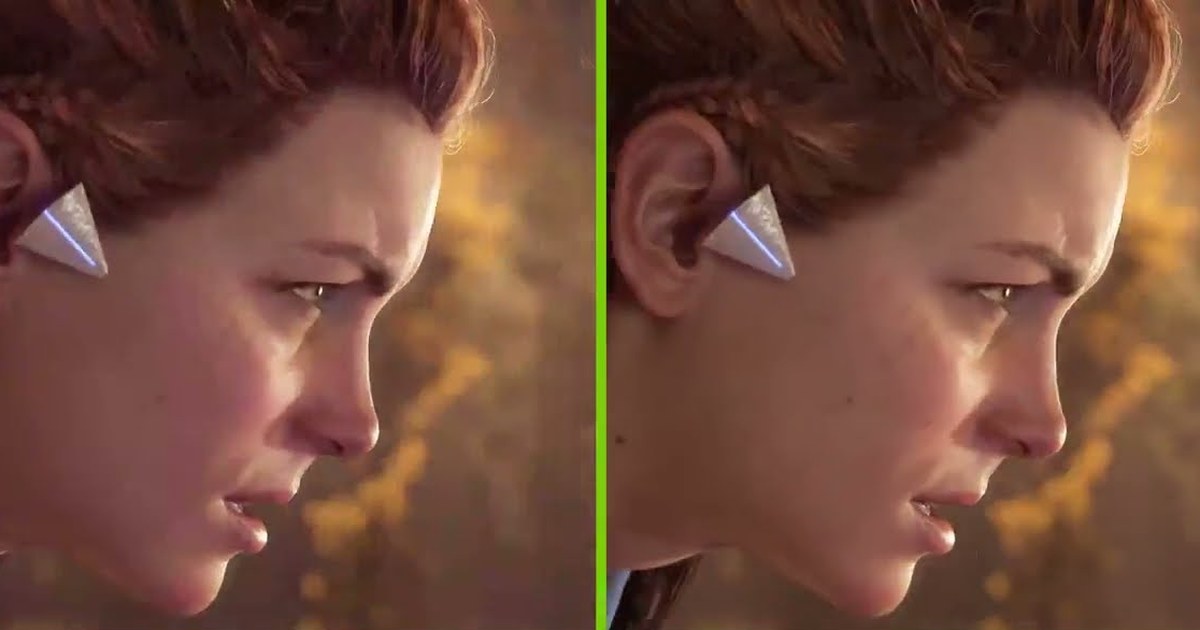
Resposta rápida: a queda de FPS ao gravar com a NVIDIA costuma vir menos da gravação em si e mais de recursos que rodam junto com ela e de configurações de captura altas demais. A ordem é esta.
Primeiro, vá em Settings > Features > Overlay no app da NVIDIA, desative Game Filters e Photo Mode e reabra o jogo. Segundo, abra a sobreposição com Alt+Z, clique na engrenagem de configurações > Video Capture, reduza valores altos como 4K e 120fps para 1080p e 60fps e baixe o bitrate.
Terceiro, deixe o Instant Replay só com a duração de que você realmente precisa e desative o Desktop Capture se você só grava jogos. Esses três passos devolvem a maior parte dos quadros perdidos.
Se quiser configurar a captura do zero, comece pelo guia completo de configurações de gravação do GeForce; se o Instant Replay fica se desligando sozinho, leia antes o Instant Replay da NVIDIA que fica desligando. A última seção fala do DOR, que você só deixa aberto, sem ficar ajustando configurações toda hora.
Queda de FPS na gravação da NVIDIA: causa, sintoma e solução (atualizado em novembro de 2026)
| Causa | Desconfie quando | Solução |
|---|---|---|
| Game Filters e Photo Mode ativados | O FPS está menor que antes mesmo com a gravação desligada | Desative em Settings > Features > Overlay e reabra o jogo |
| Valores de captura altos, como 4K ou 120fps | O FPS cai assim que a gravação ou o replay é ligado | Reduza o Video Capture para 1080p e 60fps |
| Bitrate alto demais | Ao salvar o jogo engasga e os arquivos ficam enormes | Baixe o bitrate; em placas RTX série 40 ou mais novas, considere o AV1 |
| Duração longa do Instant Replay | Os arquivos temporários são grandes e o espaço em disco está apertado | Deixe só a duração de que você precisa |
| Desktop Capture ativado | A gravação inclui telas fora do jogo | Desative o Desktop Capture se você só grava jogos |
| Disco de destino lento ou cheio | Trava só no momento em que o clipe é salvo | Mude o local de salvamento para um SSD com bastante espaço livre |
| GPU em 100% de uso | A taxa de quadros fica irregular durante a gravação | Deixe folga com um limite de FPS dentro do jogo |
A resposta: reduza nesta ordem, Game Filters, configurações de captura e duração do replay
A primeira coisa a verificar são os Game Filters. Em dezembro de 2024, a NVIDIA disse que estava ciente de problemas de desempenho relacionados aos Game Filters e que investigava o caso, e enquanto isso recomendou desativar Game Filters e Photo Mode em Settings > Features > Overlay no app da NVIDIA.
Nos testes da Tom's Hardware na época, a taxa de quadros caiu só por a opção estar ativada, mesmo sem nenhum filtro em uso. A partir da versão 11.0.1, a opção vem desativada por padrão, então vale conferir uma vez se ela está ligada no seu PC agora. Em seguida vêm as configurações de captura.
Segundo a NVIDIA, o app da NVIDIA grava em até 4K 120fps ou 8K 60fps com o codec AV1, e quanto maiores os valores de gravação, mais trabalho a captura e a codificação têm. Por fim, ajustar a duração do Instant Replay e o local de salvamento reduz as travadas que vêm do disco. Para ver em números quanto FPS você está perdendo, compare antes e depois de gravar com como mostrar o FPS nos jogos.
Como reduzir a queda de FPS na gravação da NVIDIA
- 1Meça uma referência com a gravação desligadaPrimeiro veja a taxa de quadros em uma cena fixa com o Instant Replay e a gravação desligados. Depois ligue o replay e olhe a mesma cena de novo. A diferença entre os dois números é o custo da gravação; se quase não houver diferença, o problema está nas configurações do jogo ou nos drivers, não na gravação.
- 2Desative Game Filters e Photo ModeAbra o app da NVIDIA, vá em Settings > Features > Overlay e desative Game Filters e Photo Mode. A mudança só vale depois que você reabrir o jogo. A menos que um jogo realmente precise dos efeitos de filtro, o melhor é deixar desativado.
- 3Reduza resolução, taxa de quadros e bitrate em Video CaptureDentro do jogo, aperte Alt+Z para abrir a sobreposição e vá na engrenagem de configurações, no topo > Video Capture. Defina resolução em 1080p e taxa de quadros em 60fps e baixe o bitrate um nível por vez. Mesmo com um monitor de alta taxa de atualização, sua gravação não precisa ser em 120fps. Em placas RTX série 40 ou mais novas, trocar o codec para AV1 dá mais qualidade com o mesmo bitrate.
- 4Diminua a duração do Instant Replay e confira o local de salvamentoNa mesma tela de Video Capture, deixe a duração do Instant Replay só com o que você realmente usa. O replay funciona mantendo continuamente a jogatina recente em arquivos temporários, então uma duração maior significa arquivos temporários maiores. Aponte o local de salvamento para um SSD com bastante espaço livre.
- 5Desative o Desktop Capture e compare de novoSe você só grava a tela do jogo, desative o Desktop Capture. Depois meça a taxa de quadros de novo na mesma cena do início e, se a diferença ainda for grande, defina um limite de FPS dentro do jogo para deixar uma folga na GPU.
Checklist para a queda de FPS na gravação
- Você desativou Game Filters e Photo Mode e reabriu o jogo?
- Você reduziu a resolução e a taxa de quadros do Video Capture para 1080p e 60fps?
- Você baixou o bitrate um nível ou verificou se dá para usar o AV1?
- Você deixou a duração do Instant Replay só com o necessário?
- Se você só grava jogos, desativou o Desktop Capture?
Deixe o DOR aberto em vez de ficar cortando configurações
O app da NVIDIA deixa você escolher qualidades altíssimas, mas, quando aparece a lentidão, é preciso baixar os valores um por um até encaixar.
O DOR é um app gratuito para Windows: abra um jogo compatível e ele é detectado automaticamente, a partida inteira é gravada e as gravações ficam reunidas em My Clips no app.
A configuração de gravação padrão é 1080p 30fps, então você não parte de valores pesados, e de graça dá para escolher 720p ou 1080p em 30fps ou 60fps se precisar. Em placas gráficas NVIDIA compatíveis, como a série RTX, ele grava com codificação por hardware NVENC.
Em League of Legends, VALORANT, PUBG, FC Online, Fortnite, CS2 e Overwatch, momentos como abates e gols também são salvos como clipes automáticos separados; nos outros jogos, você corta o trecho que quer da partida gravada automaticamente e salva em 16:9, 9:16 ou 1:1. Os resultados não têm marca d'água. Para comparar com outros programas de gravação, veja alternativas ao NVIDIA ShadowPlay e como escolher um gravador de jogos leve.

