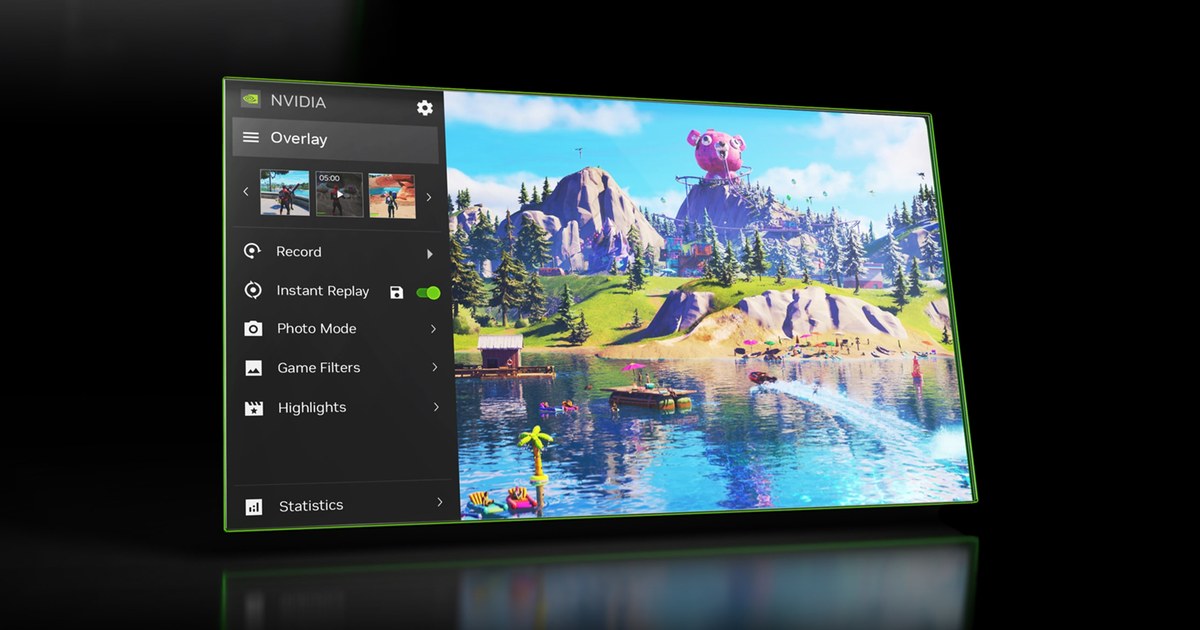
Resposta rápida: quando a gravação da NVIDIA sai sem áudio do jogo, a causa de sempre é que o dispositivo de saída padrão do Windows não é o headset que você está usando, ou que o áudio foi gravado em faixas separadas e o seu player toca só uma delas.
Então a ordem para resolver é definir, nas configurações de som do Windows, o dispositivo de saída padrão como aquele em que você está ouvindo, conferir a opção de faixa de áudio nas configurações do overlay do app NVIDIA (Alt+Z), desligar qualquer dispositivo de surround virtual e ligar o Instant Replay de novo.
Este artigo trata só de som do jogo ausente. Se o som do jogo está bom mas a sua voz sumiu, leia primeiro microfone não grava na NVIDIA. Ache o seu sintoma na tabela abaixo e depois siga os passos um a um.
Sintomas, causas e o que fazer agora
| Sintoma | Causa mais comum | O que fazer agora |
|---|---|---|
| O microfone se ouve, mas o som do jogo não | O jogo toca por um dispositivo diferente da saída padrão do Windows | Em Configurações > Sistema > Som, defina como saída padrão o dispositivo que você ouve |
| O arquivo está mudo, ou só com o som do jogo ou só com a sua voz, no seu player | O áudio foi gravado em faixas separadas e o player toca só uma | Troque a faixa de áudio em outro player ou mude para gravação em faixa única |
| Só acontece com surround 7.1 virtual ou som espacial ligado | Um dispositivo de surround virtual está como saída padrão | Deixe o dispositivo estéreo comum do headset como padrão e desligue o surround virtual |
| Começou depois de reconectar um headset ou o Bluetooth | O gravador continua preso ao dispositivo anterior | Desligue e ligue o Instant Replay no overlay ou reinicie o app NVIDIA |
| O som some em apenas um jogo | O dispositivo de áudio do jogo ou a saída por app é diferente do padrão | Deixe as configurações de áudio do jogo e a saída por app no mixer de volume do Windows no mesmo dispositivo |
| O som do jogo está muito baixo ou quase inaudível | O volume do jogo no mixer está baixo ou aprimoramentos de áudio interferem | Aumente o volume do jogo e desative os aprimoramentos de áudio no dispositivo de saída |
A solução: o dispositivo que toca o som e o que o gravador escuta precisam ser o mesmo
A gravação do app NVIDIA e o Instant Replay normalmente pegam o som que o Windows envia ao dispositivo de saída padrão e o colocam no vídeo. Se o jogo está tocando por outro dispositivo, você ouve o jogo perfeitamente, mas o arquivo gravado só tem silêncio.
Isso acontece mais em PCs com várias saídas, como um headset USB, fones Bluetooth, as caixas do monitor via HDMI ou o dispositivo 7.1 virtual de um headset gamer. O ponto é fazer o dispositivo por onde o jogo realmente toca e o dispositivo que o gravador escuta serem um só.
Se o dispositivo bate e o arquivo continua mudo, o próximo suspeito são as faixas. Quando o microfone está configurado para gravar em uma faixa própria, o arquivo tem duas faixas de áudio, e alguns players e editores tocam só uma, o que pode dar a impressão de que o som sumiu. As causas gerais, que valem também para outros programas de gravação, estão em como resolver gravação de jogo sem som.
Como recuperar o áudio do jogo
- 1Defina como saída padrão do Windows o dispositivo que você ouveNo Windows 11, escolha o headset ou as caixas que realmente tocam o som em Configurações > Sistema > Som > Saída; no Windows 10, fica em Configurações > Sistema > Som. Em PCs com monitor ligado por HDMI, às vezes um monitor sem caixas de som é escolhido como saída padrão, então confira o nome do dispositivo com atenção.
- 2Confira o dispositivo de saída do jogo e por aplicativoSe as configurações de áudio do jogo têm uma opção de dispositivo de saída, deixe no dispositivo padrão ou no que você acabou de escolher. Se você definiu saídas por app no mixer de volume do Windows, veja se o jogo usa o dispositivo em que você está ouvindo e se o volume do jogo não está perto de zero.
- 3Confira o modo de faixas de áudio no app NVIDIAAperte Alt+Z no jogo para abrir o overlay e, em Configurações (o ícone de engrenagem), veja nas opções de áudio se o áudio multifaixa, que grava o seu microfone em uma faixa separada, está ligado. Se estiver, o arquivo contém duas faixas, então abra-o em um player que troque de faixa ou mude para gravação em faixa única. Os nomes dos menus podem variar um pouco conforme a versão do app. Como usar faixas separadas está em como separar as faixas de áudio do jogo e do microfone.
- 4Desligue o surround virtual e os aprimoramentos de áudioAtivar o 7.1 virtual ou o som espacial no software de um headset gamer cria um dispositivo virtual separado no Windows, e, quando ele é a saída padrão, há relatos de gravações que perdem o som do jogo. Troque o padrão para o dispositivo estéreo comum para testar e desative os aprimoramentos de áudio nas propriedades do dispositivo de saída.
- 5Ligue o Instant Replay de novo e grave um teste de 10 segundosDepois de mudar os dispositivos, desligue e ligue o Instant Replay no overlay, ou feche por completo e abra de novo o app NVIDIA. Em seguida, grave cerca de dez segundos de uma cena com som de jogo bem claro e abra o arquivo salvo para confirmar que o áudio do jogo está lá.
Confira antes de gravar
- O nome do dispositivo de saída padrão do Windows é o do headset ou das caixas que você está usando
- O dispositivo de saída do jogo e a saída por app no mixer de volume do Windows são o mesmo dispositivo
- Se o app NVIDIA grava o áudio em faixas separadas e, em caso positivo, se você tentou trocar de faixa no seu player
- Dispositivos 7.1 virtual ou de som espacial e aprimoramentos de áudio estão desligados
- Depois de mudar os dispositivos, você ligou e desligou o Instant Replay e gravou um teste de 10 segundos
Som do jogo e a sua voz juntos, sem escolher faixas
O DOR é um app gratuito de gravação de jogos para Windows. Quando você abre um jogo compatível, ele o detecta e grava a partida inteira automaticamente, capturando o som do jogo e o seu microfone em uma única faixa e reunindo as gravações em My Clips dentro do app.
Assim, ao abrir uma gravação, não há faixa de áudio para trocar no player. Em placas de vídeo NVIDIA compatíveis, como a série RTX, ele grava com codificação de hardware NVENC.
Corte os momentos que quiser com a ferramenta de corte do app (16:9, 9:16, 1:1) e, no DOR Studio (dor.gg/studio), dá para juntar vários clipes, ajustar texto, BGM e volume e depois exportar um mp4 ou compartilhar um link dor.gg. Tudo o que o DOR produz sai sem marca d'água. Como funcionam a detecção e a gravação automáticas está explicado em gravação automática de jogos do DOR.

