Quando o áudio do jogo e do microfone vão misturados para uma faixa só, você não consegue mais mutar só um colega ou limpar só o seu microfone. Este guia cobre a separação das fontes, a atribuição das faixas e a conferência do arquivo. Para o básico das entradas, comece por como gravar o áudio do jogo e do microfone; para consentimento e configuração específicos de calls, veja como gravar o áudio de uma call do Discord.
Uma organização de faixas prática
| Faixa | Áudio | Uso na edição |
|---|---|---|
| 1 | Mixagem completa | Reprodução compatível e compartilhamento rápido |
| 2 | Áudio do jogo | Volume de efeitos e música independente |
| 3 | Seu microfone | Limpeza de ruído e volume da voz |
| 4 | Discord/chat de voz | Edição ou remoção respeitando o consentimento |
Configure as faixas de gravação separadas
- 1Tire a captura duplicadaNão deixe o Áudio do desktop e a captura de aplicativo gravarem o mesmo jogo duas vezes.
- 2Adicione fontes independentesCrie fontes separadas para o áudio do jogo, o microfone e o app de chamada.
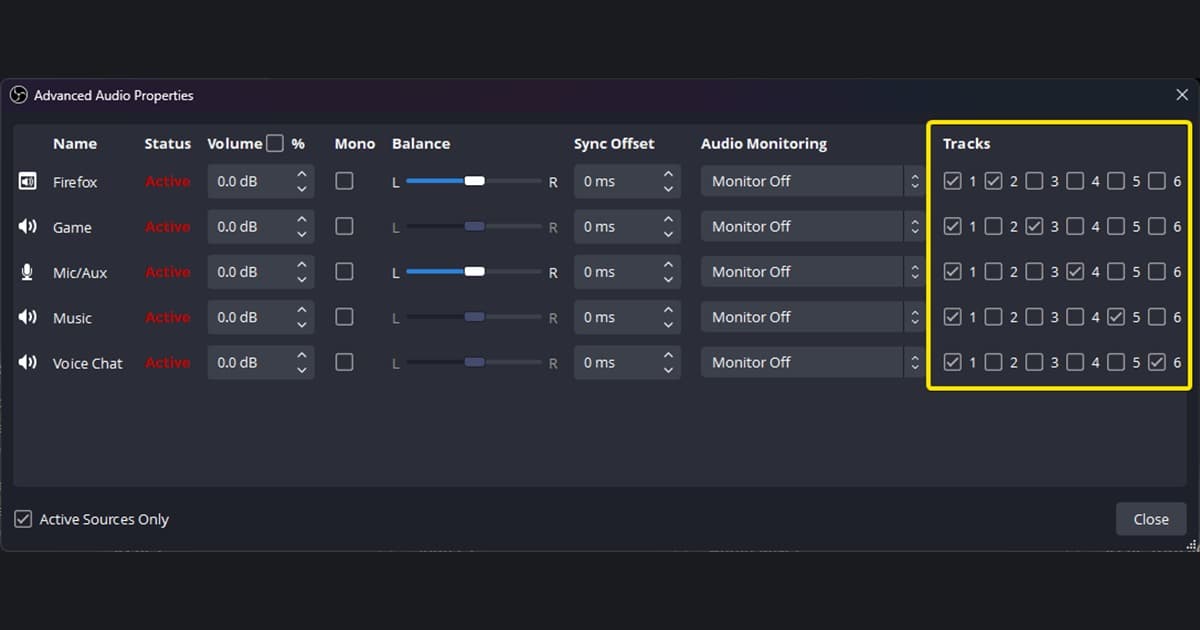
- 3Ative as faixas de gravaçãoEm Configurações → Saída → Gravação, ative todas as faixas de áudio que você quer guardar.
- 4Atribua cada fonteNas Propriedades avançadas de áudio, marque a mixagem completa e a faixa isolada daquela fonte.
- 5Use um formato seguroGrave num formato que suporte as faixas e, se precisar, faça o remux para MP4 depois.
- 6Confira no editorImporte um arquivo curto e confirme que cada faixa tem forma de onda e controle de mudo independentes.
Produção com faixas isoladas versus produção rápida de clipes
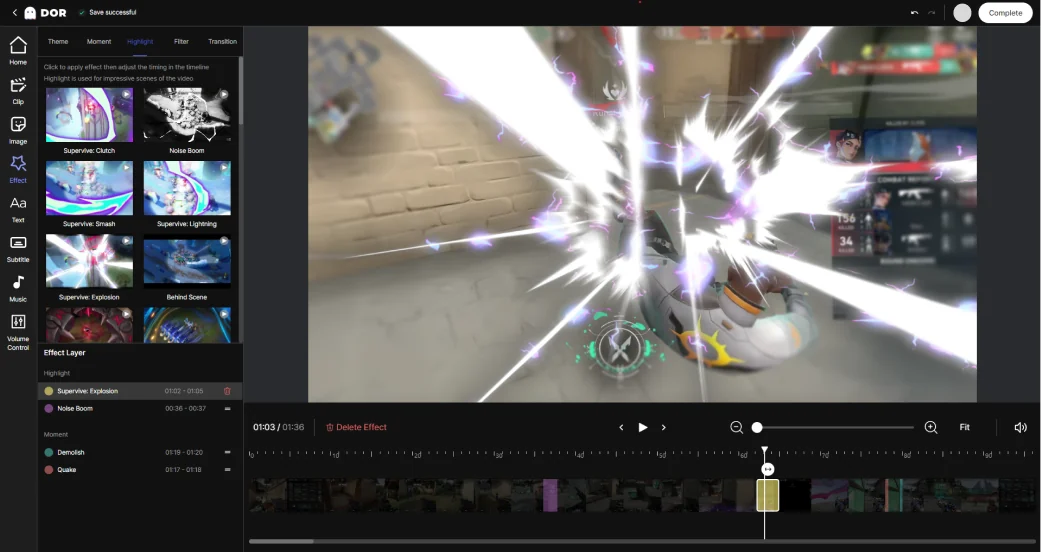
Se faixas de áudio isoladas são obrigatórias, o fluxo certo é OBS mais um editor que importe várias faixas. O DOR grava o som do jogo e o microfone juntos numa faixa, pensado para clipes rápidos. Para esse fluxo à parte, focado em juntar automaticamente e revisar rápido os momentos dos jogos compatíveis, teste a gravação automática de jogos do DOR e o editor de clipes do DOR no navegador. Um exemplo desse fluxo de clipes primeiro está na página de clipes de VALORANT.
O OBS explica a saída e as atribuições no guia oficial de gravação com várias faixas de áudio. O guia de captura de áudio de aplicativo cobre a captura por app no Windows e as armadilhas de áudio duplicado. Peça consentimento e confira as regras locais antes de gravar ou publicar a voz de outra pessoa.
 #Valorant