O microfone sumir nas gravações da NVIDIA não quer dizer automaticamente que o headset quebrou. Passe pelo mudo do overlay, pela entrada USB selecionada, pelo acesso ao microfone no Windows, pelos níveis por app, pelos apps concorrentes e pelo arquivo realmente salvo para achar onde está a falha.
Divida o diagnóstico pelo medidor de nível
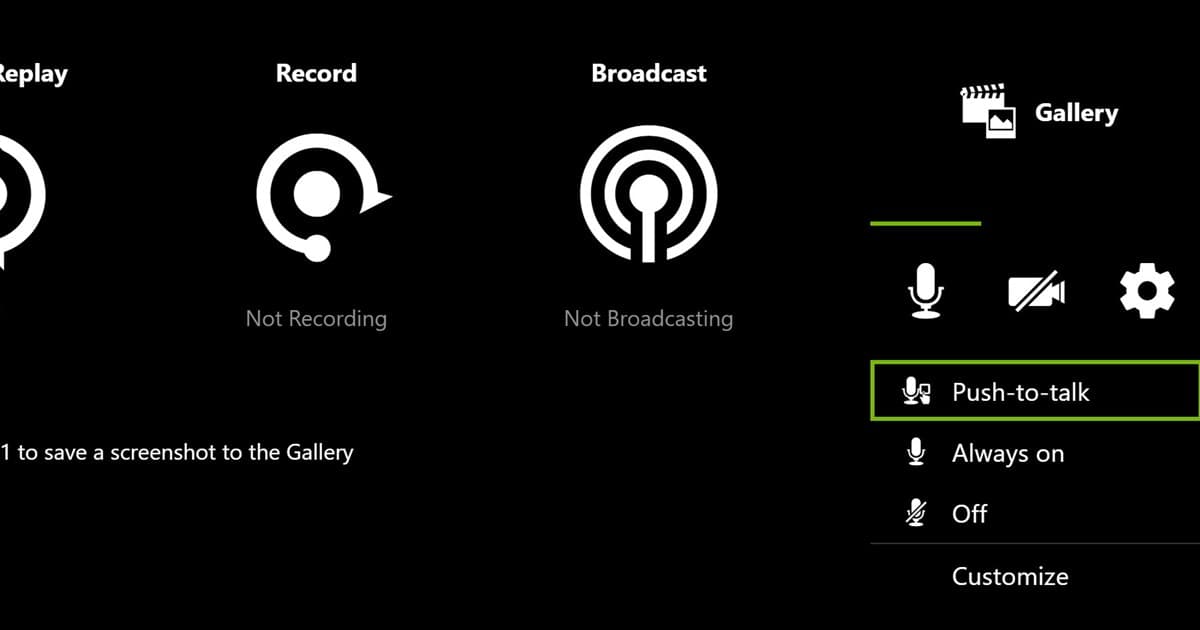
Se o ícone ou o nível do microfone no overlay da NVIDIA não reage, confira primeiro o mudo, o dispositivo e o acesso do Windows. Se o nível reage mas o arquivo sai mudo, veja o modo de gravação, o comportamento do áudio separado e o app em que você está reproduzindo. Feche por um momento outro gravador ou app de chamada para descartar disputa pelo dispositivo.
Escolha a próxima verificação pelo sintoma
| Sintoma | Área provável | Próxima verificação |
|---|---|---|
| O ícone do microfone está desativado | Mudo no overlay | Ative o microfone no Alt+Z |
| O nível de entrada não se mexe | Dispositivo ou permissão do Windows | Entrada padrão e configurações de privacidade |
| O nível se mexe; o arquivo sai mudo | Problema de faixa ou de reprodução | Abra o arquivo salvo em outro player |
| A voz sai baixinha ou só de um lado | Nível do app ou formato de canal | Nível de entrada do Windows e formato do dispositivo |
Diagnostique sem perder uma configuração que funciona
- 1Ative o microfone no overlayAbra o Alt+Z e confirme que o microfone não está no mudo e continua ativado durante a gravação.
- 2Escolha a entrada exataSelecione o mesmo microfone físico, USB ou do headset, nas configurações de áudio da NVIDIA e na entrada padrão do Windows.
- 3Confira acesso e nívelRevise o acesso ao microfone no Windows, a permissão do app, o nível de entrada e o botão físico de mudo do headset.
- 4Feche por um momento os apps concorrentesSaia do app de chamada ou de transmissão e faça uma gravação de dez segundos para testar a disputa pelo dispositivo.
- 5Confira o arquivo salvoAbra o arquivo real em outro player e verifique o nível da voz e a sincronia.
Um teste bem-sucedido significa
- O microfone está ativado no Alt+Z
- A entrada selecionada é o mesmo dispositivo físico
- O acesso do Windows e o nível de entrada estão ativados
- O teste de dez segundos funciona com os apps concorrentes fechados
- Voz e vídeo estão sincronizados no arquivo salvo
O que muda ao usar o DOR
O DOR é um fluxo de gravação à parte para as próximas sessões em jogos compatíveis: ele funciona de forma independente das configurações de microfone da NVIDIA e grava o áudio do jogo e o microfone juntos. Leia como gravar o jogo com o microfone, configurações de gravação da NVIDIA, solução de problemas do Instant Replay e gravação automática do DOR. Para um caso de uso real num jogo, siga para o hub de VALORANT. Um exemplo de destaques automáticos por jogo está no hub de gravação de PUBG.
Orientação oficial de áudio do NVIDIA App
O guia oficial de transmissão e overlay da NVIDIA mostra o overlay do Alt+Z e o controle do microfone. Os nomes podem mudar nas versões do NVIDIA App, então confira o dispositivo selecionado no overlay atual e avalie cada mudança por uma gravação salva.
 #Valorant