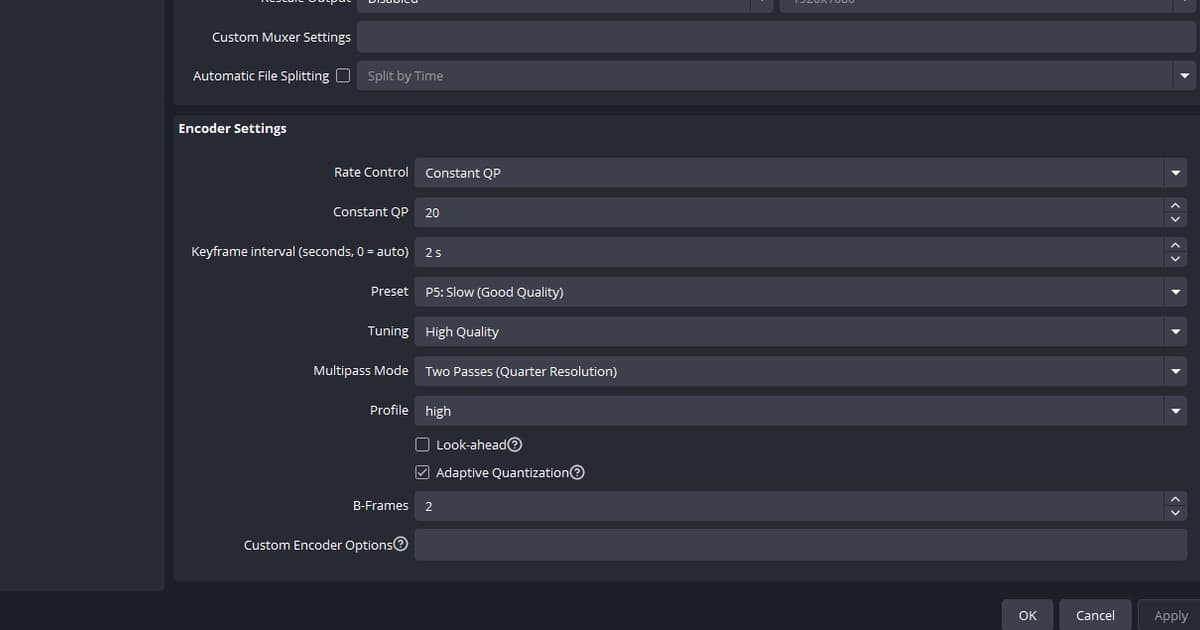
Se você pesquisou se deve ligar ou desligar o Adaptive Quantization no OBS, a resposta curta é esta: para gravação, comece com ele ligado (On) e decida com duas gravações suas, uma ligada e outra desligada. Não existe uma resposta única circulando na internet porque os próprios documentos oficiais do OBS se contradizem. O guia de configurações avançadas de gravação marca Adaptive Quantization como On, um segundo guia oficial do OBS sobre gravação avançada com áudio multipista lista Look-ahead e Psycho Visual como desligados, e o guia oficial da NVIDIA para o OBS marca Psycho Visual Tuning para transmissão. Uma troca de nome piora a confusão. Desde o OBS 31.0, a caixa do NVENC que se chamava Psycho-Visual Tuning passou a se chamar simplesmente Adaptive Quantization, então um tutorial antigo e a janela atual do OBS parecem falar de duas funções diferentes quando não falam. Na verificação de 2026-09-08, a versão mais recente do OBS Studio era a 32.2.2, ou seja, uma instalação nova já mostra o rótulo Adaptive Quantization. Se quiser deixar a página inteira do codificador em ordem antes de mexer em uma única caixa, passe primeiro pelas configurações de gravação NVENC no OBS e a comparação abaixo vai fazer sentido bem mais rápido.
Afinal, como deixar essa opção?
Se o objetivo é gravar, comece com On, porque é isso que o guia de configurações avançadas de gravação do OBS indica, e depois decida se mantém fazendo duas gravações na sua GPU. Quando os documentos oficiais discordam, copiar a conclusão de outra pessoa não deixa nada que você possa verificar. Congele todo o resto — Rate Control e Constant QP, o preset, o intervalo de keyframes, os B-frames, a resolução de saída e a taxa de quadros —, alterne só o Adaptive Quantization entre On e Off e grave o mesmo trecho duas vezes. A diferença de qualidade e de tamanho de arquivo aparece na hora no seu hardware, que é o único lugar onde essa pergunta pode ser respondida de verdade. Já se a sua gravação está engasgando ou o OBS mostra o aviso de codificação sobrecarregada, essa caixa é o ponto de partida errado. O documento oficial do OBS sobre problemas de desempenho de codificação responde à sobrecarga com resolução de saída menor, taxa de quadros menor, FPS do jogo limitado à taxa de atualização do monitor, gráficos do jogo mais baixos e cenas mais simples, com menos fontes, filtros e fontes de navegador, e em nenhum momento menciona o Adaptive Quantization. O único item que o guia da NVIDIA manda desligar quando o uso da GPU está alto é o Look-ahead. Resolva a sobrecarga primeiro com a solução para codificação sobrecarregada no OBS e depois volte a esta comparação. A tabela abaixo mostra apenas qual documento oficial indica o quê, conforme verificado em 2026-09-08.
O que cada documento oficial indica
| Documento oficial / situação | Adaptive Quantization (antigo Psycho Visual) | Valores que o mesmo documento indica junto |
|---|---|---|
| Guia de configurações avançadas de gravação do OBS (base para gravação) | On | Constant QP 16–23 · Preset P5 · Tuning High Quality · Multipass Two Passes (Quarter) · Look-ahead desligado · B-frames 2 |
| Guia do OBS de gravação avançada + áudio multipista | Off (listado como desligado junto com Look-ahead) | CQP · CRF 15–23 · Preset Quality · Profile High · máx. de 2 B-frames |
| Guia oficial da NVIDIA para o OBS (base para transmissão) | Marcado | CBR · Preset P6 Slower · Profile High · Look-ahead marcado · Max B-frames 4 |
| Quando o uso da GPU está alto (nota da própria NVIDIA) | Sem instrução oficial — o item indicado para desligar é o Look-ahead | Look-ahead desligado · reduzir B-frames de 4 para 2 |
| Quando aparece a mensagem 'Codificação sobrecarregada' | Não citado no documento oficial | Resolução de saída menor · de 60 para 30 fps · limitar FPS do jogo · gráficos do jogo mais baixos · menos cenas, filtros e fontes de navegador |
Confira isto antes do teste
- Veja a versão do OBS — a partir da 31.0 a caixa se chama Adaptive Quantization; versões anteriores e o guia da NVIDIA chamam de Psycho-Visual Tuning.
- Deixe o modo de saída em Avançado — é na visão avançada que você escolhe o codificador manualmente.
- Confirme que sua GPU roda NVENC — funciona em GeForce 750 Ti ou série 900 em diante, o NVENC de 6ª geração é o recomendado e é preciso driver atualizado.
- Prefira MKV como contêiner — se a gravação não for encerrada direito, o arquivo inteiro não se corrompe.
- Evite o tuning Ultra High Quality para gameplay — o documento oficial diz que ele é voltado para vídeo live-action, não é recomendado para conteúdo de jogos e reduz bastante o desempenho.
Como fazer a comparação você mesmo
- 1Escolha um trecho fixo de testeUse o mesmo replay ou trecho de demo e mantenha a mesma duração. Se gravar uma partida diferente a cada vez, não dá para separar diferença de qualidade de diferença de cena.
- 2Trave todos os valores, menos o AQDefina Rate Control e Constant QP, preset, intervalo de keyframes, B-frames, resolução de saída e taxa de quadros uma vez e não mexa mais. Mudou duas coisas ao mesmo tempo, o resultado não diz nada.
- 3Grave uma vez com Adaptive Quantization ligadoGrave o trecho escolhido com a caixa marcada e coloque o estado da configuração no nome do arquivo. Anote os quadros perdidos de renderização e de codificação na janela de estatísticas do OBS logo depois.
- 4Desmarque e grave o mesmo trecho de novoMude só essa caixa. Se mexer nas opções gráficas do jogo ou na resolução no meio do caminho, a comparação perde o valor.
- 5Compare o mesmo quadro e feche a conclusãoPause os dois arquivos no mesmo quadro, compare lado a lado e leia o tamanho dos arquivos e os números de quadros perdidos juntos. Sem diferença visível, fique com a base documentada; com diferença visível, adote o que a sua GPU mostrou. Refaça o teste quando trocar de jogo ou de resolução.
Quando comparar configurações fica cansativo
Se o que cansa é reabrir o OBS e reproduzir o mesmo momento a cada caixa marcada, você pode deixar a captura com o DOR. O DOR é um app gratuito para Windows que usa a codificação por hardware da placa de vídeo, detecta automaticamente os jogos suportados, grava a partida inteira e salva abates e outros destaques como clipes separados. Num jogo como o VALORANT, em que as trocações são curtas e decisivas, esses clipes automáticos já servem como amostras prontas para comparação, e a aba My Clips do app facilita reabrir o mesmo momento depois de mudar uma configuração. O editor de clipes do DOR abre no navegador, sem instalar nada, e nele você recorta exatamente os segundos que quer e compartilha um link dor.gg que um colega abre direto no navegador do celular para avaliar a qualidade da imagem por você. O áudio do jogo e o microfone são gravados juntos, então o comentário de voz explicando o que você mudou vai junto com o clipe. Se você pretende continuar no OBS mesmo assim, alinhe o restante dos valores com as configurações de gravação de jogos no OBS e deixe a captura e o compartilhamento com o DOR.
 #Valorant