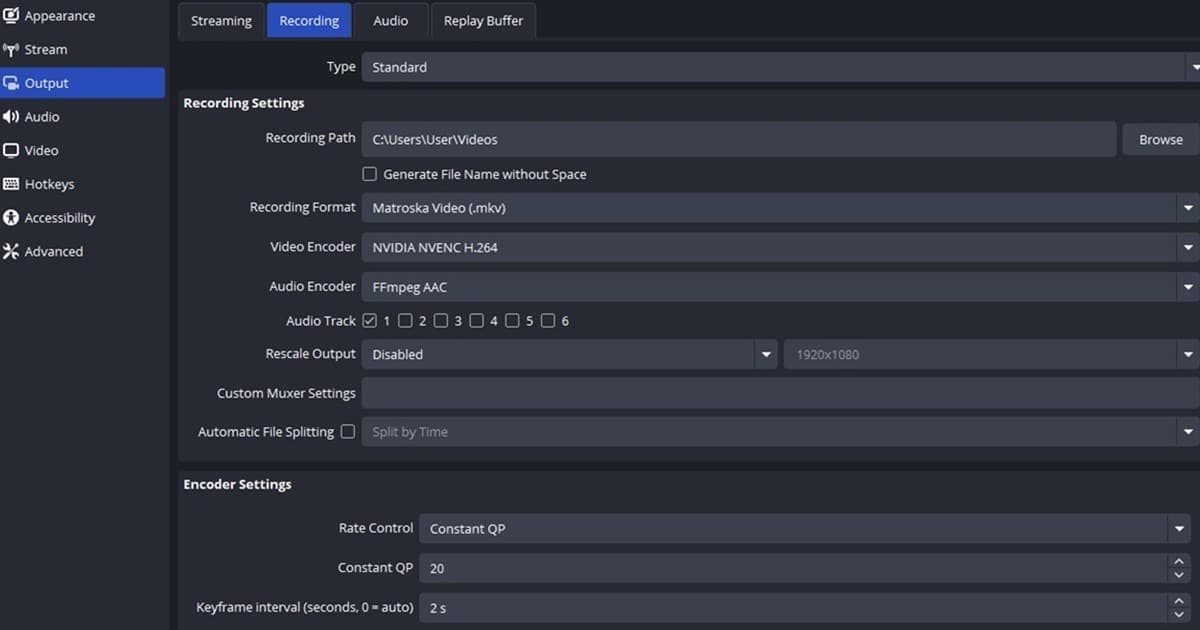
Gravar com NVENC no OBS não é uma competição para ver quem escolhe o menor número de CQP. Um valor baixo sem necessidade aumenta o tamanho do arquivo e pode tirar folga do encoder, principalmente quando o jogo já deixa a placa de vídeo perto de 100% de uso. Use a faixa oficial como base e compare sempre o mesmo minuto pesado.
Uma base sensata para 1080p60
O guia oficial de gravação avançada do OBS indica para o NVIDIA NVENC: CQP 16–23, intervalo de keyframe de dois segundos, P5, High Quality, two-pass em um quarto da resolução, perfil High, Look-ahead desligado, Adaptive Quantization ligada e dois B-frames. Comece perto de CQP 18–20 e, se o OBS mostrar atraso constante, abra folga na placa de vídeo com um limite de FPS sensato no jogo.
Base de gravação com NVENC
| Ajuste | Valor inicial | Como ajustar |
|---|---|---|
| Controle de taxa | CQP 18–20 (faixa oficial 16–23) | Menor significa mais qualidade e arquivos maiores |
| Keyframe / Preset | 2 segundos / P5 | Equilibra compatibilidade na edição e folga da placa de vídeo |
| Multipass / Perfil | Two-pass em um quarto / High | Um equilíbrio prático entre qualidade e peso |
| Look-ahead / AQ / B-frames | Desligado / Ligado / 2 | Teste a base oficial em cada jogo |
Ajuste para o seu PC
- 1Mude o Modo de Saída para AvançadoEm Configurações > Saída > Gravação, escolha o NVENC e um formato de gravação, e salve um print dos valores antigos.
- 2Coloque os valores-baseAplique CQP 18–20, keyframe 2, P5, High Quality, two-pass em um quarto da resolução e perfil High.
- 3Deixe folga na placa de vídeoLimite o FPS do jogo perto de uma meta útil para o seu monitor, em vez de deixar o jogo consumir todo o ciclo disponível da placa.
- 4Grave um minuto pesadoUse partículas, vegetação e movimentos rápidos de câmera enquanto acompanha o atraso de renderização e de codificação nas Estatísticas do OBS.
- 5Mude uma variável por vezAbaixe o CQP em um ponto para mais detalhe ou suba um ou dois para arquivos menores, e repita a mesma cena.
Antes de uma gravação longa
- O NVENC é o encoder ativo
- O jogo deixa alguma capacidade livre na placa de vídeo
- Um formato resistente a falhas e espaço em disco suficiente estão escolhidos
- Um teste de áudio do jogo e do microfone foi reproduzido
- As Estatísticas do OBS não mostram atraso de codificação constante
Se você prefere um caminho de configuração mais curto
O DOR é um fluxo de gravação alternativo para as próximas sessões em jogos compatíveis: ele funciona por conta própria, separado das opções de NVENC do OBS. Compare o hub de VALORANT, a base de configurações do OBS para gravar jogos, o guia de gravadores gratuitos, o guia para gravação sem som e a gravação automática do DOR antes de decidir.
A base oficial do OBS
O Guia de configurações avançadas de gravação do OBS documenta esses valores de NVENC e o que cada controle faz. Os nomes podem mudar conforme a versão do OBS e a geração da placa, então leia as descrições na sua versão atual e ajuste só uma variável por teste.
 #Valorant


