O jeito mais rápido de converter uma gravação MKV do OBS para MP4 é o menu Arquivo > Remux Recordings, dentro do próprio OBS. Se nenhum mp4 aparece depois que você para a gravação, ou a opção 'Automatically remux to mp4' em Configurações > Avançado > Gravação não está marcada, ou o tipo de gravação é 'Custom Output (FFmpeg)' ou avi sem perdas, que o remux automático pula. O remux troca o contêiner sem recodificar, então não há perda de qualidade, e o .mkv original continua no lugar. O passo a passo básico do remux e a comparação geral mp4 vs mkv já estão num guia irmão; este artigo se concentra em por que o 32.2.2 ainda gera mkv, nas condições em que a conversão automática não faz nada e no que checar quando o remux falha ou sai mudo. Conferido em 16 de setembro de 2026, a versão atual do OBS Studio é a 32.2.2 e, desde a 32.0 (lançada em 22 de setembro de 2025), o formato de gravação padrão para perfis novos é o Hybrid MP4. Se você ainda recebe arquivos mkv, a causa comum é um perfil criado numa versão antiga que manteve a configuração MKV. O OBS recomendou MKV por anos porque a gravação sobrevive a um travamento, tela azul ou queda de energia no meio. Todos os rótulos abaixo foram tirados da interface do OBS 32.2.2. A escolha de codificador e bitrate é outro assunto, tratado em configurações do OBS para gravar jogos.
Resumo: faça remux do que já tem, confira as condições do remux automático e grave em Hybrid MP4 daqui para frente
São três movimentos. Primeiro, para os mkv que você já tem, abra Arquivo > Remux Recordings, adicione os arquivos e aperte Remux. Um .mp4 com o mesmo nome aparece na mesma pasta, e o mkv continua lá. Segundo, se você ainda tem motivo para gravar em MKV (várias faixas de áudio, seguro contra travamento), marque 'Automatically remux to mp4' em Configurações > Avançado > Gravação; o OBS então cria o mp4 logo depois de você apertar Parar gravação. Se está marcado e nada aparece, veja se o tipo de gravação no modo Avançado é 'Custom Output (FFmpeg)' ou se você gravou avi sem perdas, os dois casos que o remux automático pula, ou se gravou em Fragmented MP4, que sai como um arquivo separado 'nome.remuxed.mp4'. Terceiro, se não há motivo para manter o MKV, ponha Configurações > Saída > Formato de gravação em 'Hybrid MP4 (.mp4)'. Ele continua recuperável depois de um travamento e tem ótimo suporte nos editores, então não precisa de remux. Gravar direto em 'MPEG-4 (.mp4)' comum é o que a documentação do OBS desaconselha, porque um arquivo não finalizado não pode ser recuperado. O passo a passo básico do remux e a comparação mp4 vs mkv estão em como salvar gravações em mp4. E se o seu objetivo é só ter partidas inteiras de jogos compatíveis salvas em mp4, mais clipes para cortar e compartilhar, o DOR grava em mp4 desde o início, sem escolha de formato e sem etapa de remux; para jogos fora da lista de compatíveis, ou se precisar de áudio em faixas separadas para editar, o OBS é a ferramenta certa.
Como converter MKV para MP4 no OBS e fazer o remux automático funcionar (rótulos do 32.2.2)
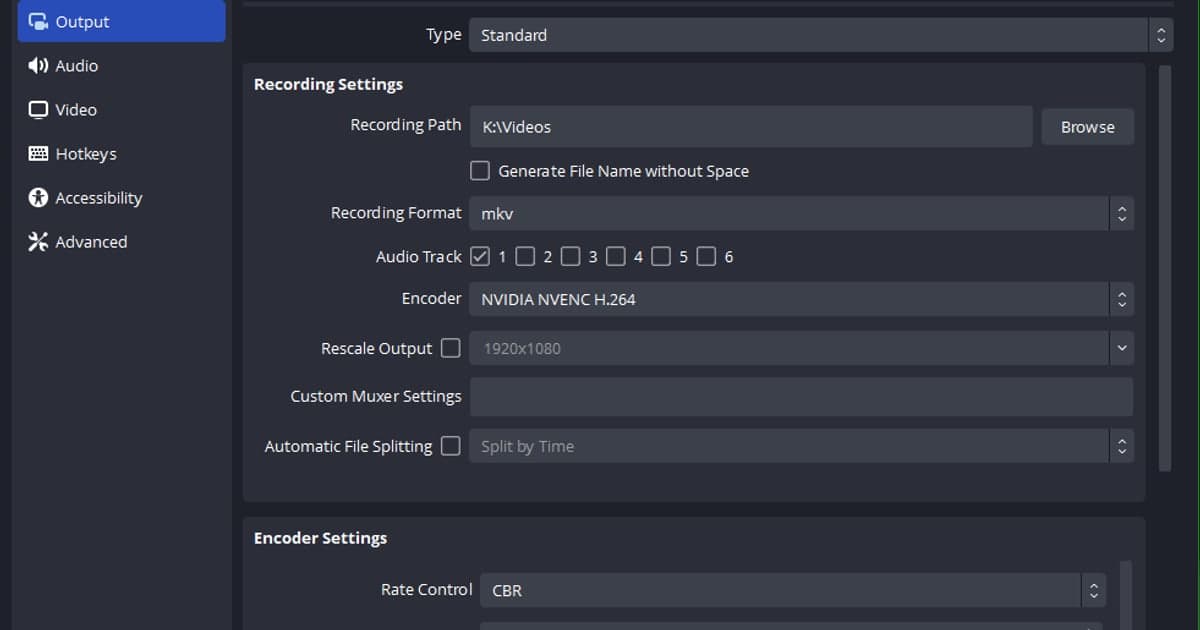
- 1Descubra por que o seu OBS grava em mkvAbra Configurações > Saída e veja o menu 'Formato de gravação' (Recording Format). Se estiver em 'Matroska Video (.mkv)', um perfil de versão antiga manteve essa configuração. O mesmo campo existe nos modos de saída Simples e Avançado. Não precisa mudar ainda; o remux abaixo funciona de qualquer jeito.
- 2Abra Arquivo > Remux RecordingsNo menu superior, escolha Arquivo > Remux Recordings. A janela 'Remux Recordings' tem duas colunas, 'OBS Recording' e 'Target File', e uma dica dizendo para soltar arquivos na janela ou selecionar uma célula vazia de 'OBS Recording' para procurar um arquivo.
- 3Adicione o mkv e confira o arquivo de destinoClique numa célula vazia de 'OBS Recording' e escolha o mkv na janela de arquivos (o filtro aceita mp4, flv, mov, mkv, ts e m3u8). Você também pode arrastar arquivos, ou uma pasta inteira, do Explorador para a janela; uma pasta adiciona de uma vez todos os vídeos dentro dela. A célula 'Target File' se preenche sozinha com o mesmo nome e pasta, terminando em .mp4. Clique nela e use 'Select target file...' se quiser outro local.
- 4Aperte Remux e leia a mensagem finalAperte o botão Remux embaixo. O remux copia os fluxos de vídeo e áudio como estão, então a qualidade fica intacta e o tamanho do arquivo é quase igual. Ao terminar, a janela 'Remuxing finished' mostra 'Recording remuxed'. Se em vez disso aparecer 'Recording remuxed, but the file may be incomplete', vá para o passo 7. O mkv original não é apagado.
- 5Faça o OBS criar o mp4 ao parar a gravação, e saiba quando ele não criaAbra Configurações > Avançado e, no grupo 'Gravação', marque 'Automatically remux to mp4'. A partir daí, assim que você aperta Parar gravação, o OBS grava um .mp4 com o mesmo nome na mesma pasta, e a barra de status mostra "Recording auto remuxed to '…'". O mkv continua, então você usa quase o dobro de espaço. Se o Formato de gravação for 'MPEG-4 (.mp4)' comum, a opção mostra '(record as mkv)' depois do nome, ou seja, o OBS grava com segurança em mkv e converte depois. Duas condições impedem o mp4 de aparecer mesmo com a caixa marcada: o remux automático não roda quando o tipo de gravação no modo Avançado é 'Custom Output (FFmpeg)' nem quando você grava avi sem perdas. E, se você gravou em Fragmented MP4, o mp4 já existe e um segundo arquivo chamado 'nome.remuxed.mp4' é criado.
- 6Mude para um formato que dispensa remuxPonha Configurações > Saída > Formato de gravação em 'Hybrid MP4 (.mp4)'. Ele chegou em beta no OBS 30.2 e virou o padrão de perfis novos na 32.0; pela descrição oficial, ele junta a tolerância a falhas do MP4 fragmentado com a compatibilidade de um MP4 comum. Suporta vídeo H.264, HEVC e AV1 e áudio AAC, Opus, FLAC e ALAC. Se o seu codificador de áudio for PCM, alguns aplicativos não reproduzem PCM dentro de MP4, e a base de conhecimento sugere o Hybrid MOV. Se estiver numa versão antiga, atualize para a 32.2.2 primeiro.
- 7Quando o remux falha ou o mp4 sai sem somComece reproduzindo o mkv original até o fim; o remux só copia o que já existe, então o trecho perdido num travamento não volta. Depois, se você gravou várias faixas de áudio, lembre que players comuns tocam só uma faixa, então o som pode estar simplesmente em outra. Mande todas as fontes para a Faixa 1 pela engrenagem do Mixer de áudio > Propriedades avançadas de áudio, ou escolha a faixa no seu editor. Confira também o caso do PCM do passo 6. Se ainda falhar, abra Ajuda > Arquivos de log > Mostrar arquivos de log e, se precisar de ajuda, use 'Upload Current Log File' para compartilhar no fórum do OBS.
Formatos de gravação do OBS comparados: MKV, Hybrid MP4, Fragmented MP4 e MP4 comum (pela base de conhecimento oficial)
| Formato de gravação (rótulo em Configurações > Saída) | Travamento ou queda de energia no meio da gravação | Suporte nos editores / precisa de remux? |
|---|---|---|
| Matroska Video (.mkv) | Seguro. Um arquivo não terminado continua reproduzível e recuperável (a base de conhecimento chama de 'failsafe') | Suporte fraco nos editores. Pode exigir remux para mp4 antes de editar |
| Hybrid MP4 (.mp4) — padrão de perfis novos desde a 32.0 | Seguro. É gravado em fragmentos e depois finalizado como um MP4 comum ('soft-remux'), então um arquivo interrompido continua recuperável | Ótimo suporte nos editores. Não precisa de remux. Aceita marcadores de capítulo (os capítulos se perdem se a gravação travar) |
| Fragmented MP4 (.mp4) | Seguro. Os blocos independentes fazem o arquivo dispensar finalização para ser usado | Bom suporte nos editores. Pode precisar de remux em alguns editores ao usar áudio sem perdas ou sem compressão |
| MPEG-4 (.mp4) / QuickTime (.mov) (comuns) | Arriscado. Se o arquivo não puder ser finalizado, pode ser irrecuperável; o OBS não recomenda gravar direto nele | Ótimo suporte nos editores. Não precisa de remux |
Checklist depois da conversão
- Sei em que está Configurações > Saída > Formato de gravação (MKV significa que uma configuração de perfil antigo sobreviveu).
- A janela final não disse que o arquivo pode estar incompleto ('the file may be incomplete').
- O mp4 convertido tem a mesma duração do mkv e toca até o fim.
- Se gravei várias faixas de áudio, sei que os players tocam só uma e mandei tudo para a Faixa 1 ou escolhi a faixa no editor.
- Se meu codificador de áudio é PCM, mudei para AAC ou considerei o Hybrid MOV.
- Com o remux automático ligado, aceito que o mkv e o mp4 ficam juntos e ocupam quase o dobro de espaço.
- Para enviar ao YouTube, vi que o MKV não está na lista oficial de formatos aceitos e enviei o mp4.
O caminho em que nada disso é preciso: o DOR grava em mp4 desde o início
Escolher formato e fazer remux no OBS é você resolvendo o problema de manter a gravação viva num travamento e ainda ter um arquivo que os editores aceitam. Se você só quer partidas inteiras de jogos compatíveis e clipes de abates para cortar e compartilhar, dá para pular esse problema por completo. O DOR é um app gratuito para Windows que detecta jogos compatíveis como Valorant e League of Legends, grava a partida inteira em mp4 automaticamente, usa codificação por hardware NVIDIA NVENC por padrão e captura o som do jogo e o microfone juntos. Em sete jogos, Valorant, League of Legends, PUBG, FC Online, Fortnite, Counter-Strike e Overwatch, ele também corta sozinho destaques como abates em clipes. O mp4 salvo pode ser cortado na ferramenta de corte do app (16:9, 9:16 ou 1:1) e compartilhado como link do dor.gg, ou aberto no editor do navegador DOR Studio para cortar, juntar, pôr texto e música de fundo e depois baixar em mp4 ou compartilhar por link; o passo a passo está em editar e compartilhar clipes no editor do DOR no navegador. A divisão é simples: o DOR grava os jogos compatíveis e, nesses sete, ainda gera os clipes de destaque sozinho. Se você precisa do som do jogo e do microfone em faixas separadas para editar, de marcadores de capítulo ou de filtros de áudio, o OBS com gravação MKV multifaixa mais remux é a ferramenta certa.
 #Valorant

