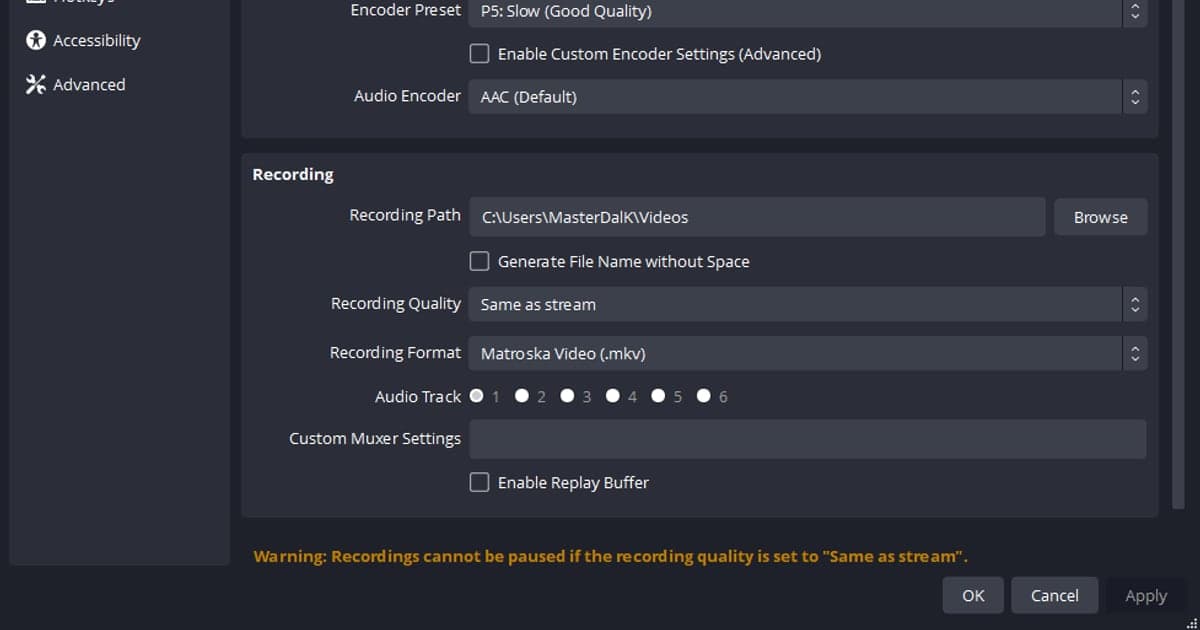
Se uma gravação do OBS não reproduz, confira primeiro o Formato de gravação em Arquivo > Configurações > Saída e o codec mostrado nas Propriedades do arquivo, e depois tente Arquivo > Remuxar gravações para convertê-lo em mp4. A documentação oficial não diz qual causa é a mais comum, então este guia não chuta e só organiza a ordem das verificações. Ele trata do OBS Studio 32.x num PC com Windows; para sintomas gerais do lado do player, veja este checklist para arquivos de gravação que não abrem.
Tabela de verificação por sintoma
| Situação | O que diz a documentação oficial | O que tentar |
|---|---|---|
| Você gravou em MP4/MOV comum e o PC desligou ou deu tela azul | O aviso do OBS diz que uma gravação salva em MP4/MOV não pode ser recuperada se o arquivo não foi finalizado, e a base de conhecimento recomenda não gravar direto em MP4/MOV. | A documentação não oferece um jeito oficial de recuperar esse arquivo. A partir da próxima gravação, troque para MP4 híbrido ou MKV. |
| Um arquivo MKV não abre no player ou no editor | O MKV pode ser reproduzido e recuperado mesmo se a gravação foi interrompida, mas o suporte em programas de edição é mais fraco, então pode ser preciso remuxar. | Use Arquivo > Remuxar gravações para gerar um mp4 e abra esse arquivo. |
| Você gravou em MP4 fragmentado (ou MOV) | A dica de ferramenta do OBS diz que ele pode não ser compatível com todos os players e editores e sugere Remuxar gravações se necessário. | Converta para um formato mais compatível em Arquivo > Remuxar gravações. |
| Você usou MP4 híbrido e a gravação terminou de forma anormal | Ele grava em fragmentos e termina como um MP4 normal, continuando recuperável se a escrita for interrompida. Os marcadores de capítulo só são gravados na finalização, então uma falha faz com que eles não sejam recuperados. | Um arquivo não finalizado continua sendo um MP4 fragmentado válido, que pode ser remuxado. Quão bem players comuns o abrem não está documentado. |
| O vídeo usa codec HEVC ou AV1 | Formatos fora dos que vêm no Windows podem precisar de um codec extra, e a Microsoft Store oferece extensões de HEVC e AV1. O OBS observa que o AV1 ainda não tem bom suporte em programas de edição. | Confira o codec em Propriedades > Detalhes e veja se a extensão correspondente está instalada. |
| A imagem reproduz, mas só parte do som aparece | Um player de vídeo comum só consegue reproduzir uma faixa de áudio por vez. | Mande todas as fontes para a Faixa 1 e confira quais faixas estão ativadas para gravação. |
Duas perguntas para responder antes de mudar qualquer coisa
Em 6 de outubro de 2026, a versão estável mais recente do OBS Studio é a 32.2.2, lançada em 14 de agosto de 2026. No código-fonte, uma instalação nova no Windows vem com MP4 híbrido como padrão, mas uma configuração trazida de uma versão antiga pode manter o valor salvo, então abra a configuração e confira em vez de supor. A base de conhecimento oficial também não é consistente: algumas páginas ainda descrevem o MKV como recomendado ou padrão. Por isso, a decisão se resume a duas perguntas: o arquivo foi finalizado quando a gravação terminou, e o programa que vai reproduzi-lo consegue ler o codec do arquivo? Se quiser entender melhor a troca para mp4, continue com como salvar a gravação do OBS em mp4.
Ordem das verificações
- 1Veja o Formato de gravação atualNo OBS, abra Arquivo > Configurações e leia o Formato de gravação na aba Saída. A lista tem opções como MP4 híbrido (.mp4), Matroska Video (.mkv), MPEG-4 (.mp4), QuickTime (.mov) e MP4 fragmentado (.mp4). Onde a opção fica pode mudar conforme o Modo de saída (Simples ou Avançado), então procure dentro da aba Saída. Saber qual você usou é o ponto de partida de todo o resto.
- 2Leia o codec nas Propriedades do arquivoClique com o botão direito no arquivo que não reproduz, escolha Propriedades e abra a aba Detalhes para ver o formato e o codec. A página de solução de problemas do Windows Media Player da Microsoft lista MPEG-4 (H.264), H.263, VC-1, WMV, DV, VP8 e Motion JPEG entre os formatos de vídeo que vêm no Windows e diz que outros formatos podem precisar de um codec adicional.
- 3Confira as extensões de codec do WindowsSe o codec é HEVC ou AV1, veja se a Extensão de Vídeo HEVC ou a Extensão de Vídeo AV1 da Microsoft Store está instalada. A Microsoft agrupa os códigos de erro que começam com 0xC00D11 entre os erros de reprodução ligados a codec. Este guia não manda instalar nenhum pacote de codecs.
- 4Rode Arquivo > Remuxar gravaçõesSe você gravou em algo que não é mp4, abra Arquivo > Remuxar gravações, escolha o vídeo na coluna Gravação do OBS e aperte o botão Remuxar. O OBS mostra um aviso quando termina. Se a mensagem de conclusão disser que o arquivo pode estar incompleto, trate o resultado com cuidado, porque o original pode não ter sido gravado até o fim.
- 5Confira as faixas de áudio quando o som está incompletoVeja a coluna Faixas em Editar > Propriedades avançadas de áudio para cada fonte e, em Configurações > Saída, quais faixas de áudio são gravadas. Como um player comum reproduz uma faixa por vez, mande todas as fontes para a Faixa 1 se quiser ouvir tudo junto num player.
- 6Ajuste as configurações para a próxima vezDaqui para frente, use um formato feito para aguentar interrupções, como o MP4 híbrido, ou, se usar MP4 comum, ative Remuxar automaticamente para mp4 (gravar como mkv) na aba Avançado. Com isso ligado, o OBS remuxa assim que você para a gravação. Escolher MP4 comum também faz aparecer na janela de configurações um aviso de que o arquivo pode não ter recuperação.
Checklist rápido
- Anote qual Formato de gravação estava em Configurações > Saída
- Se era MP4/MOV comum, lembre se a gravação terminou de forma anormal
- Leia o codec na aba Detalhes das Propriedades do arquivo
- Para HEVC ou AV1, confira se a extensão da Microsoft Store está instalada
- Para arquivos MKV ou fragmentados, remuxe em Arquivo > Remuxar gravações e abra de novo
- Se só parte do som toca, confira a atribuição das faixas de áudio
Gravando sem montar configurações do OBS antes
O DOR é um app gratuito para Windows que detecta os jogos suportados automaticamente e salva a partida inteira em arquivo mp4. Você começa sem montar antes cenas, fontes e configurações de saída como no OBS. Se prefere que as gravações já saiam em mp4 desde o início, pode começar por um jogo suportado como o VALORANT e depois encurtar o resultado com o recurso de corte.
 #Valorant

