A configuração mínima do OBS para gravar VALORANT tem cinco passos: rodar o OBS como administrador, adicionar uma fonte Game Capture, escolher saída Simples com NVENC e Hybrid MP4 na aba Saída, conferir os dois dispositivos de áudio e fazer uma gravação de teste. A base de conhecimento do OBS lista o VALORANT, de forma explícita, entre os jogos que exigem o OBS Studio rodando como administrador para serem capturados direito; se você pular esse passo, o resto não funciona, por mais caprichada que esteja a configuração. Este guia usa os rótulos exatos da interface em inglês do OBS Studio 32.2.2 (lançado em 14 de agosto de 2026, conferido em 16 de setembro de 2026) e só cita números e procedimentos que aparecem na documentação oficial do OBS ou da Riot. Se você já adicionou a fonte e a pré-visualização continua preta, o diagnóstico causa por causa está no guia para resolver a tela preta do OBS; este artigo fica focado nas configurações de fonte, vídeo, saída e áudio para o VALORANT.
Resposta rápida: a configuração mínima só para VALORANT
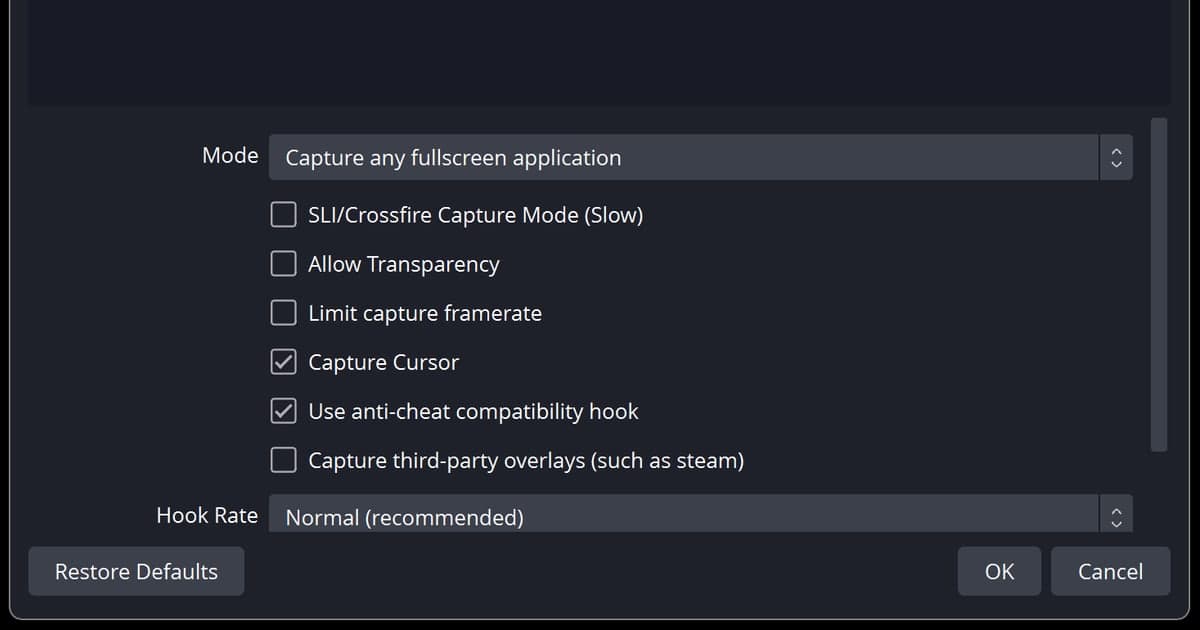
Siga a ordem. 1) Clique com o botão direito no ícone do OBS e execute como administrador. 2) Em Sources (Fontes), clique em + e adicione 'Game Capture'; defina o Mode como 'Capture any fullscreen application' (um monitor, jogando em tela cheia) ou 'Capture specific window' (escolha o VALORANT no menu Window), e deixe todas as outras propriedades no padrão (hook anti-cheat ligado, overlays de terceiros desligados). 3) Em Settings > Video, iguale a Base (Canvas) Resolution e a Output (Scaled) Resolution à resolução do jogo (1920x1080) e coloque Common FPS Values em 60. 4) Em Settings > Output, escolha Output Mode 'Simple', Recording Quality 'High Quality, Medium File Size', Video Encoder 'Hardware (NVENC, H.264)' e Recording Format 'Hybrid MP4 (.mp4)'. 5) Em Settings > Audio, defina Desktop Audio e Mic/Auxiliary Audio, configure Start Recording e Stop Recording em Hotkeys e faça um teste curto. Valores detalhados do modo Advanced, como nível de CQP e intervalo de keyframe, estão no guia de configurações do OBS para gravar jogos, para quando você quiser puxar mais qualidade. Se o seu único objetivo é guardar partidas inteiras e clipes automáticos de kills e rounds, o DOR dispensa os cinco passos nos jogos compatíveis; para composição de cena ou live, o OBS continua sendo a ferramenta.
Passo a passo: fonte, vídeo, saída, áudio e teste
- 1Rode o OBS como administradorA página de solução de problemas do Game Capture do OBS diz que alguns jogos exigem o OBS Studio rodando como administrador para serem capturados corretamente, e cita Call of Duty e VALORANT como exemplos. A mesma página acrescenta que rodar como administrador também pode ajudar no desempenho em alguns casos. Clique com o botão direito no ícone do OBS, execute como administrador e só então abra o VALORANT. A Riot descreve o Vanguard como um cliente que roda enquanto os jogos dela estão ativos, junto com um driver em modo kernel; nem a documentação da Riot nem a do OBS dizem que o Vanguard bloqueia ou libera a captura do OBS, então a única solução documentada é abrir como administrador.
- 2Adicione a fonte Game Capture e escolha o ModeClique em + em Sources e escolha 'Game Capture'. Nas propriedades, o Mode tem duas opções práticas. 'Capture any fullscreen application' detecta automaticamente qualquer jogo rodando em tela cheia no monitor principal, então escolha essa se você joga em um modo de tela cheia. 'Capture specific window' exige o jogo aberto para você selecionar o VALORANT no menu 'Window'. Deixe as outras propriedades no padrão, como recomenda o guia oficial — 'Use anti-cheat compatibility hook' ligado, 'Capture third-party overlays (such as steam)' desligado, 'Limit capture framerate' desligado, 'Hook Rate' em 'Normal (recommended)'. O guia de configuração avisa que a captura SLI/Crossfire costuma quebrar o Game Capture, a não ser que você tenha esse hardware específico, então deixe desligada.
- 3Defina o modo de tela do VALORANT e o layout dos monitoresAs notas do patch 4.02 da Riot dizem que a latência no modo Tela cheia em janela foi melhorada para ficar mais próxima da Tela cheia exclusiva, e que ter a janela de outro programa por cima do jogo anula esses ganhos. A KB do OBS acrescenta que um jogo em tela cheia para de renderizar quando você dá alt+tab, então ele não aparece no OBS enquanto estiver minimizado; a recomendação é fazer uma gravação de teste ou colocar o OBS em um segundo monitor. Com um monitor só, Tela cheia em janela + 'Capture any fullscreen application' é a combinação mais fácil de conferir; com dois monitores, qualquer modo funciona desde que o OBS fique na segunda tela. O caminho exato do menu dentro do jogo não está confirmado na documentação da Riot, então este guia não inventa um.
- 4Iguale resolução e FPS na aba VideoEm Settings > Video, coloque 'Base (Canvas) Resolution' e 'Output (Scaled) Resolution' no mesmo valor da resolução do jogo. A página de resoluções suportadas da Riot (atualizada em maio de 2026) indica 16:9 como proporção recomendada e inclui 1920x1080 (FHD); ela também avisa que 16:10, 21:9 e 5:4 podem dar problema em tela cheia e sugere o modo janela nesses casos. Comece 'Common FPS Values' em 60 e, como diz a página de desempenho de codificação do OBS, desça para 30 se 60 não estiver rodando bem. O 'Downscale Filter' só vale quando a resolução de saída é menor que o canvas; com as duas resoluções iguais, como acima, pode deixar como está.
- 5Escolha saída Simple, NVENC e Hybrid MP4 na aba OutputEm Settings > Output, mantenha 'Output Mode' em 'Simple'. Coloque o 'Recording Path' em um disco com espaço livre. Comece 'Recording Quality' em 'High Quality, Medium File Size' (oficialmente: vídeo em alta qualidade com tamanho médio de arquivo) e suba para 'Indistinguishable Quality, Large File Size' se precisar de mais, aceitando arquivos maiores e possível queda de desempenho em hardware mais antigo. Em 'Video Encoder', escolha 'Hardware (NVENC, H.264)' se tiver GPU NVIDIA — o OBS recomenda encoders de hardware para tirar a carga da CPU, exige uma GeForce 750 Ti ou série 900 em diante para o NVENC e diz que uma GTX 1650 rev 2 ou mais nova (NVENC de 6ª geração) dá os melhores resultados. Em 'Recording Format', escolha 'Hybrid MP4 (.mp4)', lançado no OBS 30.2, que continua recuperável depois de um travamento ou queda de energia e mantém a ampla compatibilidade do MP4. Se você mudar para 'Advanced' e colocar 'Rate Control' em 'Constant QP', aparece um campo numérico também chamado 'Constant QP', com 'Preset', 'Tuning' e 'Adaptive Quantization' como campos separados; lembre só que um valor menor aumenta a qualidade e o tamanho do arquivo, e pegue os valores exatos no guia citado na resposta rápida.
- 6Configure os dispositivos de áudio e os atalhos de gravaçãoEm Settings > Audio, coloque em 'Desktop Audio' o dispositivo de saída que toca o som do jogo e em 'Mic/Auxiliary Audio' o seu microfone. Quando os dois estão sendo captados, duas barras se mexem no 'Audio Mixer' da janela principal. Em Settings > Hotkeys, defina você mesmo as teclas de 'Start Recording' e 'Stop Recording' — a documentação do OBS não define atalhos de gravação padrão, então escolha teclas que o VALORANT não usa. Separar som do jogo e microfone em faixas diferentes exige as opções de 'Audio Track' (Track 1, Track 2) do modo Advanced, o que vai além desta configuração mínima; aqui, deixe os dois dispositivos na mesma faixa.
- 7Faça uma gravação de teste e assista ao arquivoAbra o VALORANT, grave uns 30 segundos no campo de treino, depois abra o arquivo e confira se vídeo, som do jogo e microfone estão todos lá. Com um monitor só em tela cheia, você não consegue ver a pré-visualização do OBS enquanto grava, então essa conferência é obrigatória. Se o jogo aparecer menor ou maior que o canvas na pré-visualização, clique com o botão direito na fonte, abra 'Transform' e use 'Reset Transform' (Ctrl+R) ou 'Fit to screen' (Ctrl+F). Passou no teste? Mantenha essas configurações e grave uma partida de verdade.
Comparação dos métodos de captura: Game Capture vs Window Capture vs Display Capture
| Fonte | O que é capturado e carga (texto oficial do OBS) | Anti-cheat e overlays |
|---|---|---|
| Game Capture | Captura só o jogo DirectX/OpenGL em si. O OBS chama de 'a forma mais eficiente' e diz que 'deve sempre ser tentada primeiro' | O VALORANT exige o OBS como administrador (informado na KB do OBS). 'Use anti-cheat compatibility hook' vem ligado por padrão, 'Capture third-party overlays (such as steam)' vem desligado |
| Window Capture | Grava só a janela selecionada; outras janelas na frente dela não aparecem. O Capture Method vem em 'Automatic' por padrão | Sem opções de anti-cheat ou overlay. Segunda opção quando o Game Capture não consegue fazer o hook (a dica da KB de janela + Window Capture é para Destiny 2 e CS2; o VALORANT não está nessa lista) |
| Display Capture | Grava o monitor inteiro, incluindo outras janelas e notificações | Sem as opções específicas do Game Capture. Qualquer overlay ou notificação visível na tela entra na gravação, por isso é o último recurso para o VALORANT |
Checklist antes de gravar (só itens documentados)
- O OBS está rodando como administrador — a KB do OBS lista o VALORANT como jogo que exige isso
- Overlays e contadores de FPS como MSI Afterburner, RivaTuner, Medal, Overwolf e o overlay do Discord estão desligados (lista oficial de conflitos conhecidos)
- Nenhum outro programa de gravação ou captura está aberto ao mesmo tempo — o OBS aponta hooks conflitantes como causa de problemas
- No notebook, OBS e VALORANT estão configurados para usar a GPU de alto desempenho
- Em Configurações do Windows > Jogos > Capturas, a opção de gravar em segundo plano enquanto você joga está desligada — o OBS diz que ela pode conflitar com o NVENC
- O FPS do jogo está limitado à taxa de atualização do monitor ou o V-Sync está ligado, para evitar sobrecarga do encoder (solução de problemas de desempenho oficial)
- Uma gravação curta de teste foi assistida para conferir vídeo, som do jogo e microfone
- Se o tamanho da fonte estava errado, Ctrl+R (Reset Transform) ou Ctrl+F (Fit to screen) resolveu
O caminho que pula tudo isso: gravação automática do DOR
Tudo acima é você escolhendo método de captura, modo de tela, encoder e formato, dispositivos de áudio, e depois testando. Se o seu objetivo é só guardar partidas inteiras de VALORANT e tirar kills e rounds como clipes, o DOR não exige esse procedimento. O DOR é um app gratuito para Windows que detecta automaticamente jogos compatíveis, incluindo o VALORANT, grava cada partida em mp4 e, no VALORANT, corta automaticamente destaques como kills e rounds em clipes que vão para a biblioteca do app. A gravação usa codificação por hardware NVIDIA NVENC por padrão e capta o áudio do jogo e o seu microfone juntos. Na biblioteca, você corta o início e o fim, escolhe saída 16:9, 9:16 ou 1:1 e compartilha um link dor.gg, ou abre o DOR Studio no navegador para cortar, juntar, adicionar texto e música de fundo e baixar um mp4. Quais momentos vale a pena guardar está em como clipar no VALORANT. A divisão de tarefas é simples: o DOR grava e clipa os jogos compatíveis, e o OBS fica com composição de cena (facecam, overlays, várias fontes em um canvas), lives e ajuste fino de valores do encoder.
 #Valorant
