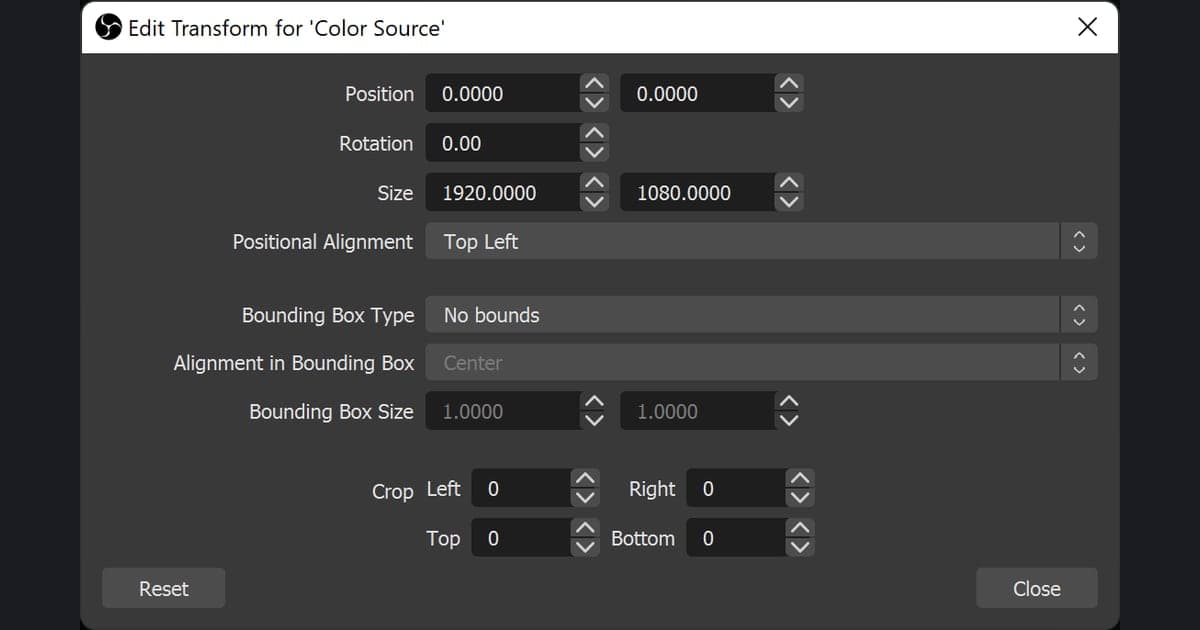
As três configurações mais importantes para gravar em 1440p no OBS num PC com Windows são: Modo de saída em Avançado, as duas resoluções em 2560x1440 e um codificador por hardware usando QP constante (Constant QP) na faixa de 16-23 (valores menores significam mais qualidade e arquivos maiores). A documentação do OBS não tem um bitrate de gravação local específico para 1440p, então mire num valor de qualidade, e não num número fixo de kbps. Se você tem uma placa RTX, o guia de configurações NVENC para RTX aprofunda as opções do codificador, enquanto este artigo fica na resolução 1440p, na escolha do codificador e nos valores de qualidade.
Resposta rápida
Não existe um bitrate de gravação definido à parte para 1440p. O guia de configurações avançadas de gravação do OBS dá bases de qualidade de 16-23 por codificador, sem separar por resolução, então começar nessa faixa e ajustar com uma gravação de teste é o mais próximo de uma resposta oficial. Em 30 de setembro de 2026, a versão estável mais recente do OBS Studio é a 32.2.2 (lançada em 14 de agosto de 2026), e a 33.0 está em beta. Os nomes de menu abaixo seguem a 32.x e podem mudar um pouco em outras versões. Se aparecer o aviso de codificação sobrecarregada durante a gravação, comece pela solução para codificador sobrecarregado.
Configurando a gravação em 1440p no OBS 32.x
- 1Iguale a resolução na aba VídeoAbra Configurações > Vídeo e coloque a Resolução base (tela) e a Resolução de saída (escala) em 2560x1440. Com as duas iguais, não há redimensionamento, o que ajuda na qualidade. Defina o FPS de acordo com o que o jogo realmente entrega e baixe de 60 para 30 se 60 for demais. O Filtro de redução de escala só se aplica quando a saída é menor que a tela base.
- 2Mude o Modo de saída para AvançadoEm Configurações > Saída, mude o Modo de saída de Simples para Avançado. A visão Simples só oferece predefinições em Qualidade da gravação, como Alta qualidade, tamanho médio de arquivo ou Qualidade indistinguível, arquivo grande. Para escolher os valores detalhados você mesmo, precisa da aba Gravação na visão Avançada.
- 3Escolha formato e codificador na aba GravaçãoNa aba Gravação, deixe o Tipo em Padrão e escolha Matroska Video (.mkv) como Formato de gravação. Em Codificador de vídeo, escolha um item de hardware — NVENC na GeForce, AMD na Radeon ou QSV nos gráficos integrados — e evite (Usar codificador da transmissão). Escolher um codificador diferente do da transmissão é o que permite definir a qualidade da gravação à parte.
- 4Digite o valor de qualidade em Configurações do codificadorNo NVENC, coloque o Controle de taxa em QP constante e comece com um valor entre 16 e 23. A base oficial também lista Intervalo de quadros-chave 2, Predefinição P5: Slow (Good Quality), Ajuste High Quality, Modo de múltiplas passagens Two Passes (Quarter Resolution), Perfil High, Look-ahead desligado, Quantização adaptativa ligada e B-Frames 2. No x264, use CRF 16-23, Intervalo de quadros-chave 2 e a Predefinição de uso da CPU veryfast.
- 5Ajuste com uma gravação de teste de um a dois minutosGrave um ou dois minutos com o jogo rodando e confira o tamanho do arquivo, a qualidade da imagem e os quadros perdidos. Se os arquivos estão grandes demais, leve o valor para perto de 23; se falta qualidade, para perto de 16. Se aparecer o aviso de codificação sobrecarregada, a documentação manda baixar primeiro a Resolução de saída e depois o FPS. Baixar a Resolução base (tela) em geral não é recomendado.
- 6Mude o controle de taxa só se precisar de bitrate fixoPara limitar o tamanho do arquivo, mude o Controle de taxa para Bitrate variável, ou use Bitrate variável com Qualidade-alvo (adicionado no OBS 31.0) e defina um bitrate máximo. Se você vai subir no YouTube, a recomendação dele para 1440p SDR é 16 Mbps a 24, 25 ou 30 FPS e 24 Mbps a 48, 50 ou 60 FPS, e 20 e 30 Mbps em HDR. São recomendações de upload, não de gravação.
Opções de 1440p num relance
| Opção (rótulo do OBS) | O que faz | Quando usar e fonte |
|---|---|---|
| Resolução base (tela) / Resolução de saída (escala) | Coloque as duas em 2560x1440 (16:9). | Use quando o jogo roda em 1440p. Menos redimensionamentos é melhor para a qualidade, segundo o guia de proporção de tela (27/11/2021). O número 2560x1440 vem da Ajuda do YouTube. |
| Modo de saída: Avançado | Permite que a aba Gravação use codificador e valores de qualidade próprios, separados da transmissão. | Use quando quiser ajustar a qualidade da gravação à parte. Com base no guia de saída de gravação padrão (26/05/2023). |
| Codificador de vídeo | Escolhe um codificador por hardware (NVENC, AMD, QSV) ou o codificador por software x264. | Codificadores por hardware tiram a carga da CPU e passam para um circuito dedicado da GPU e, em geral, são recomendados (Codificação por hardware, 11/01/2022). |
| Controle de taxa: QP constante | Codifica mirando numa qualidade, e não num bitrate. | NVENC QP constante 16-23, x264 CRF 16-23, AMD CQ Level 16-23, QSV ICQ Quality 16-23. Menor significa mais qualidade e arquivos maiores (guia de configurações avançadas de gravação, 30/11/2023). |
| Intervalo de quadros-chave, Predefinição, Ajuste | A base do NVENC é Intervalo de quadros-chave 2, Predefinição P5: Slow (Good Quality), Ajuste High Quality. | O mesmo guia também lista Modo de múltiplas passagens Two Passes (Quarter Resolution), Perfil High, Look-ahead desligado, Quantização adaptativa ligada e B-Frames 2. |
| Formato de gravação | Use MKV por padrão e converta para mp4 quando precisar. | O MKV mantém o arquivo inteiro depois de um desligamento inesperado (guia de formatos de áudio/vídeo, 26/03/2023). O MP4 híbrido chegou no OBS 30.2 (notas de lançamento do OBS Studio 30.2). |
| Bitrate (CBR/VBR) | Define os kbps na mão. | Use só quando precisar de um teto de tamanho de arquivo. Não há kbps oficial para gravar em 1440p; os números de upload SDR do YouTube, 16 Mbps (24, 25, 30 FPS) e 24 Mbps (48, 50, 60 FPS), são só referência. |
Última conferência antes de gravar
- A Resolução base (tela) e a Resolução de saída (escala) estão as duas em 2560x1440.
- O Modo de saída está em Avançado e um Codificador de vídeo por hardware está selecionado na aba Gravação.
- O Controle de taxa está em QP constante com um valor dentro da faixa de 16-23.
- O Intervalo de quadros-chave está em 2.
- O Formato de gravação é MKV, e Arquivo > Remuxar gravações converte para mp4 quando precisar.
- Uma gravação de teste de um a dois minutos confirmou o tamanho do arquivo e nenhum quadro perdido.
Quando ajustar o OBS parece trabalho demais
Se você está na dúvida se precisa mesmo de 60 quadros, veja o guia de gravação de jogos a 60 FPS. Para reduzir a própria quantidade de configuração, o DOR é outra opção. Ele detecta automaticamente os jogos compatíveis e grava a partida inteira em mp4 e, em placas NVIDIA, usa codificação por hardware NVENC por padrão. Ele também grava o áudio do jogo e o seu microfone ao mesmo tempo. Se você precisa fixar uma resolução e um valor de qualidade específicos, como 1440p, o método do OBS acima é o caminho certo. Por que a configuração pode pesar é o assunto de por que o OBS parece complicado demais.
 #Roblox