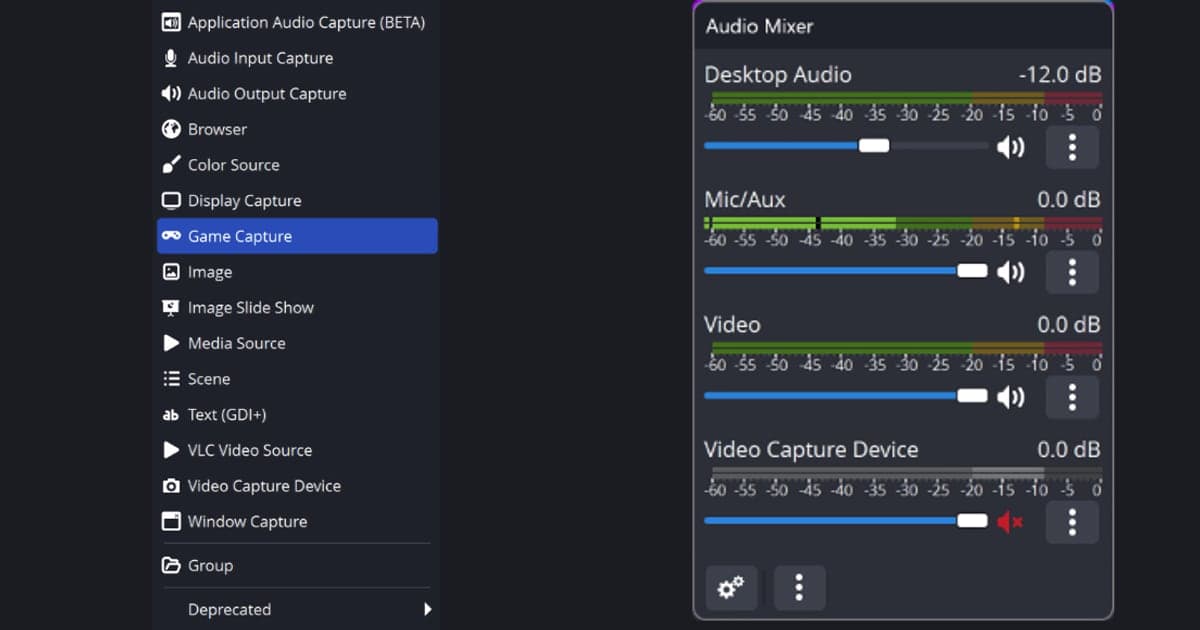
No OBS Studio, a webcam entra como Video Capture Device (dispositivo de captura de vídeo): clique no botão + embaixo do painel Sources (fontes), escolha essa opção na lista e confira três coisas em Properties (propriedades): Device, Resolution/FPS Type e Video Format. O caminho para cada uma é simples. Escolha sua webcam em Device, comece com Resolution/FPS Type em Device Default e deixe Video Format em Any até ter um motivo para mudar. Se você quer a webcam num canto por cima da gameplay ou com fundo verde removido, continue no guia de gravação com facecam. Esta página segue a base de conhecimento oficial e os textos em inglês do OBS Studio 32.2.2, conferidos em 6 de outubro de 2026, e vale só para PCs com Windows.
A única coisa para decidir antes
A base de conhecimento oficial diz que uma resolução ou um FPS que o dispositivo não suporta faz a fonte não mostrar nada. Então não mexa em resolução e FPS até ter um motivo, e se a imagem sumir, volte primeiro para o padrão. Não presuma uma causa só. Vá conferindo, um de cada vez, as Properties do OBS, depois as configurações de câmera do Windows e, por fim, se outro app está com a câmera. Se montar cenas e fontes já parece trabalho demais, este resumo de por que o OBS parece complicado pode ajudar.
Adicionando e ajustando a webcam, na ordem
- 1Adicione Video Capture Device pelo painel SourcesClique no botão + na parte de baixo do painel Sources (Add Source) e escolha Video Capture Device. É a fonte para webcams, placas de captura e dispositivos de vídeo parecidos. No Windows, o driver do dispositivo precisa ter saída DirectShow, e a base de conhecimento oficial diz que todas as principais webcams e placas de captura têm. Para remover uma fonte depois, use o botão - no mesmo painel.
- 2Escolha o dispositivo em PropertiesAbra as Properties da fonte e selecione sua webcam no menu Device. Se o seu PC tiver mais de uma câmera, confira o nome. O botão Activate/Deactivate liga ou desliga o dispositivo, e Configure Video abre a ferramenta de configuração do próprio driver, quando a webcam tem uma.
- 3Confira Resolution/FPS Type e Video FormatDeixe Resolution/FPS Type em Device Default no começo. Se trocar para Custom, Resolution e FPS precisam ser valores suportados pelo dispositivo; senão, nada aparece. Video Format vem em Any por padrão e, quando o dispositivo oferece vários formatos, dá para preferir um, como MJPEG ou XRGB. As páginas oficiais não trazem números sobre o que cada formato muda, então encare isso como uma opção disponível, não como uma melhoria garantida.
- 4Veja Buffering, Flip Vertically e o áudioTeste Buffering em Enable se a imagem engasgando incomoda, ou em Disable se o atraso incomoda, e compare. Ative Flip Vertically se a imagem estiver de cabeça para baixo. Para usar o microfone embutido da webcam, ative Use custom audio device (desligado por padrão), escolha o Audio Device e decida em Audio Output Mode se quer só capturar o áudio ou mandá-lo para o áudio da área de trabalho.
- 5Defina posição e tamanho na préviaSelecione a webcam no painel Sources e um contorno vermelho aparece na prévia. Arraste o contorno para mover e arraste uma alça de canto ou de lado para redimensionar. Para valores exatos, abra Edit > Transform > Edit Transform (Ctrl+E); Reset Transform é Ctrl+R e Fit to screen é Ctrl+F. A fonte que está mais acima na lista é desenhada por cima, então deixe a webcam acima da fonte do jogo.
- 6Corte as bordasSe aparecerem bordas indesejadas, segure Alt e arraste uma alça do contorno. A borda que está sendo cortada fica verde durante o corte. Para digitar números, use Crop Left, Crop Right, Crop Top e Crop Bottom na janela Edit Transform.
O que conferir, sintoma por sintoma
| Situação | O que conferir | Fonte |
|---|---|---|
| A fonte foi adicionada, mas a imagem está vazia ou aparece a câmera errada | Abra Properties e confirme que sua webcam está selecionada no menu Device. Se o dispositivo estiver desligado, clique em Activate. | Base de conhecimento do OBS |
| Nada aparece depois que você definiu resolução ou FPS manualmente | Volte Resolution/FPS Type para Device Default. Em Custom, uma resolução ou um FPS que o dispositivo não suporta faz a fonte não mostrar nada. | Base de conhecimento do OBS |
| A imagem está de cabeça para baixo | Ative Flip Vertically. Ela vem desligada por padrão. | Base de conhecimento do OBS |
| O movimento parece engasgado, ou o atraso incomoda | Buffering vem em Auto-Detect por padrão. Enable é descrito como algo que suaviza a reprodução engasgada, e Disable como algo que reduz o atraso. | Base de conhecimento do OBS |
| A webcam continua ligada enquanto você está em outras cenas | Deactivate when not showing (desligado por padrão) desliga o dispositivo quando ele não está na cena atual, liberando recursos. A imagem pode piscar rapidinho quando voltar. | Base de conhecimento do OBS |
| Você não sabe se o Windows está bloqueando a câmera para apps de desktop | Seguindo o layout das Configurações do Windows 11, vá em Configurações > Privacidade e segurança > Câmera e ative Acesso à câmera e Permitir que aplicativos da área de trabalho acessem sua câmera. Os apps de desktop compartilham uma única chave e não dá para liberar app por app. | Suporte da Microsoft |
| Um erro diz que outro app está usando a câmera | Isso quer dizer que outro app ou processo está segurando a câmera; feche-o pelo Gerenciador de Tarefas. A Microsoft também sugere pausar por um momento o antivírus ou software de segurança para ver se ele está bloqueando a câmera. | Suporte da Microsoft |
| O dispositivo não aparece na lista, ou o driver parece ser o problema | No Gerenciador de Dispositivos, escolha Habilitar dispositivo se ele estiver desabilitado, ou tente reverter ou desinstalar o driver e depois Verificar se há alterações de hardware. Para webcams USB, a Microsoft também cita o driver nativo Dispositivo de Vídeo USB. | Suporte da Microsoft |
Checagem final antes de gravar
- O tipo de fonte é Video Capture Device e sua webcam está selecionada em Device.
- Se você mudou Resolution/FPS Type, confirmou que os valores são suportados ou voltou para Device Default.
- A orientação da imagem está certa; se estava de cabeça para baixo, Flip Vertically foi marcada.
- A webcam está acima da fonte do jogo na lista de Sources.
- Depois de definir posição, tamanho e corte, você olhou a prévia para garantir que nenhuma borda foi cortada sem querer.
- Se continuar preta, você conferiu, nessa ordem, o acesso à câmera no Windows, se outro app está com a câmera e o Gerenciador de Dispositivos.
Nos dias em que você só quer gravar o jogo
Nos dias em que você não precisa aparecer na tela, nenhum dos passos de webcam acima é necessário. O DOR é um app gratuito para Windows que detecta os jogos suportados e grava partidas inteiras em mp4, sem você precisar montar antes cenas, fontes ou configurações de saída como no OBS. O VALORANT é um dos jogos suportados e, além da partida inteira, ele salva abates e rounds como clipes automáticos; o som do jogo e o seu microfone são gravados juntos, mesmo sem webcam conectada. Quando o PC tem placa de vídeo NVIDIA, a codificação da gravação só do jogo usa por padrão o encoder por hardware NVENC. Para colocar seu rosto na tela, use os passos do OBS acima. Para saber mais sobre o lado do microfone, veja como gravar o som do jogo e o microfone juntos; depois, dá para cortar o começo e o fim na biblioteca do app, exportar em 16:9, 9:16 ou 1:1 e compartilhar um link do dor.gg.
 #Valorant
