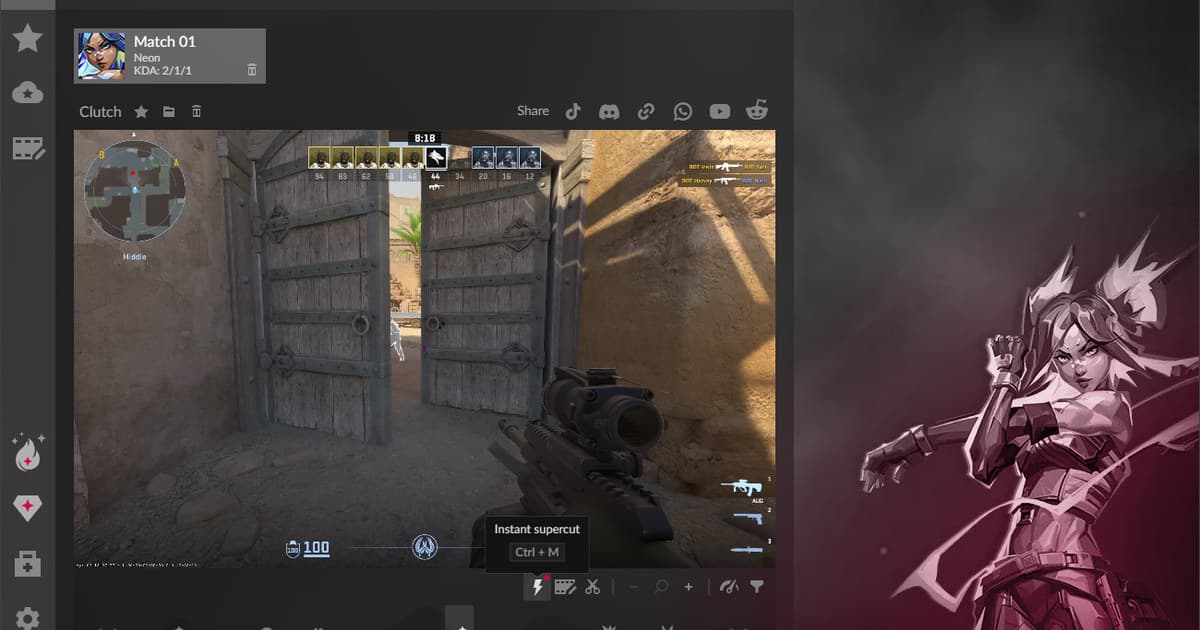
O pessoal procura uma alternativa ao Outplayed por motivos diferentes: não quer o cliente Overwolf que o instalador do Outplayed coloca junto, os destaques automáticos não aparecem no jogo que joga, os anúncios ou o consumo de recursos incomodam, ou simplesmente quer controle manual sobre áudio e armazenamento. Esta comparação coloca o Outplayed ao lado do NVIDIA ShadowPlay, do OBS Studio e do DOR em destaques automáticos, dependência do Overwolf, requisitos de GPU, salvamento manual de replay, controle de áudio e tempo de revisão, e separa as alternativas que funcionam sem Overwolf das que não funcionam.
Separe o que falha do resultado que você quer
Anote qual modo do Outplayed você realmente usa, Highlights, Full Match, Full Session ou Manual, e se o problema é o próprio Overwolf; depois teste se cada candidato reproduz esse resultado: ShadowPlay e DOR substituem os Highlights automáticos só nos jogos compatíveis de cada um, enquanto o OBS substitui apenas os modos Manual e Full Session. Lembre que os três automatizam destaques cada um na sua própria lista de jogos, então confira o seu jogo principal em todas antes de trocar.
Compare formas de gravar, não slogans
| Opção | Ideal para | Confira antes de escolher |
|---|---|---|
| Outplayed | Destaques automáticos por evento, além dos modos Full Match, Full Session e Manual, nos jogos que o Outplayed adicionou | Instala o cliente Overwolf; o plano gratuito Core mostra anúncios; os destaques dependem do suporte a eventos de cada jogo |
| OBS Studio | Cenas, fontes, buffer de replay e faixas de áudio personalizados | Gratuito, de código aberto e sem Overwolf, mas totalmente manual: em Configurações > Saída é preciso ativar o Replay Buffer e definir um atalho para salvar o replay, e nada é cortado automaticamente |
| Captura nativa do jogo ou da GPU | NVIDIA ShadowPlay no NVIDIA App: o Replay instantâneo salva momentos recentes com um atalho e o NVIDIA Highlights salva sozinho os momentos-chave nos jogos integrados | Precisa de GPU GeForce; Highlights automáticos só em jogos com integração ao NVIDIA Highlights |
| DOR | App gratuito e independente para Windows, não é app do Overwolf: detecta jogos compatíveis, grava a partida inteira e corta abates automaticamente, com NVENC por padrão | Confirme que o seu jogo está na lista de compatíveis do DOR e depois confira uma amostra de sessenta segundos de vídeo, som do jogo e microfone |
Checklist final antes de uma partida de verdade
- Os seus jogos principais e os tipos de evento de que você precisa estão na lista de compatíveis do próprio candidato (Outplayed, NVIDIA Highlights e DOR têm listas diferentes)
- Você consegue controlar se o som do jogo, o chat de voz e o microfone entram na gravação
- O gerenciamento automático de armazenamento não vai apagar clipes que você queria guardar
- O candidato não exige um componente que você quer evitar (Overwolf no Outplayed, GPU GeForce no ShadowPlay), e a sobreposição e os atalhos dele não conflitam com outro gravador
- Os arquivos exportados reproduzem certinho no seu editor e no celular
Uma sequência controlada de testes
- 1Escolha um resultado obrigatórioDefina como resultado inegociável clipes automáticos de abates, a partida completa, a sessão inteira ou um atalho manual, e decida se "sem Overwolf" é por si só um requisito. Se o problema real é que o Outplayed parou de gravar ou perdeu o som, passe pelo checklist do Outplayed que não grava e pelo diagnóstico do Outplayed sem áudio antes de substituí-lo.
- 2Grave a mesma cenaUse o mesmo trecho movimentado de sessenta segundos no treino e mantenha iguais as condições de som do jogo e do microfone.
- 3Meça o trabalho de revisãoCronometre quanto tempo leva para achar, cortar, nomear e exportar um momento útil e anote o tamanho final do arquivo.
- 4Observe o desempenhoCompare picos de frame time, carga do codificador e atividade de gravação no disco, em vez de olhar só o FPS médio.
- 5Mantenha a decisão reversívelFaça backup da biblioteca atual e teste com um jogo antes de mudar o resto da sua rotina de gravação.
Use o DOR nas próximas sessões em jogos compatíveis
Se quiser testar o DOR à parte nas suas próximas sessões em jogos compatíveis, veja a comparação de gravadores de jogo gratuitos, o guia para resolver problemas de áudio do jogo e o hub do VALORANT.
Confira de novo a documentação oficial atual
O Outplayed documenta quatro modos de captura, Highlights, Full Match, Full Session e Manual, e explica que a disponibilidade de eventos pode mudar como uma sessão é dividida; as páginas de instalação e de conta do próprio Overwolf acrescentam que baixar o Outplayed instala o cliente Overwolf, que é preciso ter uma conta Overwolf e que o plano gratuito Core mostra anúncios, enquanto o Premium os remove. Fonte: guia oficial de captura do Outplayed.
 #Valorant