Quando o vídeo está lá, mas falta o som do jogo, o microfone ou a voz dos colegas de time, resetar todas as opções de uma vez só dificulta achar a causa. Um clipe do Outplayed pode ficar mudo porque o áudio nunca foi gravado ou porque um player externo está tocando só uma das várias faixas salvas.
Compare os sintomas e as condições de falha
| Sintoma | Causa provável | O que conferir antes de mudar algo |
|---|---|---|
| Tem som dentro do Outplayed | O player externo pode estar escolhendo outra faixa | Use um player que permita escolher a faixa de áudio |
| Só o microfone aparece | Dispositivo de saída, áudio espacial, driver ou conflito | Dispositivo de reprodução padrão e estado do Windows Sonic |
| Só o jogo aparece | Microfone errado ou chat de voz em outro processo | Entrada selecionada e separação entre o processo do jogo e o do chat |
Identifique primeiro o arquivo e o resultado que você precisa
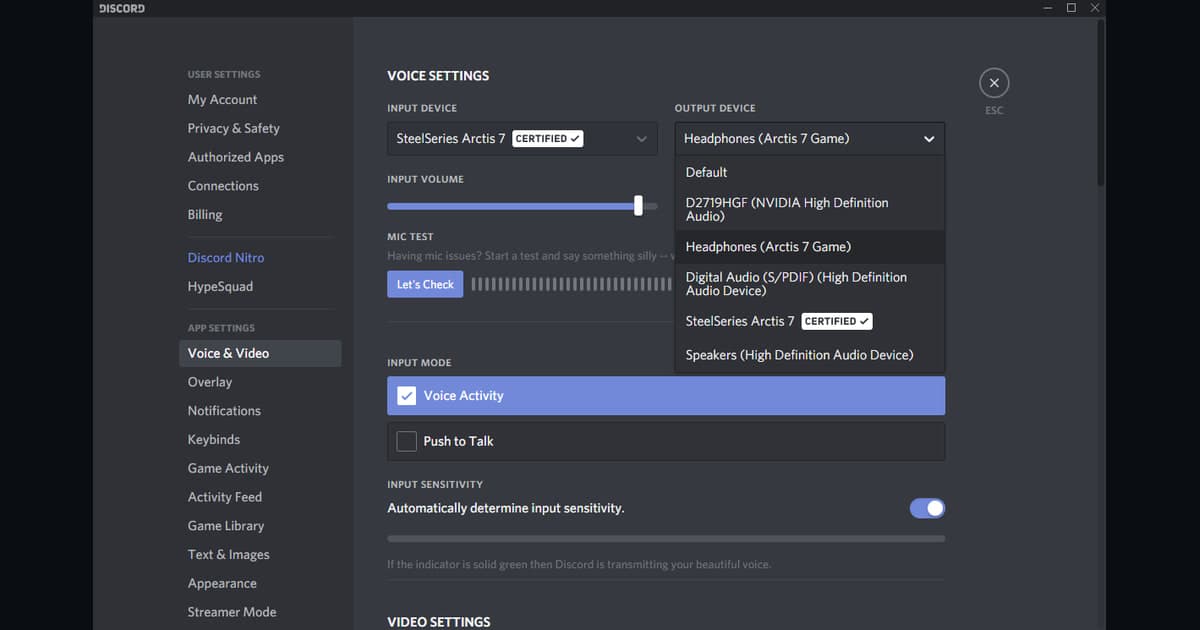
Compare primeiro a reprodução dentro do Outplayed com um player externo que mostre várias faixas; depois confira os dispositivos de entrada e saída selecionados, as opções de captura de áudio e se o chat de voz roda em outro processo. Se a faixa de áudio necessária não existe no arquivo original, mudar configuração não a adiciona depois; corrija o caminho do áudio e faça uma nova amostra controlada.
Um fluxo que protege o arquivo original
- 1Preserve o original e registre o ponto de partidaCopie o arquivo e anote as versões do jogo e do app, o modo de exibição, os dispositivos de áudio, o codificador, a pasta de destino e o espaço livre.
- 2Grave uma reprodução de sessenta segundosUse condições de partida real e inclua movimento rápido, efeitos do jogo, fala no microfone e qualquer canal de voz que você precise.
- 3Analise cada resultado separadamenteTanto no app original quanto num player independente, confira o vídeo, cada fonte de áudio, a fluidez dos quadros, o avanço na linha do tempo e o tamanho.
- 4Mude só uma variávelAjuste uma única configuração ligada diretamente à falha observada, depois repita a mesma amostra e compare.
O que checar depois de testar uma partida
- Existe um backup do arquivo original e das configurações.
- As versões atuais do jogo e do app estão anotadas.
- O áudio do jogo e o microfone foram conferidos separadamente.
- A pasta de destino e o espaço livre foram verificados.
- A amostra abre num player independente.
Teste o DOR como caminho de captura separado
Este fluxo serve para diagnosticar o Outplayed; o DOR entra como um caminho de captura separado para as próximas gravações. Compare uma amostra nova do DOR num jogo compatível quando ter esse segundo caminho for útil. Se o problema de áudio foi a gota d'água, a comparação de alternativas ao Outplayed mostra ShadowPlay, OBS e DOR, com ou sem Overwolf. Veja também: diagnóstico de áudio da área de trabalho no OBS, diagnóstico de microfone na gravação da NVIDIA e a página de Apex Legends. Para um exemplo com jogo compatível, veja gravação automática de VALORANT.
Fonte oficial e limite de versão
O Overwolf trata como casos diferentes o silêncio total, a captura só do microfone, as vozes do Discord faltando, formatos não suportados e a escolha de faixa em players externos. Overwolf: problemas comuns de captura de som.
 #Valorant