A sessão de jogo termina sem nenhum vídeo em Sessions no Outplayed, a captura parece nunca começar ou só sobra uma sessão vazia. Para descobrir por que o Outplayed não grava as sessões, separe detecção, permissões, teclas de atalho, armazenamento, captura e reprodução de áudio.
Ligue cada sintoma a um pequeno teste de verificação
| Sintoma observado | Etapa provável | Menor teste útil |
|---|---|---|
| A sessão termina sem vídeo em Sessions no Outplayed, a captura parece nunca começar ou só sobra uma sessão vazia. | Separe a ativação do jogo e o modo de captura do status dos eventos, de outro gravador, de pouco espaço em disco ou de falha na detecção do processo do jogo. | Confirme o jogo e o Manual Capture nas configurações de Games, feche outros apps de captura e salve um teste de trinta segundos com a tecla de atalho. |
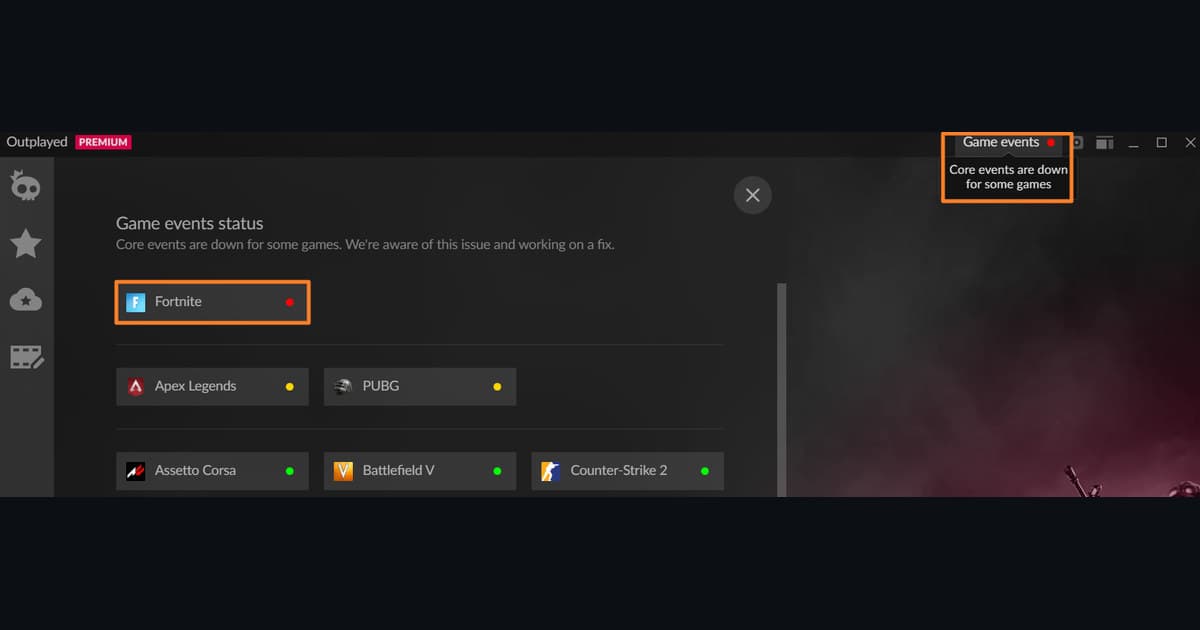
| Comportamento específico do produto | O Outplayed define por jogo o modo Highlights, Full Match, Full Session ou Manual; os modos que dependem de eventos podem mudar de comportamento quando os eventos do jogo estão indisponíveis. | Ative o jogo na aba Games, troque aquele título para captura Manual, feche todos os gravadores concorrentes, reabra por completo o Outplayed e o jogo e então inicie e pare uma gravação curta. |
| A confirmação aparece, mas o arquivo parece ter sumido | O caminho de salvamento mudou, o espaço está baixo ou a retenção apagou o arquivo | Abra a pasta de mídia configurada e confira o espaço livre |
| O arquivo existe, mas o vídeo ou o som está errado | Modo de captura, rota do dispositivo, codec ou faixa de reprodução | Rode o original curto num segundo player de mídia comum |
Separe a etapa que falhou do resultado que você quer
Separe a ativação do jogo e o modo de captura do status dos eventos, de outro gravador, de pouco espaço em disco ou de falha na detecção do processo do jogo. Por isso, a primeira verificação controlada é: confirmar o jogo e o Manual Capture nas configurações de Games, fechar outros apps de captura e salvar um teste de trinta segundos com a tecla de atalho. O caminho é Outplayed > Settings > Games and Capture Settings; se esse menu não aparecer, confirme a versão instalada e a elegibilidade antes de copiar instruções antigas. Só depois desse teste de trinta segundos passe para as próximas etapas.
Uma sequência controlada para resolver
- 1Confirme a elegibilidade e o modoAbra Outplayed > Settings > Games and Capture Settings, verifique se o recurso está ativado e confirme se o jogo atual e o modo de exibição são suportados.
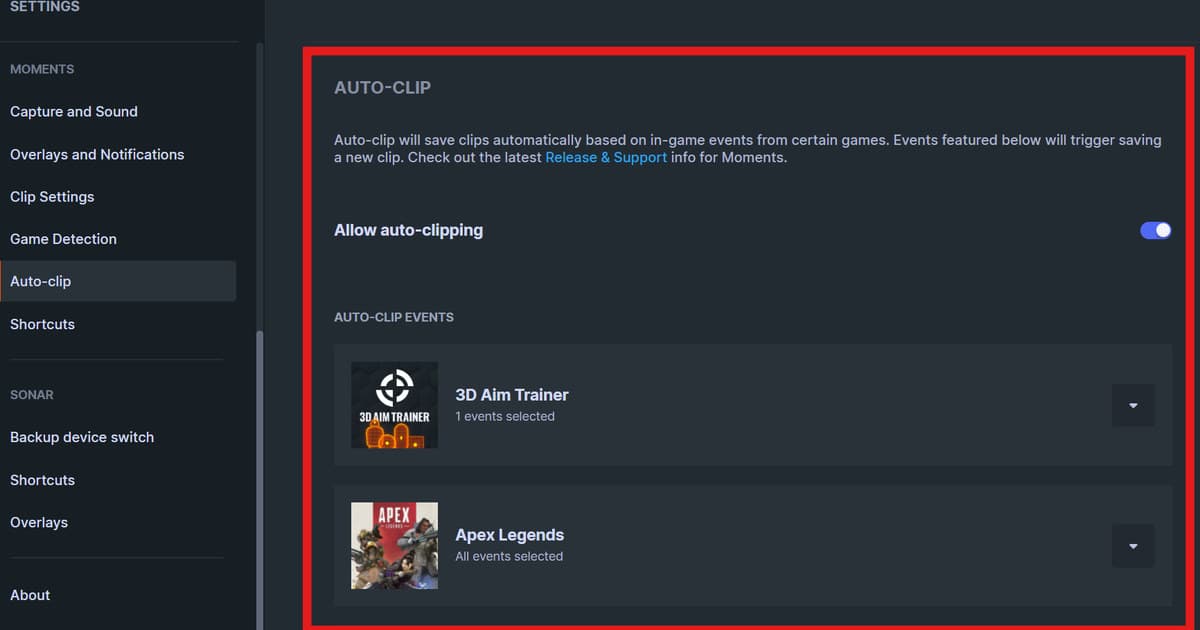
- 2Faça o teste específico do produtoAtive o jogo na aba Games, troque aquele título para captura Manual, feche todos os gravadores concorrentes, reabra por completo o Outplayed e o jogo e então inicie e pare uma gravação curta.
- 3Crie uma amostra de controle de trinta segundosConfirme o jogo e o Manual Capture nas configurações de Games, feche outros apps de captura e salve um teste de trinta segundos com a tecla de atalho.
- 4Separe o salvamento da reproduçãoUm card em Sessions com a duração esperada e um arquivo de mídia que roda provam que a captura do processo e o armazenamento funcionam; se a captura manual funciona e os Highlights não aparecem, o problema está isolado na integração de eventos.
- 5Escale com provasSe a falha continuar, anote o modo escolhido para o jogo, o aviso de status dos eventos, o estado do overlay no jogo, o caminho da mídia, o espaço livre em disco e se o processamento terminou antes de o Outplayed fechar.
Checklist final antes de uma partida de verdade
- O jogo e o gravador não estão rodando com níveis de administrador diferentes
- A gravação ou o buffer de replay necessário está ativo nesta sessão
- A tecla de atalho não conflita com o jogo, o chat ou outro overlay
- A pasta de mídia aceita gravação e tem espaço livre suficiente
- Um arquivo de trinta segundos, com o áudio do jogo e o do microfone conferidos separadamente, roda normalmente
Use o DOR numa próxima sessão de jogo suportado
Se quiser fazer um teste separado com o DOR numa próxima sessão de um jogo suportado, use a comparação de gravadores de jogo gratuitos, o guia de problemas com áudio do jogo e o hub do VALORANT. Os quatro modos de captura, a exigência do Overwolf e os programas que valem a troca estão na comparação de alternativas ao Outplayed.
Confira de novo a documentação oficial atual
O suporte do Outplayed avisa que outra ferramenta de captura de vídeo ou de streaming pode impedir a gravação e orienta a verificar a configuração de captura de cada jogo. Veja os problemas comuns de captura do Outplayed.
 #Valorant