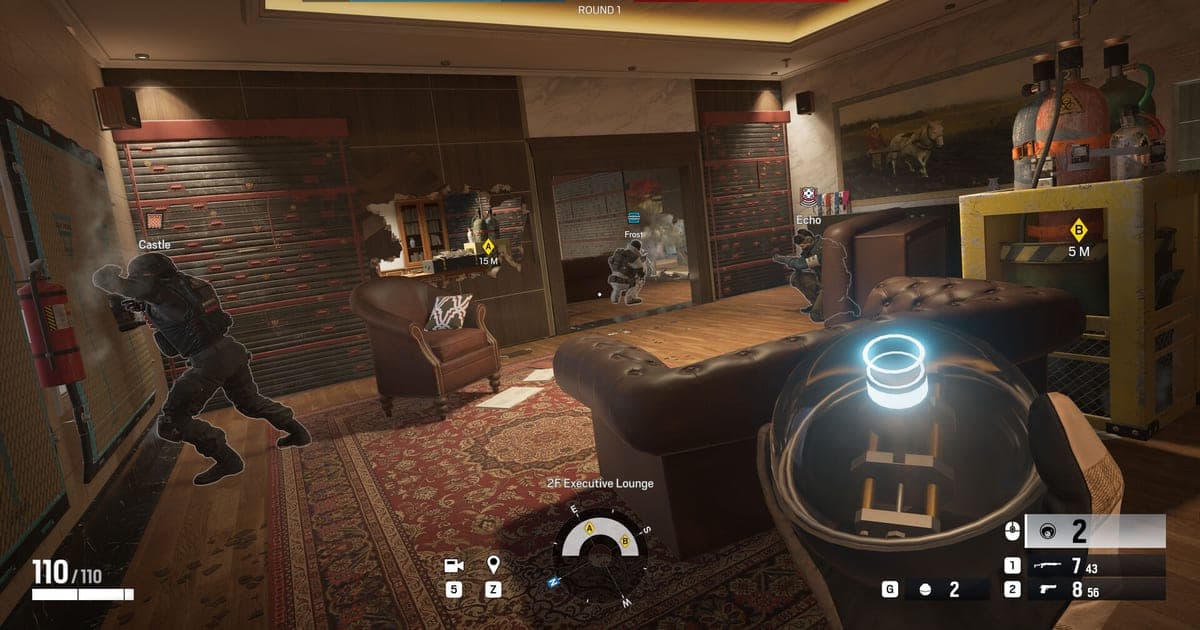
Nas melhores configurações do R6 Siege no PC, as três opções que mais mexem no FPS são resolução, opções de qualidade e V-Sync, e todas apontam para o mesmo lado: baixar ou desligar. Antes de mexer nelas, abra Opções > Gráficos e confira se a barra de Memória de vídeo no topo não passa do limite de memória da sua placa. Este guia está atualizado em 30 de setembro de 2026, usa só a direção descrita pelo suporte da Ubisoft e cobre apenas o PC, porque os menus de console são diferentes. Ele não dá números exatos por opção porque não há base oficial para isso; se o que derruba seu FPS é a gravação, veja como resolver quedas de FPS ao gravar.
Resposta rápida: baixe resolução, qualidade e V-Sync
Baixar a resolução muitas vezes libera uma folga de FPS, mas pode deixar inimigos distantes borrados; desligar o V-Sync tira o limite de quadros, com o custo de possível tearing (imagem rasgada). Nos dois casos, é mais seguro conferir o resultado depois de cada mudança do que jogar tudo no mínimo de uma vez. Se o jogo parece lento mesmo com FPS bom, vale olhar também como reduzir o input lag. Se a barra de Memória de vídeo já está no limite, resolva isso antes de qualquer outra coisa.
Ordem para aplicar as mudanças
- 1Escolha uma cena para compararEscolha um mapa e um ponto onde o FPS pareceu pior e anote o valor atual. Sem uma referência, não dá para saber se uma mudança ajudou de verdade.
- 2Abra Opções > GráficosVá em Opções > Gráficos no jogo e olhe a barra de Memória de vídeo no topo. Se a configuração atual passa do limite de memória gráfica, observe se a barra diminui nos passos seguintes.
- 3Baixe a resolução um degrauDesça a resolução um único degrau e compare FPS e nitidez na sua cena. Se o FPS já estiver bom, pare aí; se os inimigos distantes ficaram difíceis de enxergar, volte um degrau.
- 4Baixe as opções de qualidade aos poucosReduza as opções de qualidade uma ou duas por vez, não todas de uma vez. Não foi possível confirmar valores oficiais por item, então nenhum é dado aqui; o seu FPS e a facilidade de enxergar inimigos são a régua.
- 5Desligue o V-Sync e confira o tearingDesligue o V-Sync e veja como o FPS muda na mesma cena. Se o tearing incomodar, ligue de novo e busque folga nas outras opções.
- 6Confirme em uma partida de verdadeJogue uma partida real, não só uma cena de treino, e anote onde o FPS cai ou a imagem fica pesada. Se você também usa gravação ou app de voz, teste com eles abertos.
Direção opção por opção
| Opção | O que faz e para que lado ir | Base |
|---|---|---|
| Resolução | Define quantos pixels são desenhados. Mais baixa dá mais folga de FPS, mas baixa demais borra os inimigos distantes. | O suporte da Ubisoft diz que baixar a resolução pode ajudar no FPS |
| Opções de qualidade | Definem a qualidade dos efeitos detalhados que compõem a imagem. Mais baixas dão mais folga, e uma imagem mais limpa pode facilitar enxergar inimigos. | O suporte da Ubisoft manda baixar a qualidade (sem valores por item) |
| V-Sync | Trava os quadros na taxa de atualização do monitor. Desligar tira o limite, mas pode aparecer tearing, então compare você mesmo. | O suporte da Ubisoft diz que desligar o V-Sync pode ajudar |
| Barra de Memória de vídeo | Mostra o uso de memória gráfica conforme você muda as opções. Passar do limite pode causar problemas de desempenho, então fique dentro dele. | Orientação do suporte da Ubisoft sobre Memória de vídeo |
| Carga fora do jogo | Gravação e overlays usam os mesmos recursos do PC. Depois de ajustar as opções, confira de novo com esses programas abertos. | Princípio geral de recursos do PC (sem números oficiais) |
Checklist depois de aplicar
- Anotei o FPS da minha cena antes de mudar qualquer coisa.
- A barra de Memória de vídeo fica dentro do limite.
- Os inimigos distantes continuam legíveis depois de baixar a resolução.
- Mudei as opções de qualidade uma ou duas por vez e comparei.
- Conferi se o tearing é tolerável com o V-Sync desligado.
- O FPS se mantém com gravação ou app de voz abertos.
Quando você grava o Siege ao mesmo tempo
Depois que as configurações abriram uma folga, a próxima pergunta é se dá para deixar a gravação ligada. O DOR é um app gratuito para Windows, e o Siege é um jogo compatível: ele detecta a partida automaticamente e salva a partida inteira em mp4, e você escolhe os momentos que quer guardar cortando direto na biblioteca. Em placa NVIDIA, a codificação por hardware NVENC é o padrão, o que passa o trabalho de codificação para a placa de vídeo, e o som do jogo e o seu microfone são captados juntos, para você rever depois o que ouviu na partida e a sua própria voz. Na biblioteca do app, você define início e fim com a ferramenta de corte e compartilha um link dor.gg, ou ajusta a duração no DOR Studio, no navegador, sem instalar nada. Para informações do jogo, veja o hub de Rainbow Six Siege, e para guardar os momentos dos rounds, veja como salvar clipes de clutch no Rainbow Six.
 #Rainbow Six Siege