O agendamento de GPU acelerado por hardware (HAGS) é uma configuração do Windows em Configurações > Sistema > Tela > Elementos gráficos, e a opção só aparece quando a sua GPU e o driver de vídeo dão suporte. Os documentos oficiais não resolvem se ele aumenta o seu FPS: a Microsoft diz só que a transição deve ser transparente e que os usuários não devem notar mudanças significativas, e a NVIDIA diz que ele pode potencialmente melhorar o desempenho; então a resposta honesta é testar e comparar nos seus jogos. Este guia foi conferido com os documentos oficiais em 30 de setembro de 2026 e explica o que é o recurso, os requisitos, onde fica a chave e o que conferir se ela não aparecer. Se o seu objetivo real é diminuir o atraso nos jogos, o guia de como reduzir o input lag nos jogos trata das outras configurações à parte.
Resumo: compare você mesmo, não há vencedor oficial
O DirectX Developer Blog da Microsoft (30 de junho de 2020) descreve o recurso como algo que permite um agendamento de GPU mais eficiente entre aplicativos, diz que a transição deve ser transparente e que a Microsoft não espera perdas de desempenho. O post de 19 de janeiro de 2023 descreve que ele deixa o Windows passar a maior parte do agendamento da GPU para um hardware dedicado na própria GPU, o que reduz a carga na CPU. O anúncio da NVIDIA de 24 de junho de 2020 diz que ele pode potencialmente melhorar o desempenho e reduzir a latência ao deixar a placa de vídeo gerenciar a própria memória, o que é uma possibilidade, e não uma promessa. Nenhum dos documentos diz que ativar deixa os jogos claramente mais rápidos nem que desativar é melhor, então este artigo também não escolhe lado. Um jeito prático é conferir primeiro o estado atual, mudar uma coisa por vez, comparar a mesma cena num jogo que você joga bastante e voltar atrás se piorar. Se o seu problema real é queda de FPS enquanto grava, não espere que essa chave sozinha resolva; é mais seguro afunilar a causa passo a passo com o guia de como resolver queda de FPS ao gravar jogos.
Como conferir, ativar e desativar
- 1Confira a versão do Windows e o modelo do driverO recurso chegou com a Atualização de maio de 2020 do Windows 10 (versão 2004), então versões mais antigas ficam de fora. Digite dxdiag no menu Iniciar, abra a aba Exibir e veja em Drivers o Modelo do driver, que precisa ser WDDM 2.7 ou superior. Mesmo com WDDM 2.7 ou superior, a opção não aparece se o hardware da GPU não der suporte ao recurso.
- 2Abra as configurações de Elementos gráficosNo Windows 11, vá em Configurações > Sistema > Tela > Elementos gráficos (conferido em 30 de setembro de 2026). O post de 2020 apontava para a página de configurações gráficas avançadas dentro de Configurações de gráficos. A página redesenhada descrita em 19 de janeiro de 2023 tem três áreas, configurações de todo o sistema, configurações gráficas avançadas e configurações personalizadas por aplicativo, e este recurso fica nas configurações gráficas avançadas. Os nomes dos menus podem mudar entre versões do Windows.
- 3Encontre a chave Agendamento de GPU acelerado por hardwareProcure Agendamento de GPU acelerado por hardware na área de configurações gráficas avançadas. A mesma área também tem a escolha da GPU de alto desempenho padrão e opções de taxa de atualização variável, mas este guia fala só desta chave. Se ela não estiver lá, lembre que a configuração só aparece quando a GPU e o driver de vídeo necessário dão suporte, e siga para o checklist abaixo.
- 4Ative ou desative e reinicie se precisarMude a chave. As instruções da NVIDIA de 2020 dizem para reiniciar o sistema depois de ativar o recurso. O post da Microsoft não fala em reiniciar, então trate a reinicialização como algo a tentar se a mudança não parecer aplicada. Anote o estado atual antes de mudar para facilitar a volta.
- 5Compare no seu jogo e volte se precisarTeste o mesmo lugar, com as mesmas opções gráficas, num jogo que você joga bastante, com a configuração ligada e desligada. A Microsoft diz que não espera perdas, mas pede que os usuários enviem feedback se notarem alguma. Mude só esta configuração de cada vez, para saber o que causou qualquer diferença.
Requisitos confirmados nos documentos oficiais
| Item | O que dizem os documentos oficiais | Onde conferir |
|---|---|---|
| Lançamento | Introduzido como opção com a Atualização de maio de 2020 do Windows 10 (versão 2004); na época era um recurso opcional, desligado por padrão. | DirectX Developer Blog da Microsoft, 30 de junho de 2020 |
| Requisitos | Uma GPU recente com o hardware necessário, mais um driver WDDM 2.7 que exponha o suporte. | dxdiag > aba Exibir > Drivers > Modelo do driver |
| Visibilidade da opção | A opção só aparece quando a GPU e o driver dão suporte; caso contrário, nem é mostrada. | Configurações > Sistema > Tela > Elementos gráficos |
| NVIDIA | GPUs GeForce e TITAN com driver Game Ready 451.48 WHQL ou mais novo, conforme anunciado em junho de 2020, no lançamento do recurso. | NVIDIA GeForce News, 24 de junho de 2020 |
| Intel | A Arc série B dá suporte no Windows 11 22H2 ou mais novo; a Arc série A não tem suporte no momento (documento revisado pela última vez em 24 de julho de 2025). | Artigo de suporte da Intel |
| AMD | Este artigo não lista detalhes de suporte da AMD. Confira as notas de versão do seu driver AMD para ver se a sua GPU é compatível. | Notas de versão do driver AMD |
| Padrão atual | O suporte e o estado padrão dependem da GPU e do driver, então podem variar de um PC para outro. Confira o estado atual nas Configurações. | DirectX Developer Blog da Microsoft, 30 de junho de 2020 |
Checklist quando a opção não aparece ou se comporta de um jeito estranho
- Confirmei que o Windows é a Atualização de maio de 2020 do Windows 10 (versão 2004) ou mais novo.
- Confirmei no dxdiag que o Modelo do driver é WDDM 2.7 ou superior.
- Atualizei o driver de vídeo para a versão oficial mais recente do fabricante da GPU, porque a opção só aparece com GPU e driver compatíveis.
- Na Intel Arc, conferi no documento da Intel que a série A não tem suporte e que a série B precisa do Windows 11 22H2 ou mais novo.
- Não confundi com Otimizações para jogos em janela, uma configuração separada que a Microsoft descreve como ativada em Configurações padrão, dentro de Configurações > Sistema > Tela > Elementos gráficos, e voltada para jogos DirectX 10/11 em modo janela ou sem bordas.
- Se algo piorou depois de ativar, voltei ao estado anterior e enviei feedback para a Microsoft.
Onde isso encontra a gravação de jogos
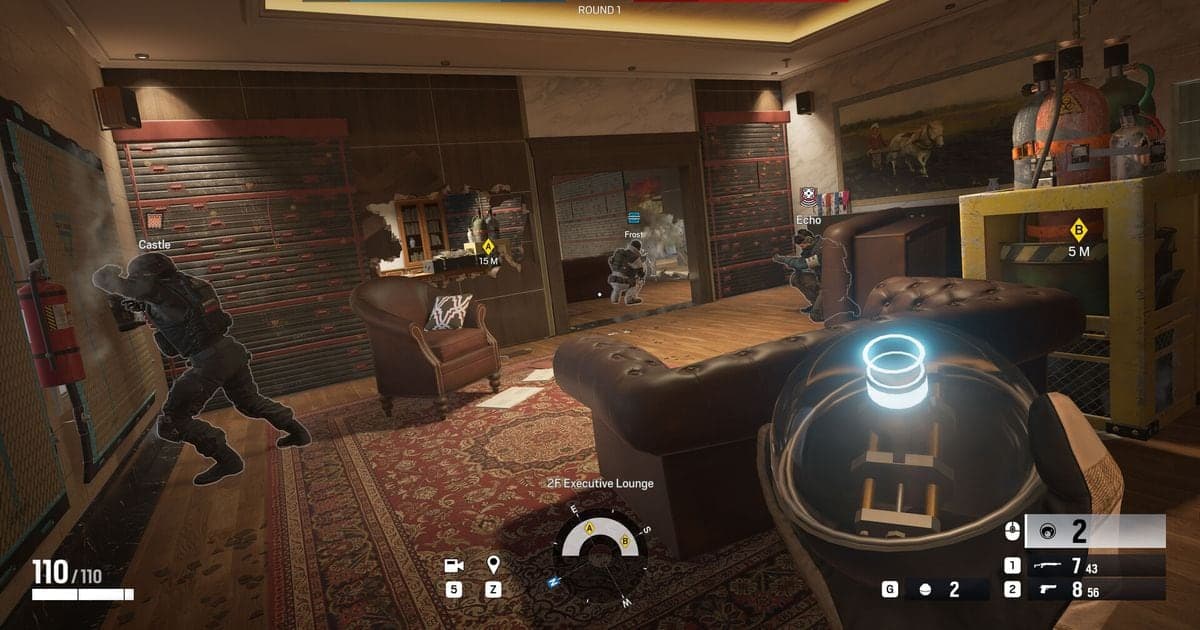
Os documentos oficiais da Microsoft e da NVIDIA consultados para este artigo não dizem se esta chave muda a qualidade ou o desempenho da gravação, então este artigo não afirma nada nem para um lado nem para o outro. Desenhar o jogo e codificar o vídeo usam a GPU, então, quando o FPS oscila, ajuda olhar também a carga de codificação, além das configurações de agendamento. O DOR é um app gratuito de gravação para desktop Windows. Num PC com placa de vídeo NVIDIA, a codificação por hardware NVENC é o jeito padrão de gravar, e ele captura o som do jogo junto com o seu microfone. No PC, o Rainbow Six Siege é um jogo em que o DOR detecta o jogo compatível e grava a partida inteira em mp4 automaticamente, e você recorta os lances que quiser guardar a partir dessa gravação. Para formas de baixar a carga da própria gravação na GPU, veja como reduzir a carga da GPU ao gravar.
 #Rainbow Six Siege