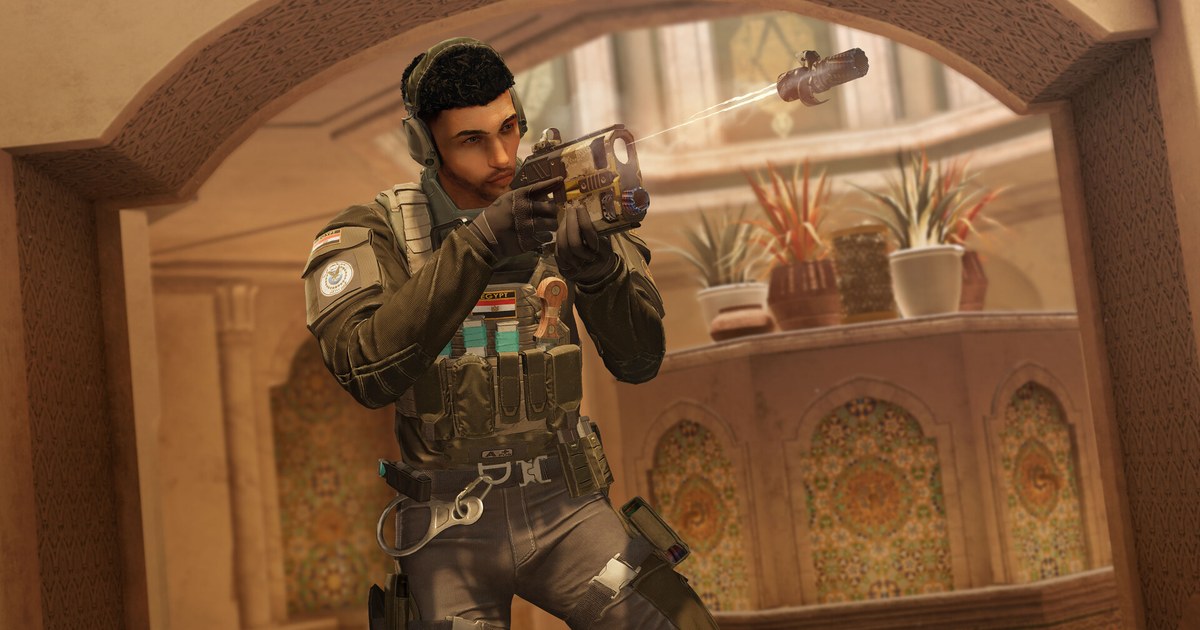
Rainbow Six Siege tem mais peças em movimento na hora de abrir do que a maioria dos shooters.
No PC ele inicia pelo Ubisoft Connect mesmo que você tenha o jogo na Steam, roda o BattlEye, e a central de ajuda da Ubisoft agora também lista o Siege na página de solução de problemas do seu próprio Ubisoft Anti-Cheat.
Então, quando o R6 não abre, crasha ao iniciar ou te joga de volta na área de trabalho no meio do round, a mensagem exata na tela é o que define por onde começar.
Revisamos os artigos oficiais de ajuda da Ubisoft sobre o Siege e o Ubisoft Connect em 10 de novembro de 2026 e organizamos tudo por sintoma: o que cada mensagem indica, o que testar primeiro e o que juntar antes de abrir um chamado.
Este guia trata da versão de PC e deixa de fora, de propósito, edições no registro, truques de renomear DLL e arquivos de sites não oficiais. Se o jogo só crasha com um gravador ou overlay ligado, comece pelo nosso guia de jogos que crasham durante a gravação, porque nesse caso a solução costuma estar do lado da captura.
Fora isso, ache seu sintoma na tabela e siga os passos mudando uma coisa por vez, abrindo o jogo de novo depois de cada uma, para saber qual passo resolveu de verdade.
Problemas para abrir e crashes do Rainbow Six Siege por sintoma (em 10 de novembro de 2026)
| Sintoma ou mensagem | O que as páginas de ajuda da Ubisoft apontam | O que testar primeiro |
|---|---|---|
| Nada acontece depois de clicar em Jogar, ou 'Unable to start game' / 'Unable to locate game' | Uma falha temporária do Ubisoft Connect ou arquivos do jogo corrompidos | Reinicie o Ubisoft Connect, verifique os arquivos e clique em Update; se ainda não abrir, reinstale o Ubisoft Connect |
| 'Steam connectivity issue' ou 'We couldn't verify your access to this game' | Steam no Modo Offline, ou uma conta Ubisoft ou Steam diferente da que está vinculada ao jogo | Coloque a Steam no Modo Online, entre com as contas vinculadas, confira o status do jogo nas Propriedades da Steam e verifique os arquivos |
| Falha ao instalar, iniciar ou inicializar o BattlEye Service | Arquivos do serviço BattlEye desatualizados ou bloqueados | Verifique os arquivos, libere o BEService.exe e a pasta do BattlEye no antivírus, apague a pasta do serviço BattlEye e abra o jogo de novo |
| Erro 0-0x00001001, ou kick com 2-0x00019008 | A conexão com o BattlEye caiu, ou o BattlEye te removeu por ficar AFK tempo demais | Reinicie o jogo (depois de um kick por inatividade, volte para a partida); se repetir, siga a solução de problemas de conexão da Ubisoft |
| Erro do Ubisoft Anti-Cheat ou crash logo quando o jogo abre | Instalação do Ubisoft Anti-Cheat corrompida ou software de segurança bloqueando | Rode o UbisoftAntiCheatInstaller.exe da pasta Sentinel como administrador, escolha Repair e adicione às exclusões da Segurança do Windows |
| Erro 01102, ou Legend Division bloqueada em Security Requirements | O R6 ShieldGuard detecta que o Secure Boot não está ativado corretamente (a Legend Division exige TPM 2.0, Secure Boot e Integridade de Memória) | Confira em Play > Security Requirements, restaure as chaves do Secure Boot para o padrão e reative o Secure Boot no Modo Padrão |
| 'Failed to load player profile' | Um save local corrompido | Faça backup e apague a pasta de save (…\savegames\<UbisoftConnectID>\1843 na Steam, \635 no Ubisoft Connect), depois siga os passos de ressincronização da Ubisoft |
| Crashes ou travamentos no meio da partida | Hardware abaixo do requisito, driver antigo, ou apps em segundo plano, overlay e captura | Siga a ordem da Ubisoft para PC, desligue os overlays e envie DxDiag e MSInfo num chamado se continuar acontecendo |
Resposta rápida: comece pelo básico de PC que a Ubisoft lista, na ordem dela
O artigo geral de solução de problemas para PC da Ubisoft dá uma ordem única para crashes e travadinhas: conferir os requisitos do sistema, atualizar o Windows, rodar o jogo com permissão de administrador, verificar os arquivos do jogo, atualizar o driver da placa de vídeo e fechar aplicativos em segundo plano, testando depois de cada passo.
Só depois disso ele pede para você contatar o suporte com os relatórios DxDiag e MSInfo. Os requisitos pesam mais no Siege do que antes.
Em 10 de novembro de 2026, a Ubisoft e a loja da Steam listam Windows 10 ou 11 de 64 bits, AMD Ryzen 3 3100 ou Intel Core i3-8100, 8 GB de RAM, NVIDIA GeForce GTX 1650 4GB, AMD RX 5500 XT 4GB ou Intel Arc A380 6GB, DirectX 12 e 65 GB de armazenamento, com SSD obrigatório.
É na linha do DirectX 12 que os PCs mais antigos tropeçam: o jogo não oferece mais o caminho pelo DirectX 11, então uma placa de vídeo que não roda DirectX 12 nem chega a abrir o jogo.
Sobre preço, em 10 de novembro de 2026 o jogo base é gratuito na Steam, com a Elite Edition paga a US$ 19,99 e a Y11 Ultimate Edition a US$ 39,99, nenhuma das duas em promoção. Grátis ou pago, toda cópia passa pelo mesmo vínculo com a conta Ubisoft e abre pelo Ubisoft Connect.
Se o jogo abre mas fica travando, nosso guia de configurações gráficas do Rainbow Six Siege mostra quais opções custam mais FPS. E mude uma coisa por vez. Se você verificar os arquivos, atualizar os drivers e adicionar uma exclusão no antivírus de uma vez só, não vai saber qual delas resolveu da próxima vez que acontecer.
Como resolver o Rainbow Six Siege que não abre ou crasha, passo a passo
- 1Confirme que seu PC roda DirectX 12Aperte Windows+R, digite dxdiag e dê Enter. A aba Sistema mostra sua versão do DirectX e a build do Windows, e a aba Exibir mostra sua placa de vídeo e a versão do driver, exatamente onde a Ubisoft manda olhar. Compare com o mínimo acima: placa da classe GTX 1650, RX 5500 XT ou Arc A380, 8 GB de RAM e um SSD com 65 GB livres. Se a sua placa é mais antiga que isso, nenhuma outra solução desta página vai fazer o jogo abrir de forma estável.
- 2Reinicie o Ubisoft Connect e verifique os arquivos do jogoFeche o jogo e saia de vez do Ubisoft Connect pela bandeja do sistema, depois abra de novo. No Ubisoft Connect, vá em Library, escolha Rainbow Six Siege, clique na engrenagem ao lado de Play e escolha Verify files. Quando terminar, clique em Update se aparecer. Se você joga pela Steam, dá para verificar por lá: clique com o botão direito no jogo, abra Propriedades e depois Arquivos instalados. Para a mensagem de conectividade da Steam, garanta que a Steam não está no Modo Offline e que você entrou nas mesmas contas Steam e Ubisoft que vinculou.
- 3Rode como administrador e adicione exclusões de segurançaA equipe de suporte da Ubisoft costuma recomendar abrir o Ubisoft Connect, a Steam e o Siege com permissão de administrador, para o jogo conseguir ler e gravar tudo o que precisa. Depois abra seu antivírus ou a Segurança do Windows e libere o Ubisoft Connect, a pasta do jogo, o BEService.exe e o BEService_x64.exe, além da pasta do serviço BattlEye, geralmente C:\Program Files (x86)\Common Files\BattlEye. Um software de segurança bloqueando um serviço em silêncio é um dos motivos mais comuns de o jogo fechar antes do menu principal.
- 4Repare o BattlEye e o Ubisoft Anti-CheatPara 'Failed to install' ou 'Failed to start BattlEye Service', o FAQ do BattlEye para o Siege da Ubisoft diz para apagar a pasta do serviço BattlEye e abrir o jogo de novo para ele se reinstalar e, se não der certo, configurar o executável que termina em _BE na pasta do jogo para rodar como administrador, pela aba Compatibilidade. Não desinstale o BattlEye por conta própria: a Ubisoft avisa que o jogo não abre sem ele. Para o Ubisoft Anti-Cheat, abra a pasta de instalação do jogo, entre na pasta Sentinel, rode o UbisoftAntiCheatInstaller.exe como administrador e escolha Repair, ou Install se o reparo não resolver.
- 5Desligue overlays e apps em segundo plano, depois atualize Windows e driversNo Ubisoft Connect, abra Profile, Settings, Interface e desmarque 'Enable in-game overlay for supported games', depois reinicie o jogo para valer. Feche outros overlays, programas de RGB e monitoramento e contadores de FPS de que você não precisa. A página de solução de problemas gráficos da Ubisoft avisa que softwares de captura de tela e de overlay podem interferir mesmo pausados. Em seguida rode o Windows Update e instale o driver mais recente da NVIDIA, AMD ou Intel. Se o crash começou logo depois de atualizar o driver, volte para a versão anterior e teste de novo.
- 6Junte os relatórios e fale com a UbisoftSe ainda crashar, salve um relatório DxDiag (Salvar Todas as Informações) e um relatório MSInfo (Windows+R, msinfo32, Arquivo > Salvar) e anexe os dois a um chamado no suporte da Ubisoft. Para bugs dentro do jogo, o bug reporter do Siege da Ubisoft pede os passos que levaram ao problema, o que você esperava, como reproduzir, alguma forma de contornar e imagens ou vídeos. Um clipe curto do momento do crash deixa esse relatório muito mais fácil de resolver do que só uma descrição.
Confira antes de abrir o jogo de novo ou abrir um chamado
- Sua GPU suporta DirectX 12 e atende ao mínimo de GTX 1650, RX 5500 XT ou Arc A380, com 65 GB livres num SSD.
- Você verificou os arquivos depois de reiniciar o Ubisoft Connect por completo, e clicou em Update se apareceu.
- A Steam está online e conectada com a conta vinculada à sua conta Ubisoft.
- O Ubisoft Connect, a pasta do jogo e os arquivos do BattlEye estão liberados no antivírus, e o BattlEye continua instalado.
- Seu relatório DxDiag, o relatório MSInfo e um print ou clipe do erro estão juntos numa mesma pasta.
Guarde a gravação do round que crashou
O DOR é um gravador de jogos gratuito para Windows. Quando você abre o Rainbow Six Siege, ele detecta o jogo e grava a partida inteira automaticamente, e toda gravação fica em My Clips no app.
Se o Siege crashar ou travar no meio da partida, abra o My Clips antes de abrir o jogo de novo e confira a última partida. Se ele pegou a engasgada ou o travamento antes do crash, corte só esse trecho no app e dê um like.
A limpeza de armazenamento só entra em ação quando as gravações de partidas completas passam da cota delas (5 GB por padrão), apaga primeiro os vídeos mais antigos, e as gravações recentes e os vídeos curtidos ficam.
As gravações originais salvas no seu PC vêm sem marca d'água, então dá para anexar do jeito que estão a um chamado no suporte ou a um bug report. Quando o Siege voltar a rodar liso, deixe ele gravando: nosso guia para salvar clipes de clutch no R6 mostra como cortar rounds, e compartilhar clipes do Siege com os amigos mostra como mandar um como link dor.gg.

