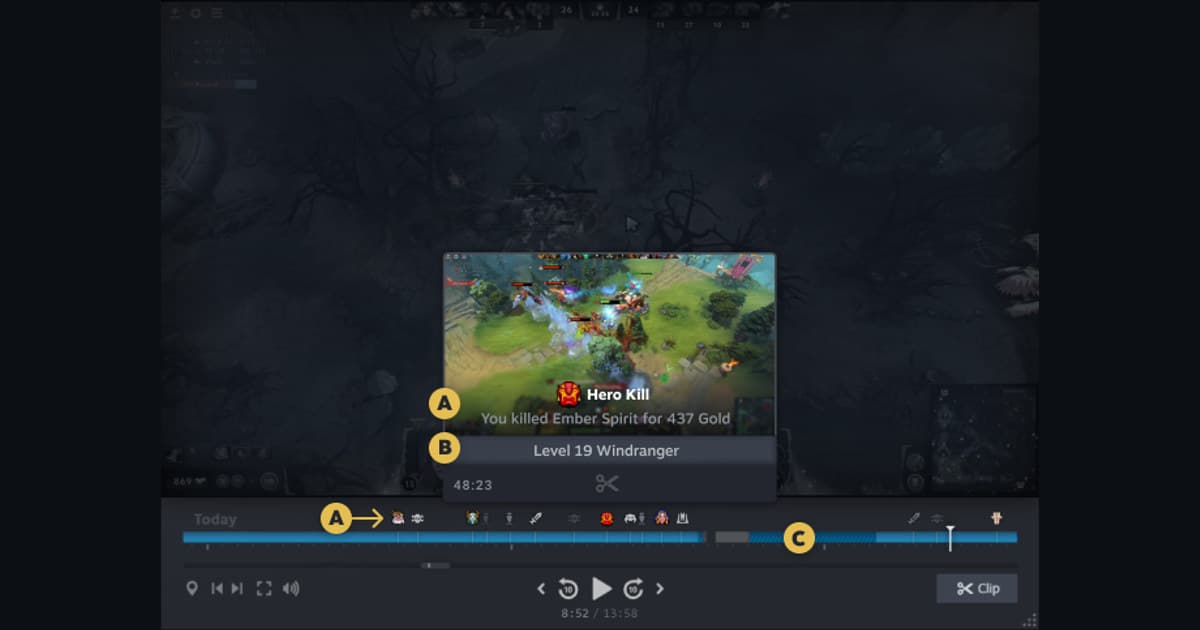
A gravação de jogos da Steam não está funcionando: a linha do tempo mostra "No Recording Available" (nenhuma gravação disponível), uma notificação diz "A gravação foi interrompida devido a um erro" ou um clipe salvo mostra "An error occurred playing this saved recording" (erro ao reproduzir esta gravação salva). Identifique a mensagem antes de mudar qualquer coisa. Um trecho sem gravação não significa que a instalação quebrou: a Steam só começa a capturar depois que o jogo avisa que está pronto, pode deixar lacunas enquanto a resolução muda e sobrescreve gravações antigas em segundo plano conforme o limite de disco. Então teste um minuto estável depois da cena jogável principal, aperte Ctrl+F12 para marcar um ponto, salve o clipe na hora e confira o intervalo amarelo salvo em Exibir > Gravações e capturas de tela. A mensagem de gravação interrompida por erro não aparece no FAQ da Steam, mas quem a recebe alguns minutos depois de começar a jogar costuma encontrar a causa na pasta de gravação, e o conselho oficial para "pouco espaço em disco" se aplica: libere espaço, mova a pasta em Steam > Configurações > Gravação de jogos para um disco local rápido, reduza a duração e a qualidade da gravação em segundo plano e feche outros gravadores e overlays antes de mexer em drivers. O erro ao reproduzir uma gravação salva muitas vezes afeta só o player da Steam, então use Exportar arquivo de vídeo e abra o mp4 num player comum antes de achar que perdeu a gravação. A Steam grava usando placas de vídeo NVIDIA e AMD e, nos outros casos, recorre à CPU, então atualizar o driver é um passo posterior, não o primeiro. Se o vídeo está bom mas falta som, veja o guia de gravação da Steam sem som do jogo ou o guia de gravação da Steam que não pega o microfone. O caminho é separar detecção, permissões, atalhos, armazenamento, captura e reprodução de áudio.
Ligue cada sintoma a um teste pequeno de verificação
| Sintoma observado | Etapa provável | Menor teste útil |
|---|---|---|
| A linha do tempo mostra "No Recording Available", uma notificação diz "A gravação foi interrompida devido a um erro" ou um clipe salvo mostra erro ao reproduzir a gravação. | Cada mensagem aponta para uma etapa diferente: "No Recording Available" costuma ser início do jogo, mudança de resolução ou gravação em segundo plano sobrescrita; a interrupção por erro costuma vir do disco da pasta de gravação, do espaço livre ou de outro gravador ou overlay concorrente; o erro de reprodução muitas vezes é do próprio player da Steam, não um arquivo perdido. | Defina explicitamente Gravar em segundo plano ou Gravar sob demanda, aponte a pasta de gravação para um disco local com espaço livre, feche outros gravadores e overlays e salve um clipe de trinta segundos depois que o jogo chegar à cena principal. |
| O atalho responde, mas não aparece confirmação de que salvou | Outro overlay está usando o atalho ou o buffer de replay está inativo | Defina uma tecla sem conflito e crie uma amostra de trinta segundos |
| A confirmação aparece, mas o arquivo parece ter sumido | A pasta de salvamento mudou, o espaço está baixo ou a retenção apagou o arquivo | Abra a pasta de mídia configurada e confira o espaço livre |
| O arquivo existe, mas o vídeo ou o som está errado | Modo de captura, rota do dispositivo, codec ou faixa de reprodução | Reproduza o original curto num segundo player de mídia comum |
Separe a etapa que falhou do resultado que você quer
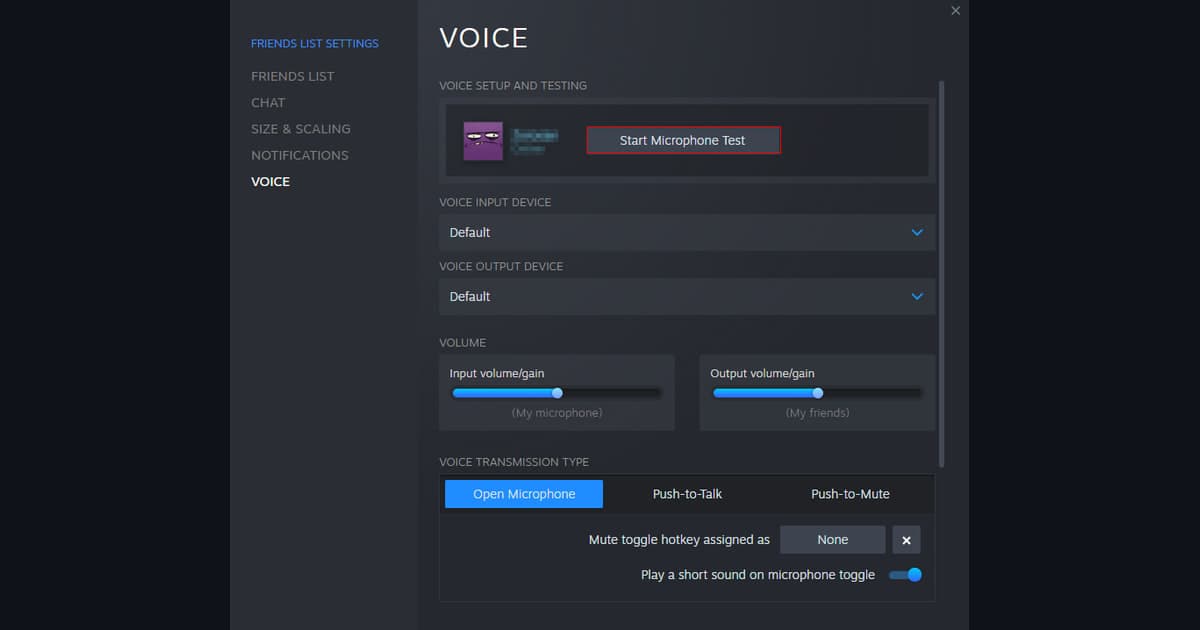
Como cada mensagem aponta para uma etapa diferente — "No Recording Available" geralmente é início do jogo, troca de resolução ou gravação sobrescrita; a interrupção por erro geralmente é a pasta de gravação, o espaço livre ou um gravador ou overlay concorrente; e o erro de reprodução muitas vezes é só o player da Steam —, a primeira verificação controlada é sempre a mesma: modo de gravação definido explicitamente, pasta num disco local com espaço, outros gravadores e overlays fechados e um clipe de trinta segundos salvo depois da cena principal. Os caminhos que importam são Steam > Configurações > Gravação de jogos (modo de gravação, pasta de gravação, duração e qualidade da gravação em segundo plano) e Exibir > Gravações e capturas de tela; se esse menu não aparecer, confirme a versão instalada e se o recurso está disponível para você antes de seguir instruções antigas. Só depois desse clipe de controle funcionar vale passar para drivers ou reinstalação.
Uma sequência controlada de solução de problemas
- 1Confirme a disponibilidade e o modoAbra Steam > Configurações > Gravação de jogos (modo de gravação, pasta de gravação, duração e qualidade da gravação em segundo plano) e também Exibir > Gravações e capturas de tela, verifique se o recurso está ativado e confirme que o jogo atual e o modo de tela são compatíveis.
- 2Reinicie com um único nível de permissãoFeche o jogo e o gravador, encerre ferramentas de captura concorrentes e abra os dois de novo com o mesmo nível de privilégio.
- 3Crie uma amostra de controle de trinta segundosDefina explicitamente Gravar em segundo plano ou Gravar sob demanda, aponte a pasta de gravação para um disco local com espaço livre, feche outros gravadores e overlays e salve um clipe de trinta segundos depois que o jogo chegar à cena principal.
- 4Separe o salvamento da reproduçãoConfirme primeiro a notificação e o arquivo de fato, depois verifique vídeo, áudio do jogo, chat de voz e microfone um de cada vez.
- 5Peça ajuda com provasSe continuar falhando, anote versões, placa de vídeo, capturas de tela dos ajustes, uma sequência curta para reproduzir o problema e os detalhes do arquivo de amostra.
Checklist final antes de uma partida de verdade
- O jogo e o gravador não estão rodando com níveis de administrador diferentes
- A gravação ou o buffer de replay necessário está ativo nesta sessão
- O atalho não coincide com o do jogo, do chat ou de outro overlay
- A pasta de mídia permite gravação e tem espaço livre suficiente
- Um arquivo de trinta segundos, com áudio do jogo e microfone conferidos separadamente, reproduz normalmente
Use o DOR nas próximas sessões em jogos compatíveis
Para fazer um teste à parte com o DOR numa próxima sessão em um jogo compatível, veja a comparação de gravadores de jogos gratuitos, o guia de problemas com áudio do jogo e o hub de VALORANT. O DOR segue outro caminho nos jogos compatíveis: ele detecta o jogo, grava a partida inteira automaticamente com codificação NVENC por padrão e guarda as gravações na própria biblioteca, então não há modo de gravação para escolher nem buffer para manter ativo; entre os jogos da Steam, os destaques automáticos de PUBG são um exemplo representativo.
Confira de novo a documentação oficial atual
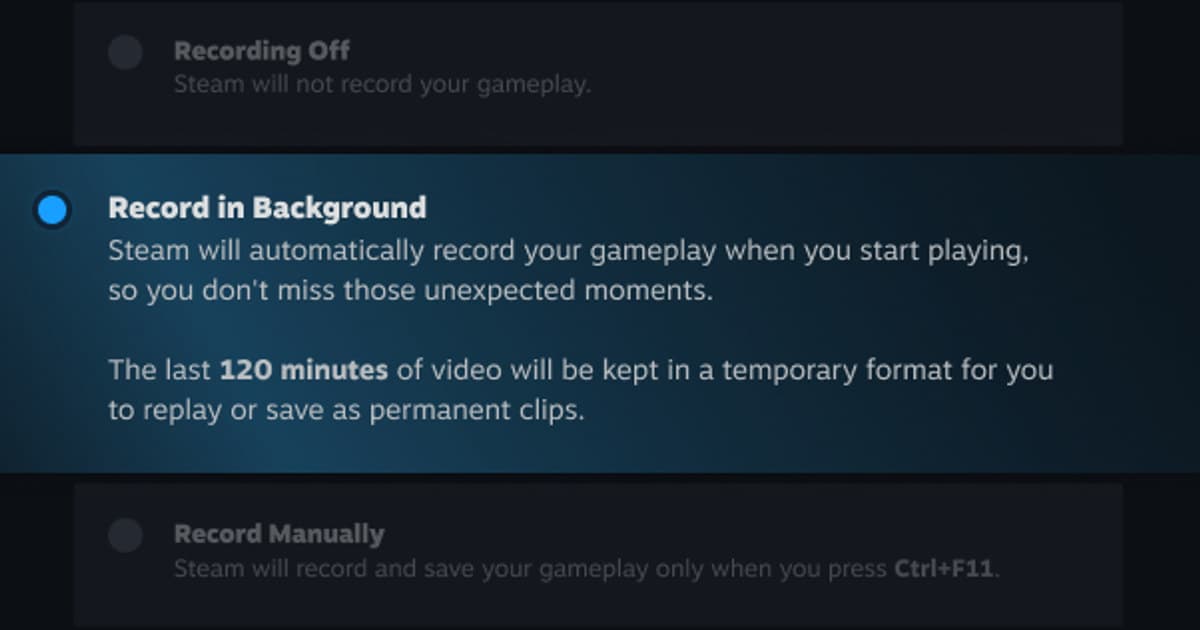
A Steam documenta os modos Desativado, Gravar em segundo plano e Gravar sob demanda, diz que "No Recording Available" pode aparecer ao abrir ou fechar o jogo, durante a mudança de resolução ou quando gravações antigas em segundo plano foram sobrescritas, e, para uma parada por "pouco espaço em disco", orienta liberar espaço, mover a pasta de gravação para outro disco ou reduzir a duração e a qualidade da gravação em segundo plano; as outras duas mensagens não aparecem no FAQ, então essas soluções vêm de relatos de usuários. Suporte da Gravação de jogos da Steam.
 #Counter-Strike