
O jeito mais confiável de gravar clipes de THE FINALS é gravar automaticamente da abertura ao fechamento e cortar o desabamento de prédio ou o roubo de cashout quando a sessão acabar.
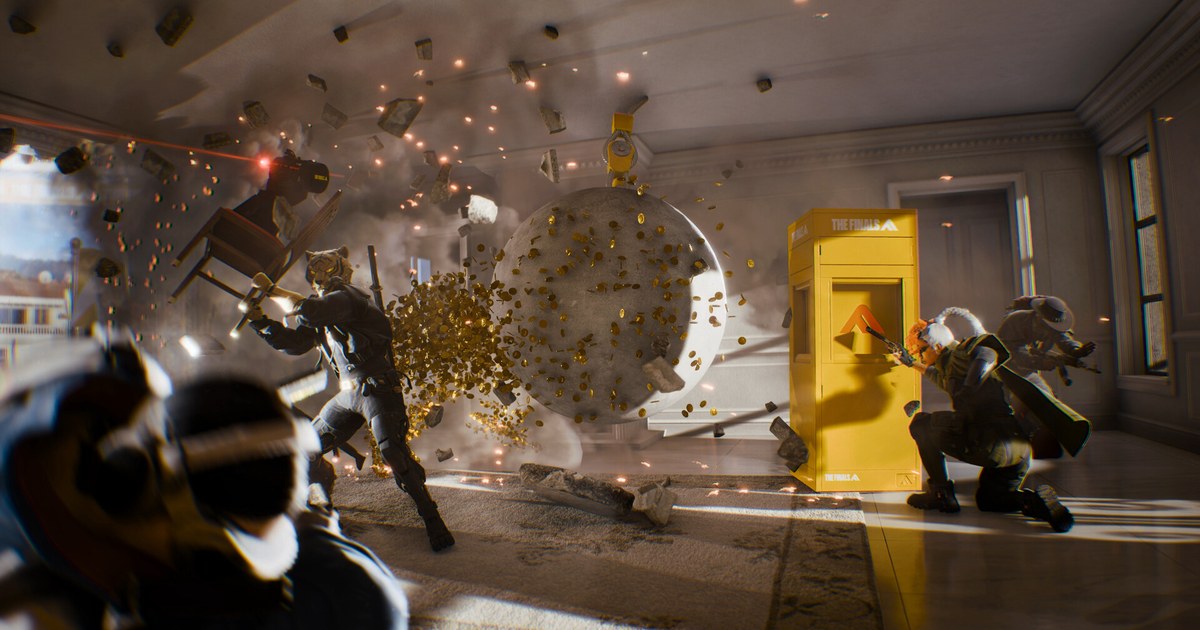
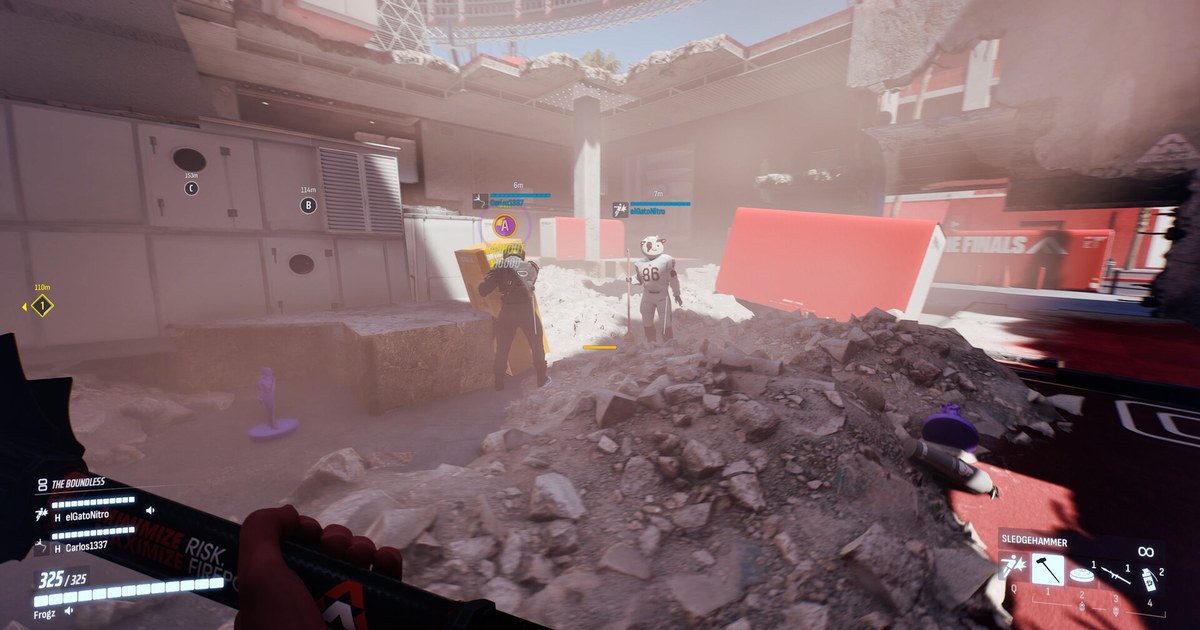
THE FINALS é um FPS free to play da Embark Studios, lançado na Steam em 7 de dezembro de 2023, em que quase todas as estruturas das arenas podem ser destruídas.
O modo principal, Cashout, é uma luta 3v3v3 entre três equipes de três, então um terceiro time abrindo uma parede no meio da briga ou um andar inteiro desabando é rotina. Quando você pensa "preciso salvar isso" e chega na tecla de atalho, a próxima luta quase sempre já começou.
Este guia compara seis ferramentas populares de gravação em momentos perdidos, impacto nos FPS, armazenamento e compartilhamento, e já diz de cara qual escolher. Se você já tem o vídeo e quer mandar para os amigos, veja como compartilhar clipes de destruição de prédios de THE FINALS. Os recursos dos programas valem para 29 de novembro de 2026.
Como escolher: salvar com tecla de atalho ou gravar tudo e escolher depois
Em THE FINALS, gravar tudo e escolher depois é o método que perde menos momentos. Os programas de clipes se dividem em dois grupos. O primeiro guarda os últimos segundos ou minutos na memória ou num arquivo temporário e grava esse trecho no disco no instante em que você aperta uma tecla.
O Instant Replay do app da NVIDIA (tecla padrão para salvar: Alt+F10), o Instant Replay da AMD (Ctrl+Shift+S), o atalho "Record that" do Xbox Game Bar (Win+Alt+G), o Replay Buffer do OBS e as teclas de clipe do Medal funcionam assim.
Cada momento vira um arquivo curto, o que deixa tudo organizado, mas se você esquecer de apertar a tecla, ou a janela do replay acabar antes de você apertar, o momento se perde. O segundo grupo grava a sessão inteira de jogo e deixa você cortar o que precisa depois.
Usa mais espaço em disco, mas você pode olhar a tela de resultados depois da partida e voltar até aquela virada, então nada escapa.
Quanto mais difícil é prever quando salvar, como numa defesa final de cashout em que você não pode soltar o mouse ou num prédio que um colega derrubou, melhor funciona a segunda abordagem. Se ficar com as teclas de atalho, defina uma duração de replay generosa em como ativar o Instant Replay da NVIDIA ou em configurar o Replay Buffer do OBS.
Programas de clipes para THE FINALS comparados (em 29 de novembro de 2026)
| Programa | Como salva os clipes de THE FINALS | Ideal para |
|---|---|---|
| Instant Replay do app da NVIDIA | Aperte Alt+F10 para salvar o último trecho na duração que você definiu | Donos de GeForce que já estão acostumados a apertar uma tecla logo depois da jogada |
| Instant Replay da AMD | Aperte Ctrl+Shift+S para salvar o último trecho na duração definida (até 20 minutos) | Donos de placa de vídeo Radeon |
| Xbox Game Bar | Com a gravação em segundo plano ativada, aperte Win+Alt+G para salvar o último trecho (30 segundos por padrão) | Quem quer pegar um momento ocasional sem instalar nada |
| Replay Buffer do OBS | Aperte a tecla de salvar que você configurou para guardar a duração do buffer | Quem quer controle total sobre cenas e configurações do encoder |
| Medal | Salva com teclas de clipe (de 15 segundos a 5 minutos ou personalizado), com opção de gravar a sessão inteira | Quem quer enviar clipes e compartilhar com uma comunidade na hora |
| DOR | Detecta a abertura do jogo automaticamente, grava até o fechamento num único vídeo, e depois você corta os momentos que quiser | Quem não tem tempo de apertar teclas no meio da luta e quer um app gratuito que grava sozinho |
Confira antes de gravar
- Se você usa teclas de atalho, a duração do replay é suficiente para cobrir um final de cashout inteiro?
- A gravação está configurada em 1080p e 60 fps ou menos?
- Numa placa NVIDIA compatível, você está gravando com codificação por hardware (NVENC)?
- O disco onde você salva é um SSD com bastante espaço livre?
- Um desabamento de prédio na sua partida de teste foi gravado sem travadas?
Como configurar para não perder nenhum clipe em THE FINALS
- 1Escolha primeiro o método de gravaçãoSe você costuma conseguir apertar uma tecla no instante em que a jogada termina, uma ferramenta de replay basta. Se muitas vezes você não pode soltar o controle, como nos segundos finais de um cashout, escolha uma ferramenta que grave a sessão inteira. O DOR detecta THE FINALS quando você abre o jogo e guarda tudo até você sair num único vídeo, então você nunca precisa apertar um botão de gravar.
- 2Defina resolução e taxa de quadrosPara clipes que você manda para os amigos ou posta como Shorts, 1080p a 60 fps é mais que suficiente. THE FINALS enche a tela de destroços e fumaça com frequência, então cada aumento de resolução e de taxa de quadros eleva bastante o que o encoder precisa processar. A versão gratuita do DOR oferece 720p ou 1080p a 30 ou 60 fps, com 1080p a 30 fps como padrão. Como o jogo é rápido, recomendamos mudar para 60 fps.
- 3Reduza a carga do encoderGravar com o encoder de hardware da placa de vídeo afeta menos os FPS do jogo. O DOR grava com codificação de hardware NVENC em placas NVIDIA compatíveis, como as RTX. Em outras ferramentas, escolha um encoder de GPU em vez do x264 por software e limite os FPS do jogo perto da taxa de atualização do monitor para dar folga à placa de vídeo. As diferenças de carga entre as ferramentas estão em como escolher um gravador de jogos leve.
- 4Teste com uma partidaAntes de uma sessão séria, grave uma partida e reveja um prédio desabando. Se o vídeo travar ou o áudio ficar dessincronizado, reduza a resolução um nível ou baixe a taxa de quadros para 30 fps. Aponte o local de salvamento para um SSD com bastante espaço livre.
- 5Corte e compartilhe os momentosNo DOR, as gravações ficam reunidas em My Clips, e você pode cortar um trecho no app e salvar em 16:9, 9:16 ou 1:1. Para combinar momentos de várias partidas, una no DOR Studio (dor.gg/studio), adicione templates de efeito como shake zoom ou punch zoom, além de texto e BGM, e exporte como mp4 ou compartilhe um link do dor.gg.
Gravando THE FINALS com o DOR
O DOR é um app gratuito para Windows. Instale, abra THE FINALS e ele detecta o jogo automaticamente e grava toda a sua sessão como um único vídeo até você fechar o jogo, com as gravações reunidas em My Clips.
Depois da partida, ache no vídeo o desabamento de prédio ou a virada do cashout e salve cortando o trecho, sem precisar apertar nada no meio da luta. O áudio do jogo e o seu microfone são capturados juntos numa única faixa.
O armazenamento é limpo apagando primeiro os mais antigos, só quando a cota de gravações completas de sessão (5GB por padrão) é excedida, e as gravações recentes e os vídeos curtidos são mantidos.
As gravações originais e as edições do DOR Studio saem sem marca d'água, então você pode mandar um clipe cortado para os amigos ou postar como Short do jeito que está. Para ver como o tempo de configuração se compara entre ferramentas de tecla de atalho e gravação automática, leia gravador de jogos vs OBS.