O jogo que rodava liso ontem agora nem abre, ou fecha depois de poucos minutos, e a única coisa que mudou de um dia para o outro foi uma atualização do Windows. Antes de reverter qualquer coisa, confirme se a atualização é mesmo a culpada.
Em 2026 a Microsoft listou oficialmente problemas em jogos como problemas conhecidos duas vezes, e nas duas a solução veio de um bloqueio de driver e de uma atualização cumulativa posterior, e não de usuários removendo o patch.
Este guia mostra esses dois casos como estão documentados nas páginas de suporte da Microsoft e no painel de integridade das versões do Windows (Windows release health) em 12 de novembro de 2026, explica como ver qual KB está instalado no seu PC e passa pelas verificações que valem a pena antes de desinstalar uma atualização.
Atualizações do Windows que afetaram jogos em 2026 (até 12 de novembro de 2026)
| Atualização | O que aconteceu nos jogos e por quê | Status |
|---|---|---|
| KB5121003 (atualização de segurança de 11 de agosto) | ARC Raiders, MARVEL Tōkon e THE FINALS travando ou crashando, por causa de drivers RGB do tipo inpoutx64 | Resolvido em 27 de agosto com o bloqueio do driver; aparece um aviso dizendo que o driver foi desativado |
| KB5124010 (prévia opcional de 22 de setembro) | Alguns jogos e apps que usam o decodificador AC-3 nativo do Windows não abrindo ou fechando sozinhos | Resolvido em 13 de outubro no KB5127648 |
| KB5124008 (atualização de segurança de 8 de setembro) | Alguns dispositivos USB Audio Class 1.0 mostrando Código 10 ou ficando sem som | Áudio multicanal corrigido na atualização fora de banda (out of band) de 14 de setembro, o restante no KB5132061 de 10 de novembro |
| KB5127648 (atualização de segurança de 13 de outubro) | Inclui correção para engasgos na entrada do mouse em alguns jogos | Também foi a atualização que resolveu o problema do AC-3 |
| KB5132061 (atualização de segurança de 10 de novembro) | Atualização cumulativa de novembro para 26H2 e 25H2 | Nenhum problema conhecido listado na página de suporte até 12 de novembro |
| Windows 11 24H2 Home e Pro | A atualização de segurança de outubro foi a última | Atualize para uma versão com suporte, como 25H2 ou 26H2 |
Resumo: confira o número do KB e os problemas conhecidos antes de desinstalar
Desinstalar a última atualização parece o jeito mais rápido de resolver, mas as perguntas frequentes do Windows Update da Microsoft, em geral, não recomendam remover atualizações, porque junto você perde as correções de segurança que vêm nelas. Os casos de 2026 mostram o porquê.
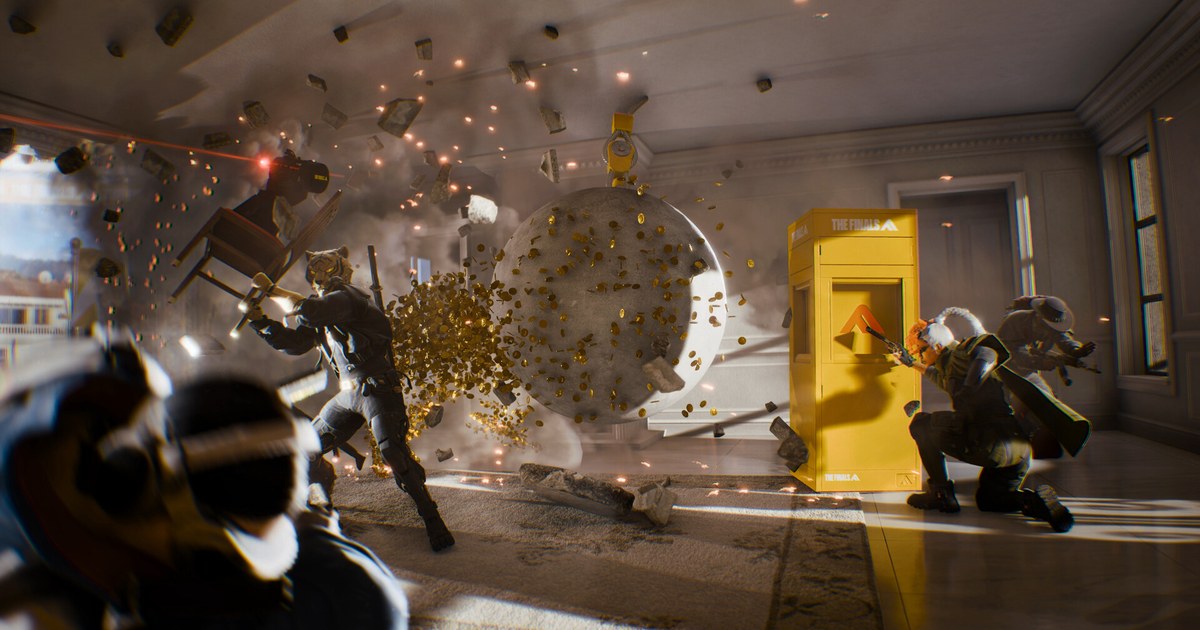
Depois da atualização de segurança KB5121003, de 11 de agosto, ARC Raiders, MARVEL Tōkon: Fighting Souls e THE FINALS travaram ou crasharam em alguns PCs.
A Microsoft ligou o problema a drivers com nomes parecidos com inpoutx64, que vêm junto com hardware e software de iluminação RGB, e em 27 de agosto resolveu bloqueando o carregamento desse driver nos dispositivos afetados.
Depois da prévia opcional KB5124010, de 22 de setembro, alguns jogos e apps que decodificam áudio Dolby Digital (AC-3) pelo decodificador nativo do Windows passaram a fechar do nada; a atualização de segurança KB5127648, de 13 de outubro, corrigiu isso.
Nos dois casos a resposta foi a atualização seguinte, não a reversão. A coincidência de datas também engana: um crash que começa na mesma semana de uma atualização pode vir de um gravador, de um overlay ou do driver de vídeo. Se o jogo só crasha enquanto você grava, comece por como resolver jogos que crasham durante a gravação.
O que checar quando um jogo que funcionava ontem começa a crashar
- 1Veja a data e o número do KB no Histórico de atualizaçõesVá em Configurações > Windows Update > Histórico de atualizações e anote o número do KB e a data de instalação da última atualização de qualidade. Veja se ela bate com o primeiro crash e se um patch do jogo ou uma atualização do driver de vídeo entrou no mesmo dia.
- 2Procure problemas conhecidos na página de integridade das versõesAbra o painel Windows release health da Microsoft, escolha a sua versão do Windows e pesquise o número do KB. Se aparecer algum item sobre jogos ou áudio, veja se ele está como Confirmed (confirmado) ou Resolved (resolvido) e qual atualização resolveu.
- 3Instale a atualização cumulativa mais recente e reinicieProblemas resolvidos costumam ser corrigidos numa atualização cumulativa posterior. Clique em Verificar se há atualizações, instale tudo até a versão mais nova, como a atualização de segurança KB5132061 de 10 de novembro, reinicie e abra o jogo de novo.
- 4Confira o lado do jogo: shaders e memóriaDepois de uma atualização, alguns jogos recompilam shaders e engasgam nas primeiras partidas. Se o engasgo continuar, veja como limpar o cache de shaders. Se os crashes vierem com erro de falta de memória, veja as configurações de memória virtual para jogos.
- 5Desinstale só quando a causa estiver confirmadaSe uma atualização específica for confirmada como causa e ainda não houver correção, remova em Histórico de atualizações > Desinstalar atualizações e ative Pausar atualizações para ela não voltar logo em seguida. Quando a correção sair, retome as atualizações e instale.
Antes de culpar a atualização
- Veja se um patch do jogo, o driver da placa de vídeo ou algum programa de RGB, controle de fans ou overclock também foi atualizado no dia em que os crashes começaram.
- Se você usa software de iluminação RGB, lembre se o Windows mostrou um aviso de que um driver foi desativado. Foi com esse bloqueio que o caso de agosto de 2026 foi resolvido.
- Se só um jogo crasha, a causa provavelmente está no próprio jogo, então verifique a integridade dos arquivos e leia antes os avisos de status da desenvolvedora.
- O Windows 11 24H2 Home e Pro recebeu a última atualização em outubro de 2026. Ainda está no Windows 10? Leia jogar no Windows 10 depois do fim do suporte.
- Em PC gerenciado pela empresa ou escola, correções automáticas como o bloqueio de driver podem não ser aplicadas sozinhas, então fale primeiro com o administrador de TI.
Grave antes e depois para comparar
Quando o sintoma é vago, como uma travadinha de vez em quando ou um congelamento, ver o mesmo mapa antes e depois da atualização lado a lado deixa a avaliação muito mais fácil.
O DOR é um gravador de jogos gratuito para Windows: abra um jogo compatível e ele detecta e grava a sessão inteira, da abertura até o fechamento, reunindo as gravações em My Clips dentro do app. THE FINALS é compatível, então suas partidas ficam salvas sem você apertar gravar.
Corte só o trecho em que engasgou ou congelou e exporte um mp4 ou compartilhe um link dor.gg pelo DOR Studio, o que facilita mostrar o problema ao suporte do jogo. Saiba mais em como funciona a gravação automática do DOR e no hub de THE FINALS.

