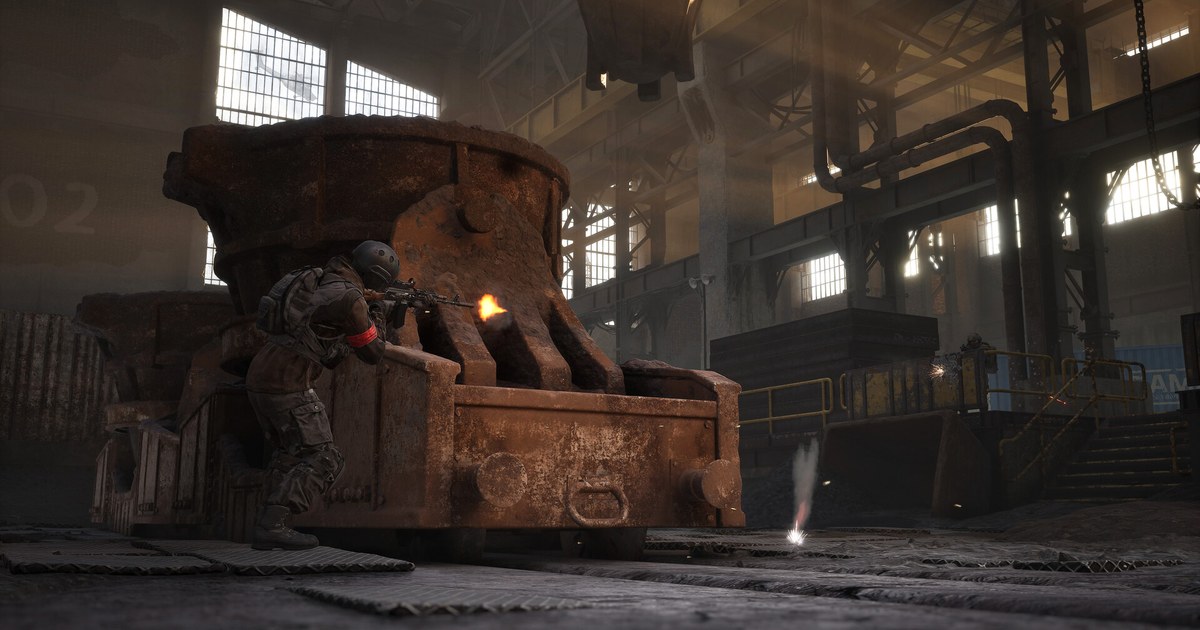

Resposta curta: quando WARDOGS não abre ou trava, verifique os arquivos do jogo na Steam, atualize o driver de vídeo, feche os overlays e repare o Easy Anti-Cheat (EAC), nessa ordem. Os dois primeiros passos resolvem a maioria dos casos, e se não resolverem, você parte para a solução do seu sintoma.
WARDOGS chegou à Steam em Acesso Antecipado em 10 de setembro de 2026 e usa um anti-cheat em nível de kernel, então costuma entrar em conflito com outros programas rodando ao mesmo tempo. As soluções podem mudar com patches, então este guia está atualizado até 24 de novembro de 2026. Se o seu PC inteiro reinicia depois de uma atualização de segurança do Windows, leia também como corrigir travamentos de jogos depois de uma atualização do Windows.
Lista de sintomas de WARDOGS
| Sintoma | Veja primeiro | Como resolver |
|---|---|---|
| O jogo não aparece depois de apertar Jogar | Arquivos do jogo, overlays | Verifique os arquivos na Steam, depois feche os overlays do Discord, da Steam e da NVIDIA e qualquer software de RGB ou macros e abra de novo |
| Erro do EAC com código 10011 | Outro programa bloqueando o EAC | Feche apps de RGB ou de limpeza do sistema, depois execute EasyAntiCheat_Setup.exe como administrador e escolha Repair |
| Erro do EAC com código 30005 | Firewall ou antivírus | Adicione WARDOGS e a pasta EasyAntiCheat às exceções do firewall e do antivírus, depois repare o EAC |
| O PC inteiro reinicia logo depois de abrir o jogo | O driver inpoutx64 | No Prompt de Comando como administrador, pare o inpoutx64, defina o tipo de inicialização como desativado e reinicie |
| Só tela preta | Overlays, modo de tela | Desligue os overlays, adicione -windowed ou -borderless às opções de inicialização da Steam e atualize o driver de vídeo |
| Travamento no meio da partida ou depois de mudar configurações | Memória de vídeo, temperaturas | Reduza a qualidade das texturas, apague o arquivo de configuração para redefinir tudo e veja se as temperaturas da CPU ou da GPU sobem demais |
A resposta: primeiro verificar arquivos e atualizar o driver, depois resolver por sintoma
Comece abrindo as Propriedades de WARDOGS na Steam, indo em Arquivos instalados e executando a verificação de integridade, depois atualize o driver de vídeo da NVIDIA ou da AMD. Só se isso não resolver, separe por sintoma. Se o jogo nunca aparece, olhe overlays e anti-cheat.
Se o PC reinicia logo depois de abrir, olhe o driver inpoutx64. Para tela preta, olhe as opções de inicialização. Para travamentos no meio da partida, olhe as opções gráficas e as temperaturas.
Os requisitos mínimos na página da Steam são Windows 10 de 64 bits, Intel Core i5 8600 ou Ryzen 5 3500, 16 GB de memória, GTX 1660 ou RX 590 e 50 GB de armazenamento. Se a memória está apertada, veja configurações de memória virtual para jogos, e se engasga a cada carregamento, veja como limpar o cache de shaders.
Como resolver WARDOGS travando ou não abrindo
- 1Verifique os arquivos do jogo na SteamNa sua biblioteca da Steam, clique com o botão direito em WARDOGS, abra Propriedades, vá em Arquivos instalados e execute a verificação de integridade. Arquivos corrompidos por uma atualização interrompida são o que isso mais corrige. Quando terminar, reinicie a Steam como administrador e tente abrir o jogo.
- 2Atualize o driver de vídeoInstale o driver mais recente da NVIDIA ou da AMD. Vale conferir manualmente mesmo quando nenhum aviso de atualização aparece. Depois de instalar, reinicie o PC uma vez e abra WARDOGS.
- 3Feche os overlays e o software de RGB ou macrosDesligue os overlays do Discord, da Steam e da NVIDIA e feche o software de iluminação RGB e os de macros de mouse ou teclado. Anti-cheats em nível de kernel costumam entrar em conflito com esses programas. Se o jogo abrir assim, ligue-os de volta um de cada vez para achar a causa.
- 4Repare o Easy Anti-Cheat e adicione exceçõesNa pasta EasyAntiCheat da instalação de WARDOGS, execute EasyAntiCheat_Setup.exe como administrador e escolha Repair. Se falhar, adicione WARDOGS e a pasta EasyAntiCheat às exceções do firewall e do antivírus e, como último passo, apague a pasta EasyAntiCheat e rode de novo a verificação de arquivos da Steam.
- 5Pare o inpoutx64 se o PC inteiro reiniciaAbra o Prompt de Comando como administrador, digite sc stop inpoutx64, depois sc config inpoutx64 start= disabled, e reinicie. Para desfazer depois, use sc start inpoutx64. Esse conflito foi relatado depois da atualização de segurança do Windows KB5121003 (12 de agosto de 2026); travamentos de jogos com a mesma causa estão em como corrigir travamentos de jogos depois de uma atualização do Windows.
- 6Para tela preta e travamento no meio da partida, reduza as opções primeiroPara tela preta, tente adicionar -windowed ou -borderless às opções de inicialização da Steam. Se trava no meio da partida, reduza a qualidade das texturas para aliviar a memória de vídeo e veja se as temperaturas da CPU e da GPU não estão subindo demais. Se sobrar só lag, as checagens de encoder em como corrigir engasgos na gravação de jogos podem ajudar.
Antes de encerrar a solução de problemas
- Você rodou a verificação de integridade da Steam até o fim
- Você atualizou o driver da NVIDIA ou da AMD e reiniciou
- Você fechou os overlays do Discord, da Steam e da NVIDIA e o software de RGB ou macros
- Você reparou o EAC com EasyAntiCheat_Setup.exe e adicionou exceções no firewall e no antivírus
- Se o PC reiniciou, você aplicou a parada do inpoutx64
Grave WARDOGS com o DOR depois de resolver os travamentos
O DOR é um app gratuito de gravação de jogos para Windows. Quando você abre um jogo compatível como WARDOGS, ele detecta automaticamente e grava a sessão inteira da abertura até o fim, e as gravações ficam reunidas em My Clips.
Instale depois que as checagens acima estabilizarem o jogo, e você poderá rever como foi uma partida que travou, o que ajuda ao conferir opções gráficas ou temperaturas. Em placas de vídeo NVIDIA compatíveis, como a série RTX, o DOR grava com a codificação por hardware NVENC.
A qualidade de gravação gratuita é 720p e 1080p com 30 ou 60 fps, e o padrão é 1080p a 30 fps. Corte os momentos que quiser no app, depois junte clipes no DOR Studio e exporte um mp4 ou compartilhe um link dor.gg. Como compartilhar vídeos de WARDOGS está em como compartilhar vídeos de WARDOGS. Você grava, edita e compartilha sem marca d'água.

