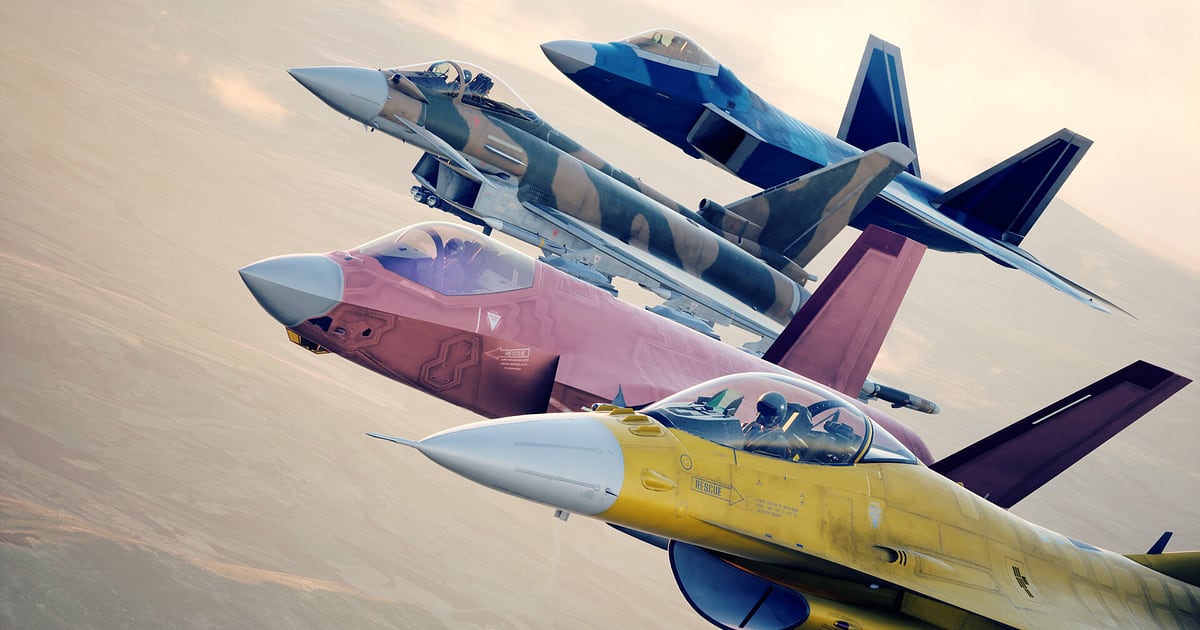
ACE COMBAT 8: WINGS OF THEVE записывается автоматически, если установлен DOR: запустите игру, и дальше все происходит само.
С момента выбора самолета в главном меню и до выхода из игры сюжетные сцены между миссиями, взлет, догфайты и возвращение на базу (RTB) идут одним видео, так что помнить о кнопке записи перед вылетом не нужно.
Сколько бы раз вы ни переигрывали миссию, каждая попытка сохраняется, и можно выбрать самый чистый полет. В этом гайде по порядку разберем весь процесс: подготовку, проверку записи, сохранение сбитых целей, поиск моментов в записи, где почти одно небо, монтаж и шортсы, отправку ссылкой.
- Сохраняйте все вылеты за сессию в одном видео, включая повторы, от выбора самолета до последнего возвращения на базу.
- Сразу сохраняйте отдельным клипом крутой вираж в хвост противнику или уход от ракеты под захватом.
- Находите реплики вроде «ракета, ухожу в пике» через AI Voice Notes и сразу переходите к этому виражу.
- Соединяйте полет на малой высоте через каньон и дуэль один на один с именным асом в монтаж воздушных боев через AI Highlight.
- Вырезайте сбитие из пушки в упор в вертикальный шортс 9:16 и отправляйте его другу, который тоже играет в серию, ссылкой dor.gg.
Перед записью Ace Combat 8: установка и режим записи
Ace Combat 8 сильно нагружает видеокарту, поэтому на ПК с рекомендуемыми характеристиками или выше и FPS в игре, и запись остаются стабильными. DOR — это бесплатное приложение для Windows, и на записях, сохраненных на ваш ПК, нет водяного знака.
Для этой игры работает запись полной сессии: проходите ли вы миссии подряд или переигрываете одну и ту же несколько раз, видео продолжается, пока вы не закроете игру. Марафон миссий дает длинные записи, поэтому про стабильную запись на несколько часов читайте в гайде как записывать долгие сессии без фризов. В таблице ниже то, что стоит проверить перед первой записью.
| Пункт | Для Ace Combat 8 | Примечание |
|---|---|---|
| Установка | DOR, бесплатное приложение для Windows | На записях нет водяного знака |
| Версия игры | Версия для Windows ПК в Steam | DOR записывает Ace Combat 8, запущенную на вашем ПК |
| Режим записи | Запись полной сессии | Сюжетные сцены, вылеты и повторы остаются в одном видео до выхода |
| Режим экрана | Записываются полноэкранный, оконный и режим без рамки | Если захват игры заблокирован, DOR переключается на захват монитора |
| Разрешение и частота кадров | По умолчанию 1080p и 30 FPS | При запасе мощности 1080p и 60 FPS сделают крутые виражи плавными; самый легкий вариант — режим 720p/30 FPS |
| Звук | Звук игры и микрофон записываются вместе | Рев двигателя, сигналы захвата и ваш голос в одном видео |
Как записать Ace Combat 8 через DOR: по шагам
- 1Установите DORСкачайте и установите DOR. После установки он ждет в фоне запуска игры. Если вы только начинаете кампанию, установите его до запуска игры, чтобы первый же вылет попал в запись.
- 2Запустите Ace Combat 8Запустите ACE COMBAT 8: WINGS OF THEVE из Steam как обычно. Запись начинается, как только DOR распознает игру, поэтому заставка, главное меню и выбор самолета в начале видео — это нормально.
- 3Проверьте, что запись идетПеред первым взлетом один раз загляните в приложение DOR и убедитесь, что запись идет. Если игра не распознается, следуйте инструкции что делать, если программа записи не видит игру. После этого даже перезапуск миссии остается в том же видео.
- 4Сохраните клип сразу после попаданияЗаложили крутой вираж в хвост противнику и попали ракетой или увернулись от ракеты ловушками и маневром под вой сигнала захвата? Сразу нажмите клавишу сохранения клипа. Последние 30 секунд сохранятся отдельным клипом.
- 5Выйдите из игры и откройте My ClipsЗакройте игру, и вся сессия окажется в разделе My Clips (Мои клипы) одним видео, рядом с сохраненными клипами. Все попытки переигранной миссии лежат в этом же видео.
Где найти записи
Записи собираются в разделе My Clips приложения DOR, его еще называют библиотекой. Каждый запуск и закрытие Ace Combat 8 становится одной сессией, а все, что вы сохранили клавишей клипа, появляется отдельными клипами.
В записи, где почти одно небо и облака, границы трудно заметить, поэтому считайте началом каждой миссии взлет, когда самолет набирает высоту после меню и сюжетных сцен. Если помните, какая это была миссия, посчитайте взлеты и переходите сразу туда.
Если в момент удачного сбития глянуть на часы телефона, потом можно перематывать по несколько секунд около этого времени и быстро найти момент. Задайте начало и конец для обрезки и экспортируйте в 16:9, 9:16 или 1:1.
Одно сбитие держите в пределах 5–15 секунд, от виража, где началась погоня, до секунды или двух после взрыва, а погоню сквозь облака около 30 секунд. Подробно в гайде как обрезать игровые клипы. Ставьте лайк видео, которые хотите сохранить, например с победой над именным асом. Когда место заканчивается, первыми удаляются старые видео без лайка.
Сохраняйте моменты, которые хотите оставить
Догфайт заканчивается за секунды, а между ними долгие участки полета, поэтому привычка нажимать клавишу клипа сразу после сбития или уклонения окупается больше всего. По умолчанию сохраняются последние 30 секунд, в настройках можно выбрать 15, 30, 45 или 60 секунд.
Сбитие из пушки в упор или сбитие одной ракетой укладывается в 15 секунд, а вираж в хвост противнику лучше на 30, чтобы вошел и сам поворот.
Маневренные моменты вроде полета на малой высоте через каньон или разворота со сваливанием подходят под 45, а затяжную дуэль один на один с именным асом лучше сохранить на 60 секунд сразу после сбития. Как сменить клавишу или длину, читайте в гайде как мгновенно сохранить последние секунды.
Находите сказанное через AI Voice Notes
Под вой сигнала захвата сами собой вырываются фразы вроде «ракета, ухожу в пике», «спецоружие оставлю на следующий заход» и «добиваю из пушки, сближаюсь». DOR записывает звук игры и микрофон вместе, а AI Voice Notes переносит сказанное на таймлайн записи, как бортовой журнал.
Чтобы пересмотреть момент, когда вы кричали «этот ас вытворяет что-то невероятное», выберите эту реплику на таймлайне и сразу перейдите туда. Советы по маневрам, которые вы давали чату стрима, тоже окажутся рядом с этим виражом. Как выровнять голос и рев двигателя, читайте в гайде запись игр со звуком микрофона.
Соберите монтаж через AI Highlight
Когда клипов со сбитыми целями накопится много, соберите монтаж воздушных боев.
В библиотеке отметьте вираж в хвост противнику, уход от ракеты под захватом, полет на малой высоте через каньон, разворот со сваливанием, сбитие из пушки в упор и победу над именным асом, затем выберите AI Highlight, и выбранные клипы соединятся в одно видео.
Полеты из разных миссий естественно сливаются друг с другом. Можно также отсортировать по самолету и оставить сбития только на одной машине. Чтобы задать порядок самостоятельно, смотрите гайд как склеить игровые клипы.
Монтаж в DOR Studio
DOR Studio открывается в браузере, ничего устанавливать не нужно. Вырежьте участки спокойного полета, добавьте эффект punch zoom на кадр, где вспыхивает вражеский самолет, и shake zoom на резкий уход от ракеты.
Свяжите миссии переходом glitch, выведите название самолета или миссии текстом и подложите фоновую музыку под монтаж воздушных боев. Из одних и тех же клипов можно выгрузить и монтаж 16:9, и вертикальный шортс 9:16. Как удержать самолет в кадре в вертикальной нарезке, читайте в гайде запись игр для вертикальных Shorts. Когда закончите, скачайте mp4 или сразу поделитесь ссылкой.
Делитесь ссылкой dor.gg
Отправляйте обрезанные моменты ссылками dor.gg. Кто откроет ссылку, смотрит в браузере без приложения, так что другой фанат Ace Combat за несколько секунд посмотрит вашу победу над именным асом прямо из сообщения в Discord.
На записях, сохраненных на ваш ПК, нет водяного знака в углу, поэтому они хорошо подходят как основа для шортсов на YouTube, TikTok или Reels. Если в клипе есть сюжетные сцены, сначала уточните, докуда дошел друг. Где резать сбития и уклонения, разобрано в гайде как делиться видео со сбитиями в Ace Combat 8.
Рекомендуемые настройки записи Ace Combat 8 и решение проблем
Ace Combat 8 сильно нагружает видеокарту, поэтому начинайте запись со стандартных 1080p и 30 FPS, а при запасе мощности переходите на 1080p и 60 FPS, чтобы быстрые виражи и полеты в облаках оставались плавными. Если характеристики впритык, самый легкий вариант — режим 720p/30 FPS.
На поддерживаемых видеокартах NVIDIA, например серии RTX, DOR пишет с аппаратным кодированием NVENC, поэтому влияние на FPS небольшое. Записываются полноэкранный, оконный режим и окно без рамки, так что оставьте привычные настройки экрана. Если кадры падают только во время записи, начните с гайда как убрать просадки FPS при записи. В DOR нет читерских функций, и он никогда не трогает файлы игры и сохранения.
| Симптом | Что проверить | Решение |
|---|---|---|
| В записи черный экран | Режим экрана в игре | DOR одинаково записывает полноэкранный, оконный режим и окно без рамки. Если экран все равно черный, переключитесь на захват монитора по гайду как исправить запись в полноэкранном режиме. |
| Нет рева двигателя и сигналов | Устройство вывода в Windows и настройки звука DOR | Проверьте, через какое устройство играет звук игры, и пройдите по гайду что делать, если в записи нет звука. |
| Кадры падают в облаках во время записи | Частота кадров записи и нагрузка на графику | Аппаратное кодирование NVENC на поддерживаемых видеокартах NVIDIA, например серии RTX, держит влияние небольшим, но если тяжело, записывайте в 30 FPS или в режиме 720p/30 FPS. |
| В записи, где одно небо, трудно найти сбития | Взлеты и отмеченное время | Считайте миссии по взлетам и перематывайте около отмеченного времени, а в следующий раз сохраняйте клип сразу после каждого сбития. |
| Беспокоит, не повредит ли запись сохранениям | Как работает DOR | DOR только захватывает экран и никогда не изменяет файлы игры и сохранения. |

