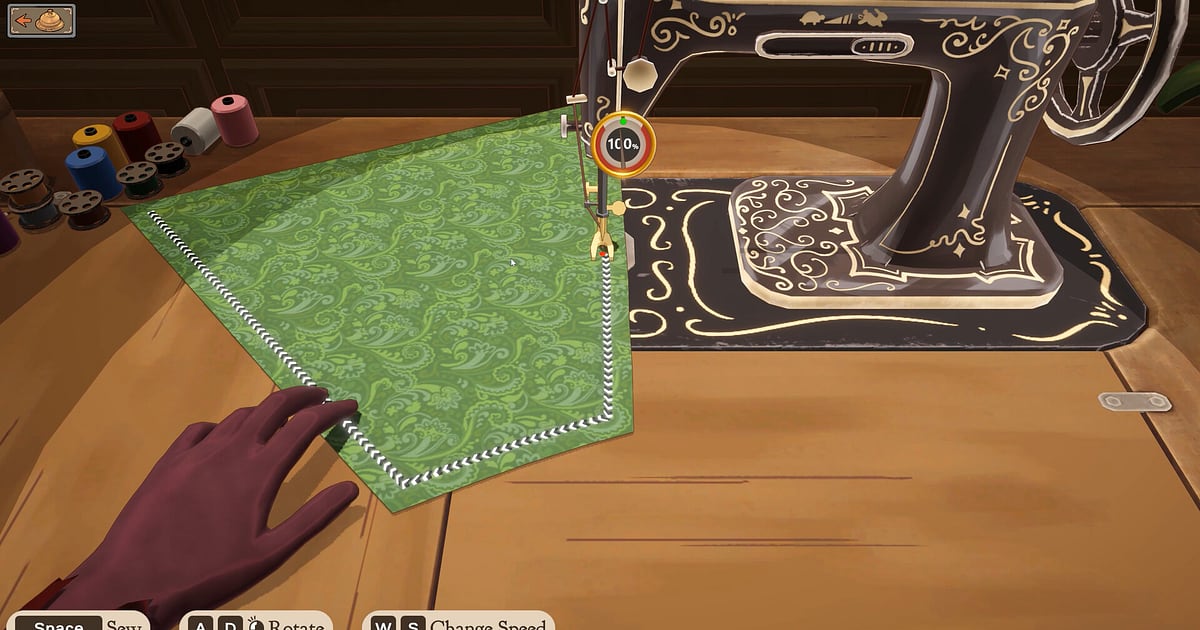
Dressmaker записывается автоматически, как только установлен DOR: запустите игру, и запись DOR возьмёт на себя. Никакой кнопки записи нажимать не нужно. Ещё до первого заказа в мастерской и до самого закрытия игры эскиз в скетчбуке, выбор ткани, раскрой, шитьё и отделка по порядку ложатся в одно видео.
В этом гайде всё по шагам: установка DOR, проверка записи, сохранение моментов с готовым платьем, поиск их потом, сборка видео о процессе и отправка. Короткое видео, где платье собирается на глазах, говорит куда больше одного скриншота.
- Храните на видео весь процесс создания платья, от эскиза в скетчбуке до передачи клиентке.
- Сохраняйте клипом прямо на месте показ платья со всей отделкой.
- Через AI Voice Notes находите то, что бормотали за работой, например «кружево или лента», и переходите к этой сцене раскроя.
- Соберите выбор ткани, раскрой по выкройке, шитьё на машинке и финальную отделку в вертикальный ролик 9:16 о процессе для Reels.
Перед записью Dressmaker: установка и режим записи
Dressmaker нетребовательна к железу, поэтому запустить рядом программу записи очень просто. DOR — бесплатное приложение для Windows, и на записи, которые оно сохраняет на ваш ПК, не ставится водяной знак, так что поверх готового платья ничего не будет.
Dressmaker записывается одной сессией целиком: даже если за один присест вы сшили несколько платьев, видео остаётся одним до закрытия игры. Если шьёте неспешно на ноутбуке, прочитайте ещё статью как записывать игры на слабом ПК. В таблице ниже то, что полезно знать перед первой записью Dressmaker.
| Пункт | Для Dressmaker | Примечание |
|---|---|---|
| Установка | DOR, бесплатное приложение для Windows | Записи без водяного знака, поэтому готовое платье ничем не закрыто |
| Версия игры | Версия для Windows ПК в Steam | DOR записывает Dressmaker, запущенную на вашем ПК |
| Режим записи | Запись всей сессии | Одно видео от запуска до выхода, без разрывов между платьями |
| Режим экрана | Записываются полноэкранный, оконный и оконный без рамки | Dressmaker в окне с референсами рядом тоже записывается |
| Разрешение и частота кадров | По умолчанию 1080p и 30 FPS | Оставьте 1080p ради чётких принтов на ткани или используйте облегчённый режим 720p/30 FPS |
| Место на диске | Около 30 МБ на 30‑секундный клип в 1080p | В дни, когда разбираете стопку заказов, оставьте побольше места на диске |
Как записать Dressmaker с DOR: по шагам
- 1Установите DORСкачайте и установите DOR. Это займёт около минуты и ничего не стоит. Оставьте его запущенным, и перед каждым заходом в мастерскую готовить ничего не придётся.
- 2Откройте DressmakerЗапустите Dressmaker из Steam и зайдите в мастерскую. Как только DOR определит игру, начнётся запись, поэтому всё, начиная с приёма заказа или открытия скетчбука, попадёт в видео.
- 3Проверьте, что запись идётПеред выбором первой ткани один раз загляните в приложение DOR и убедитесь, что запись идёт. Если она не началась, посмотрите, что делать, если программа записи не видит игру. Дальше думайте только о выкройках и тканях.
- 4Сохраните клип сразу после завершенияНажмите горячую клавишу сохранения клипа, как только пришита последняя кружевная деталь или пуговица и платье видно целиком, или сразу после передачи его клиентке. Последние 30 секунд сохранятся клипом, и искать показ в длинной записи с разными платьями не придётся.
- 5Закройте игру и откройте My ClipsЗакончив работу, закройте игру. Полная сессия и все сохранённые клипы появятся вместе в разделе My Clips (Мои клипы) приложения DOR. Платья, которые вы повесили в витрину, и платья, которые распороли и перешили, хранятся одинаково.
Где найти записи
Записи лежат в разделе My Clips (Мои клипы) приложения DOR, его ещё называют библиотекой. Каждый запуск и выход из Dressmaker становится одной сессией, а клипы, сохранённые горячей клавишей, появляются под ней.
Если за сессию вы сшили несколько платьев, делите её по платьям по моментам приёма заказа или открытия скетчбука. Места, где меняется вид экрана, например выбор ткани, раскладка выкройки и вид швейной машины, дают удобные точки начала для каждого этапа.
Поставьте точки начала и конца, обрежьте нужное и экспортируйте в 16:9, 9:16 или 1:1. Все шаги есть в статье как обрезать игровые клипы. Ставьте лайк (Like) видео о процессе любимого платья. Когда место заканчивается, первыми удаляются старые видео без лайка, так что это видео останется.
Сохраняйте моменты, которые хотите оставить
В Dressmaker чёткие этапы, поэтому если сохранять клип каждый раз, когда появляется момент, который хочется показать, собрать видео о процессе очень легко. Нажмите горячую клавишу сохранения клипа, и последний отрезок сохранится клипом.
По умолчанию это 30 секунд, а в настройках можно выбрать 15, 30, 45 или 60 секунд. Жать стоит сразу после раскладки выкройки на ткани, сразу после прострочки детали на машинке, сразу после финальной отделки, которая завершает платье, и сразу после того, как клиентка осталась довольна заказом.
Для этапов с повторяющимися движениями, например шитья, хватит 15 секунд. Для показа готового платья 30 секунд оставят запас с обеих сторон. Какая длина подходит какому моменту, смотрите в статье как мгновенно сохранить последние секунды.
Ищите сказанное через AI Voice Notes
Игра одиночная, но за рабочим столом слова вырываются сами. Типичные фразы: «в этот раз она просила длинные рукава», «на этой выкройке оставь припуск на шов» и «кружево или лента, не могу выбрать».
DOR записывает звук игры и микрофон вместе, а AI Voice Notes превращает эти слова в текст на таймлайне записи. Ваше объяснение, почему выбрана эта ткань, оказывается прямо рядом со сценой раскроя, поэтому годится и как подписи к видео о процессе, и как заметки по дизайну для следующего платья. Если ваш голос звучит тихо, проверьте устройство ввода по статье как записывать игры со звуком микрофона.
Соберите монтаж через AI Highlight
Когда платье готово, превратите сохранённые клипы в видео о процессе. В библиотеке отметьте выбор ткани, раскрой по выкройке, прострочку деталей, отделку и показ готового платья, затем выберите AI Highlight. DOR склеит их в один монтаж.
Добавьте в конец передачу заказа довольной клиентке, и история пройдёт от заказа до вручения. Чтобы задать порядок этапов самому, смотрите статью как склеить игровые клипы.
Монтаж в DOR Studio
DOR Studio открывается прямо в браузере, ничего устанавливать не нужно. Нарежьте раскрой и шитьё на короткие фрагменты, затем добавьте музыку и название платья текстом поверх показа. Переходы Glitch между этапами и Punch Zoom на первый взгляд на платье придают видео о процессе настоящий ритм.
В кадрах со швейной машиной действие держится в центре, поэтому они хорошо кадрируются в 9:16, а советы по вертикальному кадрированию есть в статье как записывать игры для вертикальных Shorts. Готовое видео скачайте в mp4 или сразу поделитесь ссылкой.
Делитесь ссылкой dor.gg
Обрезанные моменты отправляйте ссылками dor.gg. Кто откроет ссылку, посмотрит видео прямо в браузере телефона без установки, так что подруге, которая любит шить, достаточно ссылки в групповом чате, чтобы увидеть, как собирается платье. Как показать весь путь от ткани до сдачи заказа в коротком видео, рассказано в статье как поделиться видео с готовым платьем из Dressmaker.
Рекомендуемые настройки Dressmaker и решение проблем
В Dressmaker много мелких деталей вроде принтов на ткани и отделки, поэтому стандартные 1080p и 30 FPS чётко передают кружево и узоры. Если работаете подолгу на ноутбуке, режим 720p/30 FPS снизит нагрузку, но кадры с готовым платьем лучше оставить в 1080p.
Записываются полноэкранный, оконный и оконный без рамки режимы, так что настройки экрана в игре можно не менять. На поддерживаемых видеокартах NVIDIA, например серии RTX, DOR пишет через аппаратный кодировщик NVENC, поэтому на FPS во время работы это почти не влияет.
Готовым платьям подходит 1:1, шитью 9:16, а этапам, где нужен весь экран, например раскладке ткани, 16:9; как экспортировать в каждом формате, смотрите в статье как экспортировать игровые клипы. DOR не трогает файлы игры и сохранения.
| Проблема | Что проверить | Решение |
|---|---|---|
| Нет звука швейной машины или музыки | Устройство вывода в Windows и настройки звука в DOR | Проверьте, через какое устройство идёт звук игры, затем пройдите по статье что делать, если в записи нет звука. |
| Вместо записи чёрный экран | Режим экрана в игре и способ захвата | Попробуйте оконный без рамки или перейдите на захват монитора по статье как исправить запись в полноэкранном режиме. |
| Принты на ткани выглядят смазанными | Разрешение записи | Если включён режим 720p, вернитесь к стандартному 1080p. |
| Несколько платьев в одном видео трудно различить | Сессии и клипы в библиотеке | Сохраняйте клип сразу после завершения каждого платья и делите сессию по каждому новому заказу. |

