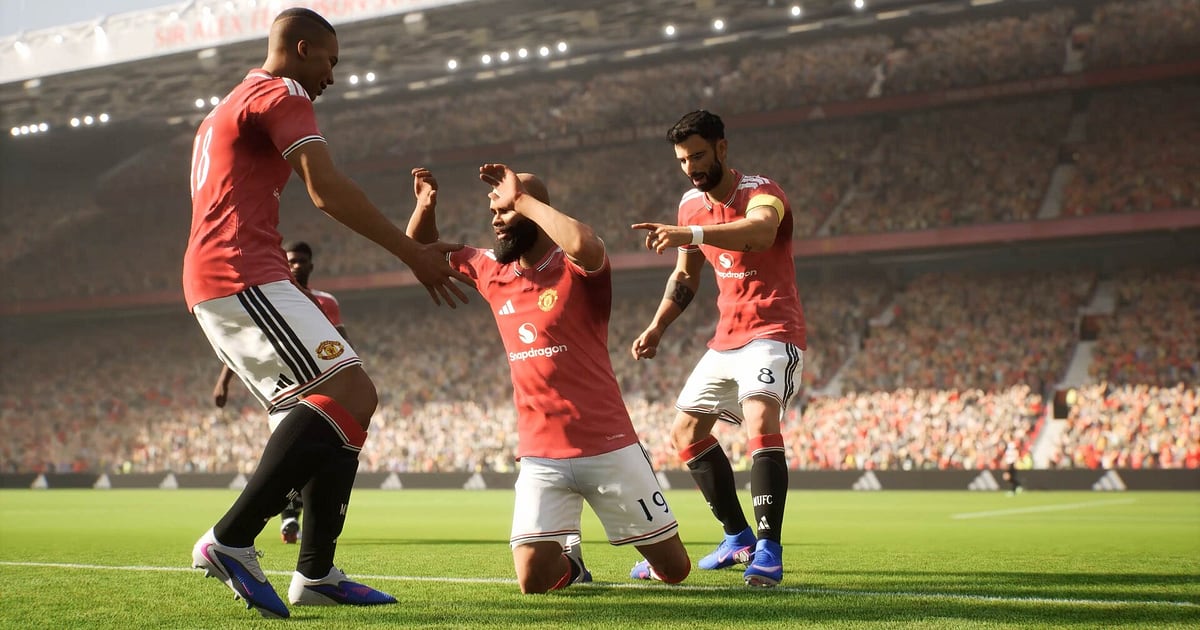

eFootball записывается автоматически, как только установлен DOR: запустите игру, и запись DOR возьмёт на себя. Не нужно жать кнопку записи перед матчем или выделять область экрана.
Как только появляется титульный экран eFootball, DOR начинает запись и держит товарищеские матчи, ивент‑матчи и игры Dream Team в одном видео, от стартового свистка до финального. Закрыли игру, и запись остановилась.
После гола можно сколько угодно пропускать повтор в игре: живой момент уже есть в записи, так что сохранять повтор не нужно.
Этот гайд для игры в eFootball на ПК: установка DOR, сохранение голов, поиск подколов в товарищеских матчах, сборка нарезки голов за сезон и Shorts, отправка ссылки, а также настройки и решения проблем для высокой частоты обновления.
- Храните товарищеские, ивент‑матчи и игры Dream Team в одном видео eFootball, даже если играете их подряд.
- Сохраняйте клипом штрафной, закрученный через стенку, или победный гол в компенсированное время, смотрели вы повтор или нет.
- Через AI Voice Notes находите момент, где кто‑то сказал «это дистанция штрафного, кручу», и переходите к этому голу.
- Соберите штрафной, контратаку через стеночку с центра поля и сейв вратаря один на один в одну нарезку голов за сезон.
- Вырежьте момент, когда мяч влетает в сетку, в вертикальный ролик 9:16 и отправьте в групповой чат ссылкой dor.gg.
Перед записью eFootball: установка и режим записи
DOR записывает версию eFootball для Windows ПК, которую вы запускаете через Steam. DOR — бесплатное приложение для Windows, и на записи, которые оно сохраняет на ваш ПК, не ставится водяной знак, так что на видео с голами ничего не закрывает сетку.
Используется запись всей сессии: файл не делится в конце каждого матча, и целый вечер игр остаётся в одном видео до закрытия игры. Запись работает отдельно от функции повтора в игре, поэтому смотрите вы повтор или пропускаете его, живой момент есть в записи.
Как вообще устроены определение игры и запись, читайте в статье как DOR записывает игры автоматически. В таблице ниже то, что стоит проверить перед первой записью.
| Пункт | Для eFootball | Примечание |
|---|---|---|
| Установка | DOR, бесплатное приложение для Windows | Записи без водяного знака |
| Версия игры | Версия для Windows ПК в Steam | Определяется автоматически, когда появляется титульный экран |
| Режим записи | Запись всей сессии | Матчи подряд остаются в одном видео до закрытия игры |
| Повтор в игре | Отдельно от записи DOR | Пропустите повтор, и живой момент всё равно останется в записи |
| Разрешение и частота кадров | По умолчанию 1080p и 30 FPS, доступно 60 FPS | Частота кадров игры задаётся в eFootball, а частота записи в DOR |
| Место на диске | Около 30 МБ на 30‑секундный клип в 1080p | Если оставлять клипами только голы, местом легко управлять |
Как записать eFootball с DOR: по шагам
- 1Установите DORСкачайте и установите DOR. Это займёт около минуты и ничего не стоит. После установки просто оставьте DOR запущенным, и даже в дни, когда открывается новый ивент‑матч, больше ничего готовить не нужно.
- 2Запустите eFootballЗапустите eFootball из Steam. DOR начинает запись, когда появляется титульный экран, поэтому меню и экраны управления составом в начале видео — это нормально.
- 3Убедитесь, что запись идётПеред первым стартовым свистком один раз загляните в приложение DOR и убедитесь, что запись идёт. Если игра не определилась, посмотрите, что делать, если программа записи не видит игру. Дальше играйте матчи как обычно.
- 4Сохраните клип сразу после голаКогда штрафной по дуге перелетает стенку и залетает в сетку или забит победный гол в компенсированное время, нажмите горячую клавишу сохранения клипа, как только начинается празднование. Последние 30 секунд сохранятся отдельным клипом, так что повтор в игре можно спокойно пропускать.
- 5Закройте игру и откройте My ClipsКогда прозвучит финальный свисток последнего матча, закройте игру. Полное видео сессии и все сохранённые клипы появятся вместе в разделе My Clips (Мои клипы) приложения DOR.
Где найти записи
Записи матчей хранятся в разделе My Clips (Мои клипы) приложения DOR, его ещё называют библиотекой. Каждый запуск и выход из eFootball становится одной сессией, а голы, сохранённые во время матчей, появляются отдельными клипами.
Чтобы найти конкретный матч в длинной сессии, ориентируйтесь на выход команд перед стартовым свистком и экран результатов после финального, и запись легко делится по матчам. Внутри матча время и счёт вверху экрана позволяют сразу перейти к воспоминанию вроде «сравняли счёт где‑то на 80‑й минуте».
Поставьте точки начала и конца, обрежьте нужное и экспортируйте в 16:9, 9:16 или 1:1. Советы по обрезке есть в статье как обрезать игровые клипы. Ставьте лайк (Like) видео, которые хотите сохранить, например матчу, выигранному по пенальти. Когда место заканчивается, первыми удаляются старые видео без лайка, так что отмеченные остаются.
Сохраняйте моменты, которые хотите оставить
Хотя записывается весь матч, голы, сохранённые клипами прямо на месте, найти гораздо проще. Нажмите горячую клавишу сохранения клипа, и последний отрезок игры сохранится клипом. По умолчанию это 30 секунд, а в настройках можно выбрать 15, 30, 45 или 60 секунд.
В eFootball жать стоит сразу после гола с прямого штрафного, сразу после того, как вы завершили контратаку через стеночку с центра поля, сразу после того, как ваш вратарь выиграл выход один на один, и сразу после того, как гол головой с углового сравнял счёт.
Штрафной или сейв укладываются в 15 секунд, но контратаке с центра поля нужно 30 секунд и больше, чтобы показать розыгрыш, а серию пенальти лучше сохранять на 60 секунд, чтобы вошёл последний удар. Какую длину выбрать для разных моментов, смотрите в статье как мгновенно сохранить последние секунды.
Ищите сказанное через AI Voice Notes
Товарищеские матчи с друзьями — это бесконечные подколы и стоны. Фразы вроде «контра, стеночку за спину», «это дистанция штрафного, кручу», «как вратарь это вытащил» и «минута компенсации, просто навешивай».
DOR записывает звук игры и микрофон вместе, а AI Voice Notes превращает эту болтовню в текст на таймлайне записи, как текстовую онлайн‑трансляцию.
Фраза, которую вы выкрикнули прямо перед победным голом, стоит рядом с этим голом, поэтому достаточно найти в тексте таймлайна «кручу» и выбрать его, чтобы сразу попасть к тому штрафному. Если ваш голос звучит тихо, проверьте устройство ввода по статье как записывать игры со звуком микрофона.
Соберите монтаж через AI Highlight
Чтобы собрать голы за сезон в одно видео, используйте AI Highlight. В библиотеке отметьте штрафной через стенку, контратаку через стеночку с центра поля, выигранный вратарём выход один на один, гол головой с углового, сравнявший счёт, и пушку в компенсированное время, затем выберите AI Highlight.
Голы из разных матчей склеятся в одну нарезку. Поставьте в самый конец последний удар серии пенальти, и финал получится чистым. Если хотите задать порядок клипов сами, смотрите статью как склеить игровые клипы.
Монтаж в DOR Studio
DOR Studio открывается прямо в браузере, ничего устанавливать не нужно. Подрежьте начало розыгрыша, поставьте Punch Zoom на кадр, где мяч влетает в сетку, и подложите фоновый трек в стадионном духе, и ролик с голом готов.
Попробуйте Shake Zoom на дальних ударах и переход Glitch между голами или выведите на экран текст вроде «победный в компенсированное время». Один гол экспортируйте вертикальным роликом 9:16, а нарезку за сезон в 16:9, чтобы было видно всё поле.
Советы по кадрированию вертикальных видео есть в статье как записывать игры для вертикальных Shorts. Когда закончите, скачайте mp4 или сразу поделитесь ссылкой.
Делитесь ссылкой dor.gg
Обрезанные голы отправляйте ссылками dor.gg. Кто откроет ссылку, посмотрит видео прямо в браузере без установки, так что победный гол легко скинуть другу, которого вы только что обыграли в товарищеском матче, или закинуть штрафной на свой Discord‑сервер.
Ролики с голами хорошо заходят и в групповом чате друзей, которые болеют за один клуб. Как находить в записи штрафные и поздние победные голы, рассказано в статье как поделиться видео с голами из eFootball, а публикация в Discord описана в статье как делиться клипами в Discord.
Рекомендуемые настройки eFootball и решение проблем
Если вы играете в eFootball на 144 или 240 Гц, видеокарта уровня рекомендуемых требований позволит сохранить высокую частоту обновления и во время записи. Частота кадров игры задаётся в eFootball, а частота записи в DOR, поэтому они друг другу не мешают.
По умолчанию запись идёт в 1080p и 30 FPS; переключитесь на 60 FPS, если хотите, чтобы быстрые контратаки и дриблинг выглядели плавнее. На поддерживаемых видеокартах NVIDIA, например серии RTX, DOR пишет через аппаратный кодировщик NVENC, поэтому влияние на FPS во время матчей небольшое.
Если кадры всё равно плавают, переключите запись в режим 720p/30 FPS, а если подтормаживания бывают только во время записи, начните со статьи как убрать просадки FPS при записи. Записываются полноэкранный, оконный и оконный без рамки режимы, а там, где античит блокирует захват игры, DOR переключается на захват монитора. В DOR нет никаких читерских функций, и он не трогает файлы игры и игровые данные.
| Проблема | Что проверить | Решение |
|---|---|---|
| Вместо записи чёрный экран | Режим экрана в игре и способ захвата | Записываются все три режима экрана. Если экран всё равно чёрный, переключитесь на захват монитора по статье как исправить запись в полноэкранном режиме. |
| Нет шума трибун и комментариев | Устройство вывода в Windows и настройки звука в DOR | Проверьте, через какое устройство идёт звук игры, затем пройдите по статье что делать, если в записи нет звука. |
| FPS плавает во время матчей | Частота кадров записи и графические настройки eFootball | Оставьте запись на 30 FPS или переключитесь на 720p/30 FPS, а для игры на высокой частоте ориентируйтесь на видеокарту уровня рекомендуемых требований. |
| Опасение, что пропущенный повтор означает потерянный гол | Ваша запись DOR | Живой момент есть в записи независимо от повтора в игре. Найдите это время в библиотеке и обрежьте. |
| Опасение, что программа записи повлияет на аккаунт | Как работает DOR | DOR только захватывает экран, не имеет читерских функций и не изменяет файлы игры и игровые данные. |

