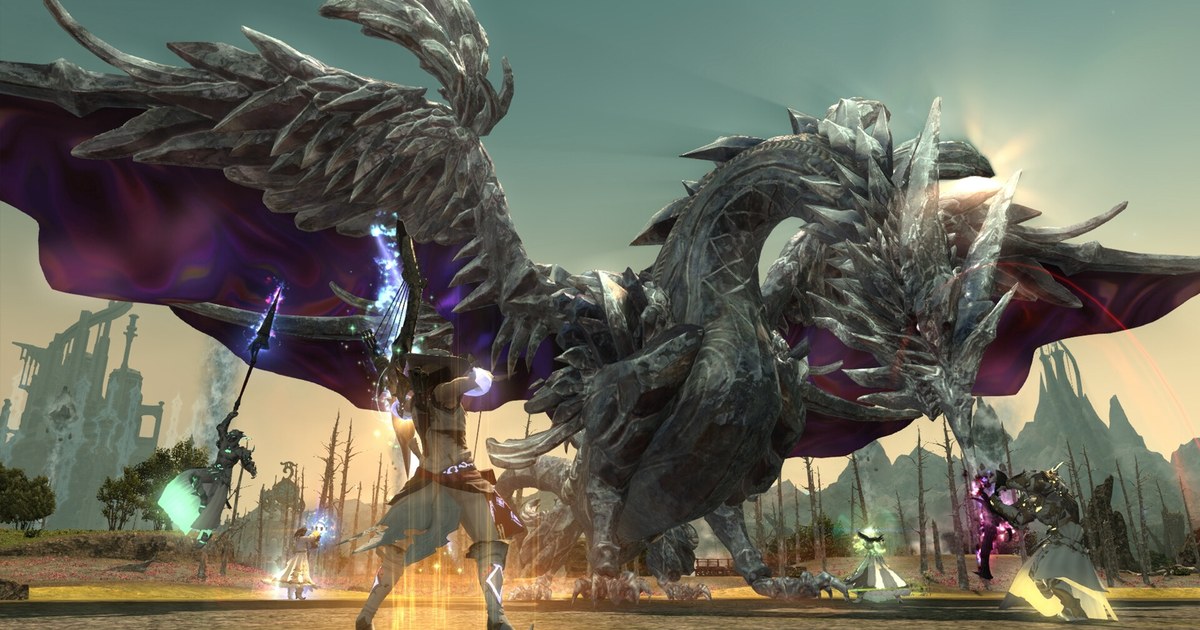
Если вы ищете программу для записи FFXIV, скорее всего, вам нужно одно из двух: пересмотреть вайп на Savage или Ultimate и понять, на какой механике всё развалилось, или сохранить пулл, в котором статик наконец закрыл бой, и показать его тем, кого там не было.
Для первой задачи в игре есть свой инструмент. Duty Recorder (именно его обычно имеют в виду под записью данжа или рейда) сохраняет бой, чтобы позже его переиграть, переключиться на камеру любого участника группы и перемотать по главам.
Но у него жёсткие ограничения: просмотр только в комнате гостиницы, одновременно помещается всего три записи, записывать можно не любой контент, а каждый новый патч делает старые записи непроигрываемыми.
Всё, что хочется сохранить дольше следующего патча, посмотреть с телефона или выложить в Discord, нужно записывать как обычный видеофайл.
В этом гайде разберём, когда пользоваться Duty Recorder, а когда записью экрана, как включить Duty Recorder и записать сессию для разбора по шагам, что проверить перед долгим вечером прогресса и как сохранять всю сессию, вообще не нажимая кнопку записи. Шаги одинаковы для дата-центров NA, EU, OCE и JP.
Коротко: Duty Recorder для разбора в рамках патча, видео для всего, что хранить и показывать
Duty Recorder создан для разбора рейдов. Во время просмотра можно встать в обзор танка или хила и посмотреть, где они стояли, переключать скорость 1x, 2x и 4x и через выбор главы сразу прыгнуть к механике, на которой вы вайпнулись.
Если статику достаточно собраться в гостинице и разобрать ошибки до следующего патча, этого хватит.
Если же вы хотите сохранить клир, смотреть его вне игры или показать тому, кого не было в группе, нужна видеозапись: файл Duty Recorder это не видео, а игровые данные, которые проигрываются только внутри клиента и перестают работать после следующего патча. Оба способа можно совместить.
Запустите запись экрана, пока проигрываете запись в гостинице, и виды других участников, на которые вы переключаетесь, тоже попадут в видео. Часы прогресса на одном боссе быстро забивают диск, поэтому перед рейдом загляните в расчёт сколько места занимает час записи игры.
Если статик общается в Discord, про сохранение голосового чата вместе с геймплеем написано в гайде как записать звук звонка в Discord.
Про плагины: поиск плагина для записи FFXIV обычно приводит к сторонним аддонам, которые встраиваются в клиент игры, а Square Enix считает сторонние инструменты запрещёнными по пользовательскому соглашению, поэтому здесь речь только о встроенном Duty Recorder и обычных программах для записи.
Как записать и разобрать рейд в FFXIV за 5 шагов
- 1Откройте и включите Duty RecorderПерсонаж класса Disciple of War или Disciple of Magic 70 уровня и выше, прошедший сюжетный квест The Ultimate Weapon, открывает функцию у Wandering Minstrel в Mor Dhona (X:21.7 Y:8.7). Затем в главном меню в разделе Duty откройте Duty Recorder и установите Recording Settings в положение Enable.
- 2Зайдите полной группой и запустите Record Ready CheckВойдите в доступный для записи контент группой минимального размера и запустите Record Ready Check командой /recordready. Запись начнётся, только когда все участники согласятся, а свободного места нужно не меньше 210 МБ. Список записываемого контента меняется с патчами, так что проверяйте его каждый раз.
- 3Параллельно включите запись экранаЗаписывайте экран вместе с Duty Recorder. Игровая панель Windows (Win+Alt+R) подойдёт для коротких моментов, NVIDIA App (Alt+F9) работает на видеокартах GeForce, OBS удобен для своих сцен, а DOR пишет без всяких кнопок. Сначала сделайте тестовую запись на десять секунд и проверьте, что есть картинка, звук игры и микрофон.
- 4Разберите бой в гостинице с разных ракурсовВ комнате гостиницы откройте Duty Recorder, выберите запись и нажмите Play. Через выбор главы перейдите к вайпу и переключайтесь между видами танка, хила и DPS, чтобы проверить позиционирование. Если отключить HUD, картинка станет чище, а при включённой записи экрана каждый выбранный ракурс сохранится в видео.
- 5Вырежьте важные пуллы и отправьте статикуОставьте клир или пуллы, которые ломались на одной и той же механике. При загрузке прямо в Discord часто мешает лимит размера файла, поэтому проще отправить ссылку, как описано в гайде как делиться клипами в Discord. Клир, который хотите сохранить, переведите в видеофайл до выхода следующего патча.
Duty Recorder или запись экрана: сравнение
| Что важно | Duty Recorder (встроен в игру) | Видеозапись (DOR, OBS и другие) |
|---|---|---|
| Где смотреть | Только в комнате гостиницы | Где угодно: на ПК или в браузере телефона |
| Сколько хранится | Три одновременно; самая старая перезаписывается, если её не заблокировать | Столько, сколько вмещает диск |
| После патча | Старые записи больше не проигрываются | Видеофайл остаётся точно таким же |
| Какой контент | Только тот, что отмечен как записываемый в текущем патче | Всё, что на экране: данжи, Savage, Ultimate, открытый мир |
| Что нужно | Группа минимального размера, согласие каждого участника, 210 МБ свободного места | Только экран вашего ПК, без условий по группе |
| Камера | Переключение между участниками, скорость 1x, 2x или 4x, главы, отключение HUD | Ваш собственный вид (запишите просмотр Duty Recorder, чтобы сохранить и другие ракурсы) |
| Как поделиться | Это не видеофайл; чтобы показать, нужно отдельно записать просмотр | Отправьте mp4 или ссылку статику, в Discord или групповой чат |
Что проверить перед записью сессии для разбора
- В Duty Recorder для Recording Settings выбрано Enable, а записи, которые нужно сохранить, заблокированы от перезаписи
- Вы знаете дату следующего патча и уже проиграли и записали с экрана все файлы Duty Recorder, которые хотите оставить
- Энкодер и диск для записи настроены на многочасовые сессии по гайду как записывать долгий геймплей без фризов
- Перед публикацией видео, где видны имена персонажей других игроков, вы спросили разрешения у группы
- В тестовой записи на десять секунд есть картинка, звук игры и ваш микрофон
Запись FFXIV без кнопки записи: как это работает в DOR
DOR это бесплатное приложение для Windows. Когда запущена последняя версия DOR, достаточно открыть FFXIV, и вся сессия записывается до выхода из игры, а все записи собираются в разделе My Clips (Мои клипы) в приложении.
Один раз проверьте, что в настройках DOR включена запись FINAL FANTASY XIV Online, а если нужен только определённый отрезок, запускайте и останавливайте запись экрана сами (по умолчанию F7).
DOR пишет всё время, пока открыта игра, поэтому сохраняется каждый пулл прогресса, а заодно и любой просмотр Duty Recorder в гостинице, со звуком игры и микрофоном в одном видео. Из долгой сессии прямо в приложении вырежьте только клир или вайп и сохраните в 16:9, 9:16 или 1:1.
В DOR Studio можно склеить несколько пуллов, добавить текст, фоновую музыку и шаблоны эффектов, а потом скачать mp4 или отправить ссылку dor.gg, которая открывается прямо в браузере телефона, что удобно для Discord-сервера статика.
Записи начинают удаляться, начиная с самых старых, только когда превышен объём, отведённый под Full gameplay recordings (по умолчанию 5 ГБ), а последняя запись и всё, что вы отметили лайком, остаются на месте, так что поставьте лайк клиру, который хотите сохранить.

