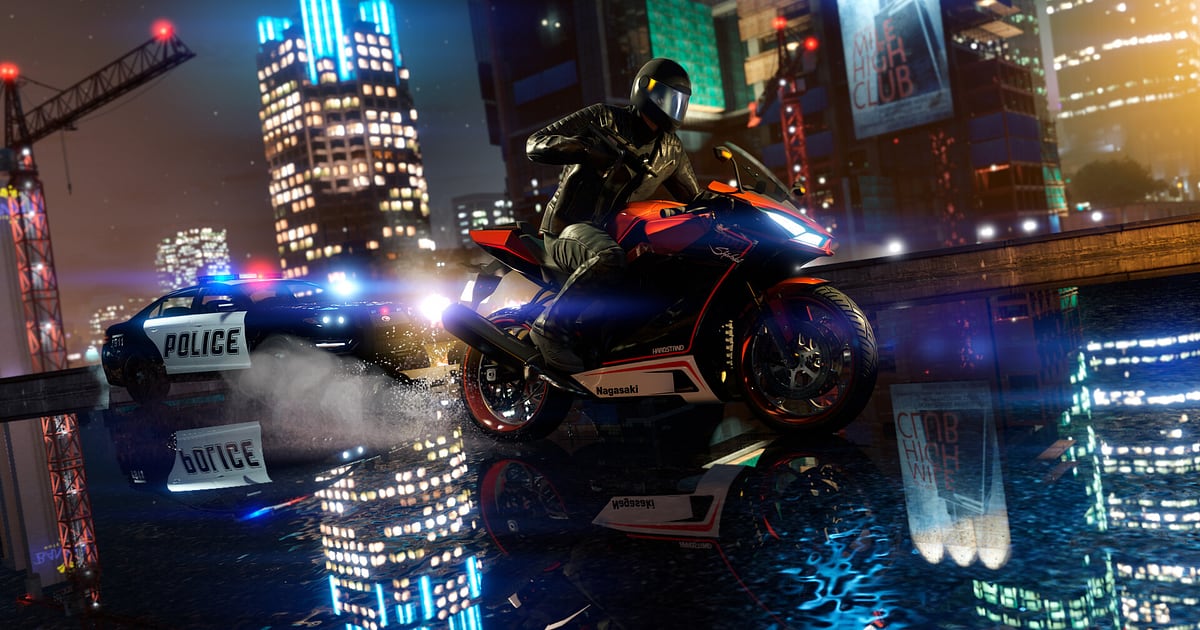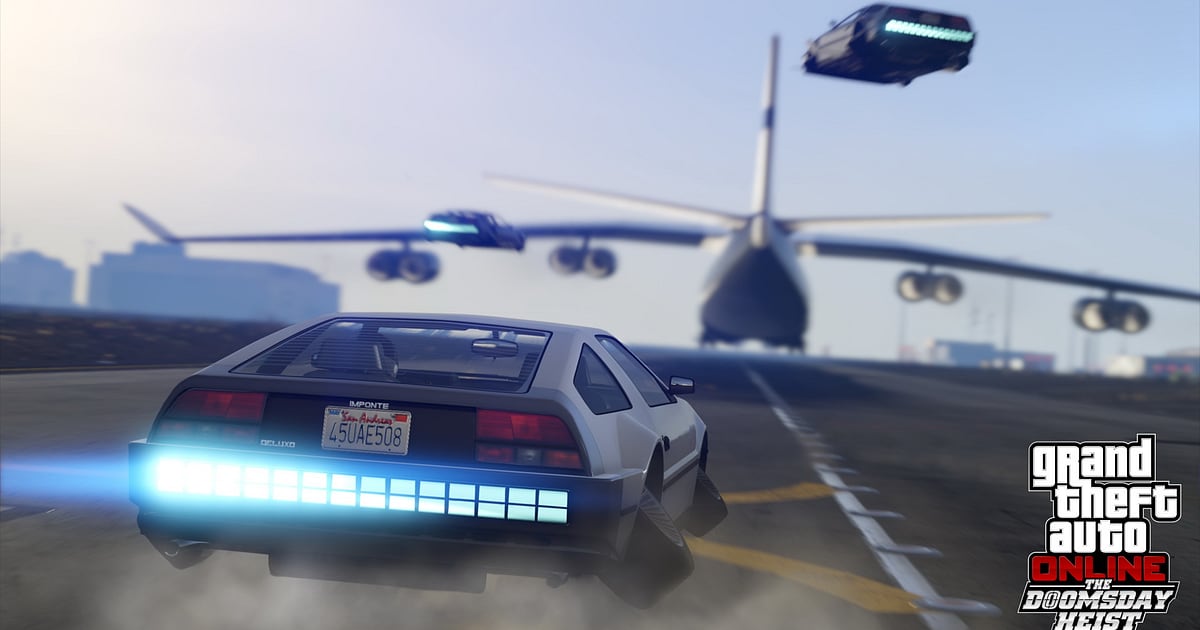

GTA V записывается автоматически, как только вы установили DOR и запустили игру. Играете ли вы в сюжетный режим, GTA Online или на RP‑сервере FiveM, всё от запуска игры до выхода сохраняется одним видео, так что перед погоней не нужно вспоминать про кнопку записи.
В этом гайде показано, как записывать GTA V бесплатным приложением DOR для Windows, а затем сохранять, обрезать и отправлять моменты вроде сброса пяти звёзд розыска или побега с Кайо‑Перико.
Красная точка записи, которую некоторые игроки видят в углу экрана, относится к встроенному Rockstar Editor и с DOR никак не связана. Если она включается сама, прочитайте наш гайд по Rockstar Editor.
- Запись целых сессий: сюжетный режим, GTA Online и серверы FiveM пишутся от начала до конца одним видео, без кнопки записи.
- Сохраняйте момент уже после того, как он случился: нажмите горячую клавишу сохранения клипа после массовой аварии на трассе или прыжка на байке с горы Чилиад.
- Поиск по сказанному: перейдите к секунде, когда банда позвала вертолёт, даже в трёхчасовой сессии ограбления.
- Клипы превращаются в пост: соберите нарезку через AI Highlight, вырежьте вертикальный Short 9:16 и скиньте ссылку в Discord банды.
Перед записью GTA V: установка и режим записи
DOR записывает GTA V целой сессией. Вместо того чтобы резать файлы в конце каждого матча, он ведёт одно непрерывное видео от первого экрана загрузки до закрытия игры, включая свободный режим между миссиями.
Настраивать почти ничего не нужно, но перед долгой ночью в Лос‑Сантосе проверьте, какая у вас версия игры для ПК и сколько свободного места на диске. Как в целом устроены распознавание игр и запись, читайте в гайде как DOR автоматически записывает игры.
| Пункт | Для GTA V | Примечание |
|---|---|---|
| Установка DOR | Бесплатное приложение для Windows, без водяного знака на записях | После установки не нужно нажимать кнопку записи |
| Версия для ПК и лаунчер | Steam, Rockstar Games Launcher или Epic Games Launcher | В Steam Enhanced и Legacy продаются как отдельные продукты, так что запомните, какую версию запускаете |
| Режим записи | Запись сессии: от запуска до выхода одним видео | Сюжетный режим, GTA Online и серверы FiveM пишутся одинаково |
| Режим экрана | Записываются полноэкранный, оконный и безрамочный режимы | Там, где захват игры заблокирован, DOR переключается на захват монитора |
| Разрешение и частота кадров | По умолчанию 1080p и 30 fps, доступно 60 fps | GTA V сильно нагружает видеокарту, так что если тяжело, перейдите на облегчённый режим 720p/30 fps |
| Звук | Звук игры и микрофон пишутся вместе | Сирены, переговоры по радио и голоса банды в Discord попадают в одно видео |
| Место на диске | Чем длиннее сессия, тем больше файл | Одна только Enhanced требует 105 ГБ на SSD, так что оставьте запас под записи |
Как записать GTA V с DOR: пошагово
- 1Установите DORСкачайте и установите DOR. Он бесплатный, сохраняет записи без водяного знака и тихо ждёт в фоне запуска игры. Если вечером банда собирается на ограбление, установите его до входа в игру.
- 2Запустите GTA V как обычноЗапустите игру из Steam, Rockstar Games Launcher или Epic Games Launcher, откуда вы обычно играете. DOR распознаёт игру при старте и начинает запись, поэтому стартовый экран загрузки в начале видео — это нормально.
- 3Убедитесь, что запись идётЗагрузитесь в сюжетный режим, зайдите в сессию GTA Online или подключитесь к серверу FiveM, затем взгляните на DOR и убедитесь, что он показывает запись. Дальше смена миссий или сессий не создаёт новый файл, видео идёт до выхода.
- 4После яркого момента нажмите горячую клавишу сохранения клипаСразу после того, как оторвались от копов или устроили массовую аварию на трассе, нажмите горячую клавишу сохранения клипа. Предыдущие 30 секунд сохранятся отдельным клипом, так что нажать её, когда авария уже закончилась, — как раз правильный момент.
- 5Выйдите и откройте My ClipsЗакройте GTA V, и вся сессия появится в разделе My Clips (Мои клипы) одним видео рядом с клипами, которые вы сохранили по ходу. Для длинных сцен вроде побега с Кайо‑Перико откройте видео сессии, поставьте начальную и конечную точку и вырежьте их.
Где найти записи
Всё, что записывает DOR, попадает в My Clips, библиотеку внутри приложения. Поскольку GTA V пишется по сессиям, вечер игры отображается как одно длинное видео плюс клипы, которые вы сохранили за это время.
Откройте видео сессии, перемотайте к финалу ограбления или финишу гонки, поставьте начальную и конечную точку и экспортируйте только этот отрезок в формате 16:9, 9:16 или 1:1. Подробности в гайде по обрезке игровых клипов. Ставьте лайк видео, которые хотите сохранить.
Когда место заканчивается, DOR первыми удаляет самые старые видео без лайка, так что лайк защитит ваше первое удачное ограбление от очистки.
Сохраняйте моменты, которые хотите оставить
Лучшие моменты в GTA редко предупреждают о себе. Пока вы стоите на красном, откуда ни возьмись прилетает машина, или байк, пущенный с вершины горы Чилиад, улетает гораздо дальше, чем задумывалось. Нажмите горячую клавишу сохранения клипа, как только момент закончился.
По умолчанию сохраняются последние 30 секунд, в настройках можно выбрать 15, 30, 45 или 60 секунд. Пятнадцати секунд хватит на быстрый трюковой прыжок, а погоню с пятью звёздами или посадку вертолёта на крышу лучше сохранять на 45 или 60 секунд, ведь зрителю нужно увидеть, с чего всё началось.
Сохранённые клипы лежат отдельно от видео сессии, так что их можно открыть в My Clips, не перематывая часы записи. Подробнее в гайде как работают мгновенные клипы последних секунд.
Ищите сказанное через AI Voice Notes
В ограблениях GTA Online и на RP‑серверах FiveM разговор — это половина сцены. AI Voice Notes превращает сказанное вами и друзьями в текст на таймлайне записи.
Фразы вроде «вертолёт на крышу», «четыре звезды, уходим через туннель» или «я беру хранилище, ты держишь дверь» выстраиваются по порядку, и нажатие на любую запускает видео с момента, когда она прозвучала.
Даже в трёхчасовой RP‑сессии поиск слова вроде «блокпост» или «отход» сразу переносит к нужной сцене. Если банда общается в Discord, прочитайте также гайд как записать звук звонка в Discord.
Соберите нарезку с AI Highlight
AI Highlight склеивает выбранные вами клипы в одну нарезку. В My Clips отметьте сохранённые клипы, например сброс пяти звёзд розыска, прыжок на байке с горы Чилиад, побег с Кайо‑Перико и массовую аварию на трассе, затем нажмите AI Highlight.
Лучшие моменты вечера в GTA вернутся одним видео, которое можно смотреть как есть или доработать в Studio. Если хотите сами задать порядок или вставить между клипами другие кадры, смотрите гайд как склеить игровые клипы.
Монтаж в DOR Studio
DOR Studio открывается прямо в браузере, ничего устанавливать не нужно. Поставьте Shake Zoom на момент, когда машина переворачивается, Punch Zoom на взлёт Deluxo, а между клипами переход Glitch, чтобы держать темп. Для пеших перестрелок хорошо подходит шаблон Handheld.
Склейте несколько клипов, подрежьте края, добавьте текст вроде «третья попытка, наконец ушли» и фоновую музыку, затем экспортируйте в 9:16 для YouTube Shorts или TikTok, в 16:9 для полноценного видео или в 1:1. Скачайте результат в mp4 или поделитесь ссылкой. Гайд по браузерному редактору клипов DOR проведёт по редактору, а гайд как делать вертикальные Shorts из геймплея расскажет о кадрировании под телефон.
Делитесь ссылкой dor.gg
Любой обрезанный клип или монтаж из Studio можно отправить одной ссылкой dor.gg. Тот, кто откроет её, посмотрит видео прямо в браузере без установки, так что ссылку можно сразу вставить в канал Discord банды или групповой чат. Как отправлять банде удачные ограбления, читайте в гайде как делиться видео из GTA 5. Для RP‑серверов есть гайд как делиться RP‑видео из FiveM: там объясняется, как вытащить смешные моменты из долгой RP‑ночи.
Рекомендуемые настройки GTA V и решение проблем
GTA V сильно нагружает видеокарту. Начните со стандартных 1080p и 30 fps и поднимайте запись до 60 fps, только если у видеокарты есть запас. Если во время записи игра идёт тяжело, переключитесь на режим 720p/30 fps, чтобы снизить нагрузку.
Записываются полноэкранный, оконный и безрамочный режимы, так что оставьте привычный режим экрана. Со стороны игры: минимальные требования версии Enhanced включают 8 ГБ ОЗУ и SSD, а для старого железа Rockstar по‑прежнему предлагает Legacy, так что выберите версию под свой ПК.
Для производительности в самой игре пройдитесь по нашим проверкам FPS в GTA 5. Если кадры проседают только при включённой записи, читайте гайд как убрать просадки FPS при записи. Чёрное видео в полноэкранном режиме разобрано в гайде не пишет полноэкранный режим, а пропавший звук в гайде в записи игры нет звука.
| Проблема | Что проверить | Решение |
|---|---|---|
| При записи падает FPS | Не стоит ли запись на 60 fps и не слишком ли высокие графические настройки для вашего ПК | Верните запись на 30 fps или используйте режим 720p/30 fps. Для самой игры сначала обновите патч и драйверы и проверьте целостность файлов игры |
| Вместо записи чёрный экран | Какой режим экрана использует игра | DOR пишет все три режима и переключается на захват монитора, если захват игры заблокирован. Если экран всё равно чёрный, перейдите в безрамочный режим и проверьте снова |
| Нет звука игры или голоса | Выбраны ли в Windows те устройства вывода и микрофон, которыми вы реально пользуетесь | Заново выберите устройства в настройках DOR и сделайте короткую тестовую запись |
| В игре появляется красная точка записи | Не включена ли запись Rockstar Editor или Action Replay | Это не связано с DOR. Проверьте пункты Rockstar Editor в разделе Key Bindings в настройках игры |
| Игра открыта, но ничего не записывается | Не открыт ли только лаунчер, пока экран игры ещё не загрузился | Проверьте DOR, когда появится экран игры, и перезапустите DOR, если запись так и не началась |