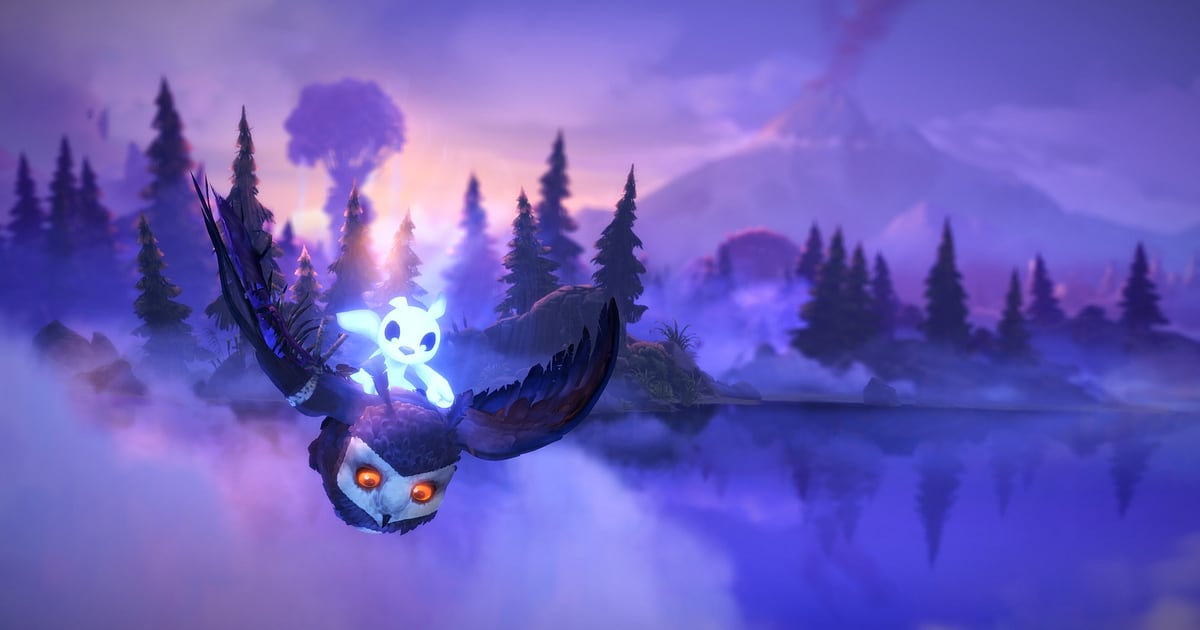

Ori and the Will of the Wisps, по-русски её часто называют «Ори и блуждающие огоньки», записывается автоматически, как только установлен DOR: запускаете игру, и запись стартует сама.
С самого падения в Нивен в начале и до выхода из игры исследование, провалы, новые попытки и наконец успех идут одним видео, так что перед сложным участком не нужно вспоминать про кнопку записи.
В этом гайде весь порядок действий: подготовка, проверка записи, сохранение момента, когда участок пройден, как различать попытки в длинной записи, как делать гайды по маршруту и красивые нарезки и как отправлять их друзьям.
Лес выглядит нарисованным вручную, а музыка делает очень многое, поэтому даже простые нарезки смотрятся красиво.
- Сохраняйте всё путешествие по Нивену в одном видео, включая неудачные попытки.
- Сохраните клавишей сохранения клипа момент, когда вы наконец сбежали от гигантского паука.
- Находите через AI Voice Notes (голосовые заметки) бормотание вроде «крюк, потом два прыжка от стены» и переходите к этой попытке.
- Соберите первый полёт с Ку, проход сквозь песок и финальную сцену в короткий фильм через AI Highlight.
- Отправьте свой чистый маршрут другу, застрявшему на том же участке, одной ссылкой dor.gg.
Перед записью Ori and the Will of the Wisps: установка и режим записи
Ori and the Will of the Wisps сильно нагружает видеокарту, так что на ПК с рекомендуемыми характеристиками и выше стабильно держатся и FPS в игре, и запись. DOR — это бесплатное приложение для Windows, и записи, которые оно сохраняет на ваш ПК, идут без водяного знака.
Игра пишется целой сессией, то есть сколько бы раз вы ни переигрывали один и тот же побег, видео идёт, пока вы не закроете игру. Исследование занимает время, и записи легко растягиваются на часы, поэтому про стабильную долгую запись читайте гайд как записывать долгий геймплей без фризов. В таблице ниже собрано, что проверить перед первой записью.
| Пункт | Для Ori and the Will of the Wisps | Примечание |
|---|---|---|
| Установка | DOR, бесплатное приложение для Windows | На записях нет водяного знака |
| Версия игры | Версия для Windows ПК в Steam | DOR записывает игру, запущенную на вашем ПК |
| Режим записи | Запись всей сессии | Провалы и новые попытки остаются в одном видео до выхода |
| Режим экрана | Записываются полноэкранный, оконный и безрамочный режимы | Если захват игры заблокирован, DOR переключается на захват монитора |
| Разрешение и частота кадров | По умолчанию 1080p и 30 fps | Выберите 60 fps для более плавных прыжков от стен и рывков или более лёгкий режим 720p/30fps |
| Место на диске | Видео растут вместе со временем исследования | В дни, когда играете часами, оставляйте побольше свободного места |
Запись Ori and the Will of the Wisps с DOR: пошагово
- 1Установите DORСкачайте DOR и установите. После установки DOR ждёт в фоне запуска игры. Если начинаете новое прохождение, установите его до запуска, чтобы вступление попало в запись.
- 2Запустите игруЗапустите Ori and the Will of the Wisps из Steam как обычно. Запись начинается, как только DOR распознаёт игру, так что титульный экран и выбор сохранения в начале видео — это нормально.
- 3Проверьте, что запись идётКогда сохранение загрузится и вы снова окажетесь в лесу, один раз взгляните на приложение DOR и убедитесь, что запись идёт. Если игра не определилась, следуйте гайду что делать, если программа записи не видит игру. Дальше каждая новая попытка остаётся в том же видео.
- 4Сохраните клип сразу после прохожденияТолько что убежали от гигантского паука и прошли побег до конца или связали прыжки от стен и рывки без единой ошибки? Сразу нажмите клавишу сохранения клипа. Отдельным клипом сохранится только удачная попытка.
- 5Выйдите и откройте My ClipsЗакройте игру, и вся сессия окажется в My Clips (Мои клипы) одним видео, рядом с сохранёнными клипами. Неудачные попытки живут в видео сессии, а удачные лежат в клипах.
Где найти записи
Записи собираются в разделе My Clips приложения DOR, его ещё называют библиотекой. Каждый запуск и закрытие игры — это одна сессия, а всё, что вы сохранили клавишей, появляется отдельными клипами. Чтобы найти конкретную попытку в длинной сессии, считайте перезапуски.
После каждого провала меняется экран и Ори снова стартует с того же места, так что по ним легко отличить попытки, а всё, что идёт после последнего перезапуска, и есть успех.
Помогает и записать в телефоне реальное время, когда заходите на сложный участок, потом его можно сверить со временем начала записи. Поставьте точку начала и конца, вырежьте и экспортируйте в 16:9, 9:16 или 1:1. Живописным фонам и широким планам лучше всего подходит 16:9.
Подробно всё в гайде как обрезать игровые клипы. Ставьте лайк видео, которые хотите сохранить, например первому прохождению. Когда место заканчивается, первыми удаляются старые видео без лайка.
Сохраняйте моменты, которые хотите оставить
Хоть вся сессия и записывается, если сохранить момент успеха клипом, его не придётся выкапывать из десятков провалов. Нажмите клавишу сохранения клипа, и последний отрезок станет клипом. По умолчанию это 30 секунд, в настройках можно выбрать 15, 30, 45 или 60 секунд.
Длинному участку вроде побега от гигантского паука лучше всего подходят 60 секунд, тогда клип пойдёт от входа до выхода. Цепочка прыжков от стен без смертей помещается в 30. Для красивых моментов вроде первого полёта с Ку жмите клавишу, когда сцена заканчивается.
Если тестируете скип для спидрана, сохраняйте каждую чистую попытку по 15 секунд, так их удобно сравнивать. Чтобы поменять клавишу или длину, смотрите гайд как мгновенно сохранить последние секунды.
Находите сказанное через AI Voice Notes
Сложные участки вытягивают из вас фразы вроде «не сделаешь тут рывок — упадёшь», «крюк, потом два прыжка от стены» и «десятая попытка этого побега, ну давай». DOR записывает звук игры и ваш микрофон вместе, а AI Voice Notes превращает сказанное в текст на таймлайне записи.
Если вы проговаривали, как решили маршрут, это объяснение лежит прямо рядом с записью, а момент, когда вы спрашивали «какой там следующий предмет в квесте на обмен», легко найти по тексту. Объяснения для чата стрима сохраняются так же. Чтобы сбалансировать голос и звук игры, смотрите гайд как записывать игру со звуком микрофона.
Соберите монтаж через AI Highlight
Дойдя до финала, соберите моменты, которые зацепили сильнее всего.
В библиотеке отметьте побег от гигантского паука, цепочку прыжков от стен без смертей, первый полёт с Ку, проход сквозь песок и финальную сцену, затем выберите AI Highlight (ИИ-хайлайты), чтобы соединить путешествие по Нивену в одно видео.
Музыка делает большую часть работы, так что даже простые склейки ощущаются кинематографично. Нарезка из одних провалов тоже веселит. Чтобы задать порядок самому, смотрите гайд как склеить игровые клипы.
Редактирование в DOR Studio
DOR Studio открывается в браузере, ничего устанавливать не нужно. Вырежьте неудачные попытки, склейте только удачные прохождения и подпишите каждый участок текстом, и получится гайд по маршруту, который ещё и приятно смотреть.
Добавьте shake zoom там, где гигантский босс заполняет экран, и glitch-переход там, где одна локация сменяется другой. С фоновой музыкой выходит почти короткометражка. Гайды по маршруту экспортируйте в 16:9 для YouTube, а короткие красивые нарезки в 1:1 или 9:16. Про сохранение в mp4 читайте гайд экспорт клипов или сразу отправьте видео ссылкой.
Делитесь ссылкой dor.gg
Отправляйте вырезанные моменты ссылками dor.gg. Видео по ссылке смотрят в браузере без приложения, так что друг, застрявший на том же участке, за секунды увидит ваш маршрут.
Если в сцене есть босс или сюжетный поворот, сначала спросите, докуда друг дошёл, а тем, кто ещё не прошёл, отправьте платформенный участок с меньшим количеством спойлеров.
Решите заранее, отправлять ли только успех, добавить ли перед ним обидный провал на волоске или собрать одни провалы, и точки обрезки станут очевидны. Какую попытку выбрать для каждой сцены, разобрано в гайде как делиться боссами и побегами из Ori and the Will of the Wisps.
Рекомендуемые настройки Ori and the Will of the Wisps и решение проблем
Ori and the Will of the Wisps сильно нагружает видеокарту, поэтому начните запись со стандартных 1080p и 30 fps, а на 60 fps для более плавных прыжков от стен и рывков переходите, только когда у FPS в игре есть запас. Если кадров не хватает, переключитесь на режим 720p/30fps.
На поддерживаемых видеокартах NVIDIA, например серии RTX, DOR пишет через аппаратное кодирование NVENC, поэтому влияние на FPS небольшое, и точный платформинг ощущается как надо. Полноэкранный, оконный и безрамочный режимы записываются одинаково, так что оставьте привычные настройки экрана.
Если кадры проседают только во время записи, начните с гайда как убрать падение FPS при записи. В DOR нет читерских функций, и оно никогда не трогает файлы игры и сохранения.
| Симптом | Что проверить | Решение |
|---|---|---|
| Вместо записи чёрный экран | Режим экрана в игре | DOR одинаково записывает полноэкранный, оконный и безрамочный режимы. Если экран всё равно чёрный, переключитесь на захват монитора по гайду что делать, если не пишется полноэкранный режим. |
| Нет музыки и звуковых эффектов | Устройство вывода Windows и настройки звука DOR | Проверьте, через какое устройство играет звук игры, затем пройдитесь по гайду что делать, если в записи нет звука. |
| Кадры проседают на платформинге во время записи | Частота кадров записи и нагрузка графики | Аппаратное кодирование NVENC на поддерживаемых видеокартах NVIDIA, например серии RTX, держит влияние небольшим, но если тяжело, оставьте запись на 30 fps или используйте режим 720p/30fps. |
| Не можете найти успех среди десятков попыток | Где находятся перезапуски | Посчитайте моменты, когда Ори стартует с того же места, чтобы найти последнюю попытку, а в следующий раз сохраняйте клип сразу после прохождения. |
| Беспокоитесь, что запись повлияет на сохранение | Как работает DOR | DOR только захватывает экран и никогда не меняет файлы игры и сохранения. |

