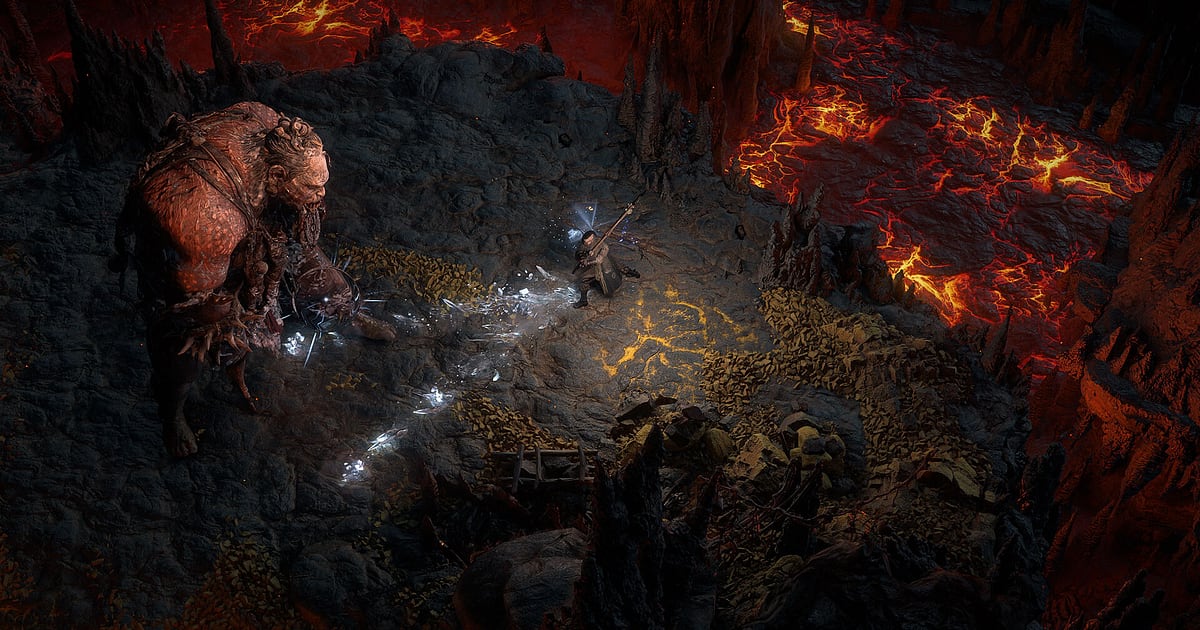

Path of Exile 2 записывается автоматически: установите DOR, запустите игру, и больше ничего делать не нужно. Момент, когда билд, который вы часами продумывали на дереве пассивных умений, наконец плавит босса, никто заранее не объявляет.
DOR распознаёт PoE 2 при запуске и пишет всё от Акта 1 до карт эндгейма, пока вы не выйдете, так что этот момент окажется на видео.
В гайде: подготовка к долгим сессиям фарма карт, сохранение дропа и убийств боссов, поиск обсуждений билда в пати, монтаж витрины билда, публикация и что делать, если проседает FPS.
- Сохраните весь марафон старта лиги, начиная с Акта 1, в одном видео.
- Сохраните клип, как только на пол падает Божественная сфера или босс эндгейма исчезает от одной комбинации.
- Найдите фразы пати вроде «да тут всё дерево перекидывать надо» через AI Voice Notes и сразу перейдите к нужной карте.
- Объедините клипы с боссами, зачисткой карт и испытаниями Восхождения в витрину билда через AI Highlight.
- Превратите перекат сквозь удар босса в вертикальный ролик 9:16 и отправьте его в Discord одной ссылкой dor.gg.
Перед записью Path of Exile 2: установка и режим записи
Нужен только DOR — бесплатное приложение для Windows, которое сохраняет записи на ваш ПК без водяного знака. Гайд относится к Path of Exile 2 для ПК (Windows).
Запись идёт по сессиям: двигаетесь ли вы по кампании, возвращаетесь в город или проходите десятки карт, всё остаётся в одном видео до выхода из игры. Долгий день старта лиги означает длинную запись.
PoE 2 серьёзно нагружает видеокарту, и на ПК с рекомендуемыми характеристиками и выше и FPS, и запись остаются стабильными. Начните со стандартных 1080p и 30 fps, а если на картах с обилием эффектов кадров не хватает, переключитесь на облегчённый режим 720p/30 fps. Советы по записи долгих сессий без подтормаживаний есть в статье как записывать долгий геймплей без фризов.
| Пункт | Для Path of Exile 2 | Примечание |
|---|---|---|
| Установка DOR | Бесплатное приложение для Windows | Записи без водяного знака |
| Версия игры | Path of Exile 2 для ПК (Windows) | Распознаётся автоматически при запуске игры |
| Режим записи | Запись сессии: одно видео от запуска до выхода | Кампания и фарм карт остаются в одной записи |
| Режим экрана | Записываются полноэкранный, оконный и окно без рамки | Если захват игры заблокирован, включается захват монитора |
| Разрешение и частота кадров | По умолчанию 1080p и 30 fps, доступно 60 fps | PoE 2 тяжёлая для видеокарты, при нехватке кадров используйте режим 720p/30 fps |
Запись Path of Exile 2 через DOR: пошагово
- 1Установите DOR и оставьте его запущеннымУстановите DOR и откройте его один раз, после этого он ждёт запуска PoE 2 в фоне. Если фармите карты с пати в Discord, проверьте, какой микрофон выбрал DOR.
- 2Запустите Path of Exile 2Запустите игру, и DOR заметит её и начнёт запись. Захват стартует уже на экране выбора персонажа, так что первый шаг в Акт 1 новым персонажем лиги тоже попадёт в видео.
- 3Убедитесь, что запись идётВ безопасном месте, например в первом городе, один раз откройте DOR и проверьте, что запись идёт, затем возвращайтесь в игру. На поддерживаемых видеокартах NVIDIA, например серии RTX, запись использует аппаратное кодирование NVENC, поэтому даже карты, где целые пачки монстров взрываются одновременно, почти не добавляют нагрузки.
- 4Сохраняйте клип сразу после дропа или боссаКогда на пол падает Божественная сфера или босс испытания Восхождения повержен, нажмите горячую клавишу сохранения клипа. Последние 30 секунд с убийством и выпавшим лутом станут клипом, а запись сессии при этом продолжится.
- 5Выйдите из игры и откройте My ClipsКогда вы закроете PoE 2, запись сессии и сохранённые клипы появятся в My Clips («Мои клипы»). Откройте и проверьте, что первая карта с сегодняшним готовым билдом записалась.
Где найти записи
Записи собираются в My Clips, библиотеке приложения DOR. Каждый запуск и выход дают одну запись сессии, а клипы, сохранённые горячей клавишей, лежат отдельным списком.
Во время фарма карт вы постоянно возвращаетесь в убежище, поэтому экран убежища удобно использовать как разделитель, чтобы быстро найти нужную карту. Нашли момент — задайте начало и конец, обрежьте и экспортируйте в 16:9, 9:16 или 1:1. Ставьте лайк картам и боссам, которые пойдут в витрину билда.
Когда место заканчивается, первыми удаляются старые видео без лайка, а отмеченные лайком остаются. Как уменьшить размер длинных записей, читайте в статье как уменьшить размер файла записи игры.
Сохраняйте моменты, которые хотите оставить
Горячая клавиша сохранения клипа оставляет отрезок игры прямо перед нажатием. По умолчанию это 30 секунд, также доступны 15, 30, 45 или 60 секунд. Дроп дивайна или перекат сквозь удар босса помещается в 15 или 30 секунд.
Бой с боссом, где вы переживаете несколько фаз, прежде чем его добить, лучше сохранять на 45 или 60 секунд, чтобы начало тоже попало в клип. Нажимайте сразу после того, как на полу появилось название предмета или исчезла полоска здоровья босса.
Если не успели, момент всё равно есть в записи сессии, и его можно вырезать из библиотеки. Как выбрать длину, рассказано в статье как мгновенно сохранить последние секунды.
Найдите сказанное через AI Voice Notes
AI Voice Notes записывает, что говорит ваша пати, и привязывает каждую фразу к нужной точке на таймлайне записи. Пати в PoE 2 обсуждает билды без остановки, и никто уже не помнит, на какой карте кто-то настаивал поменять камень поддержки.
Фразы вроде «Дивайн упал, я серьёзно», «Поздно перекатился, ваншотнули» или «Давайте пушить путевые камни выше уровнем» появляются текстом, и по клику вы переходите к этому моменту. Пересматривая смерть с одного удара, вы видите и механику, и разговор вместе. Чтобы голоса из Discord тоже попали в запись, загляните в статью как записать звук звонка в Discord.
Соберите монтаж через AI Highlight
AI Highlight склеивает отмеченные в библиотеке клипы в один ролик. Отметьте «Босс эндгейма снесён», «Полная зачистка карты», «Испытание Восхождения пройдено» и «Первый забег на готовом билде», нажмите AI Highlight, и витрина билда готова.
Такой ролик показывает силу билда ещё до того, как кто-то откроет гайд. Поставьте дроп Божественной сферы в конец, и зрители увидят, что этот билд вам принёс. Если хотите сами задать порядок, используйте объединение игровых клипов.
Монтаж в DOR Studio
DOR Studio открывается в браузере и не требует установки. Склеивайте и обрезайте клипы, добавляйте текст, фоновую музыку и шаблоны эффектов, экспортируйте в 16:9, 9:16 или 1:1 как mp4 или ссылку.
Для PoE 2 вырежьте переходы между пачками и оставьте бои с боссами, затем добавьте punch zoom на перекат, который увёл от удара, и shake zoom на падение босса. Подпишите текстом название билда и ключевое умение, и ролик будет выглядеть как полноценный видеогайд.
Для витрины, где важен весь экран, берите 16:9, а для короткого ролика об одном умении — 9:16. Полный список возможностей смотрите в статье браузерный редактор клипов DOR, а про вертикальный монтаж — в статье как записывать вертикальные шортсы из игр.
Делитесь ссылкой dor.gg
Отправьте готовый ролик одной ссылкой dor.gg, и получатель посмотрит его в браузере на ПК или телефоне без приложения. Скиньте ссылку с дропом дивайна в Discord гильдии или в ветку на Reddit, и никто не скажет, что это фейк.
Записи, сохранённые на ПК, идут без водяного знака, поэтому они отлично подходят как основа для витрин билдов на YouTube или TikTok. Как вытащить хайлайты из длинной записи фарма карт, читайте в статье как поделиться видео геймплея Path of Exile 2.
Рекомендуемые настройки Path of Exile 2 и решение проблем
PoE 2 записывается в полноэкранном, оконном режиме и в окне без рамки, так что оставьте привычный режим экрана. Запись начинается в 1080p и 30 fps; выберите 60 fps, если делаете витрину с яркими эффектами умений.
Если кадров не хватает самой игре, снижайте графические настройки PoE 2 по одной и сравнивайте на одной и той же карте. Если FPS падает только во время записи, сначала загляните в статью как исправить падение FPS при записи.
| Симптом | Что проверить | Решение |
|---|---|---|
| Проседает FPS на картах, где взрываются пачки монстров | Графические настройки игры и частота кадров записи | Снижайте настройки графики по одной; если всё ещё тяжело, переключите DOR в режим 720p/30 fps |
| Вместо записи чёрный экран | Режим экрана и другие оверлеи или программы записи | Закройте другие программы записи и перезапустите игру. Если захват игры заблокирован, DOR переключается на захват монитора |
| Не слышно голосов пати | Устройство вывода Windows и микрофон в настройках DOR | Выберите те устройства, которыми пользуетесь, и запишите короткий тест |
| Запись не начинается при запуске игры | Был ли DOR запущен заранее | Сначала откройте DOR, потом перезапустите игру |

