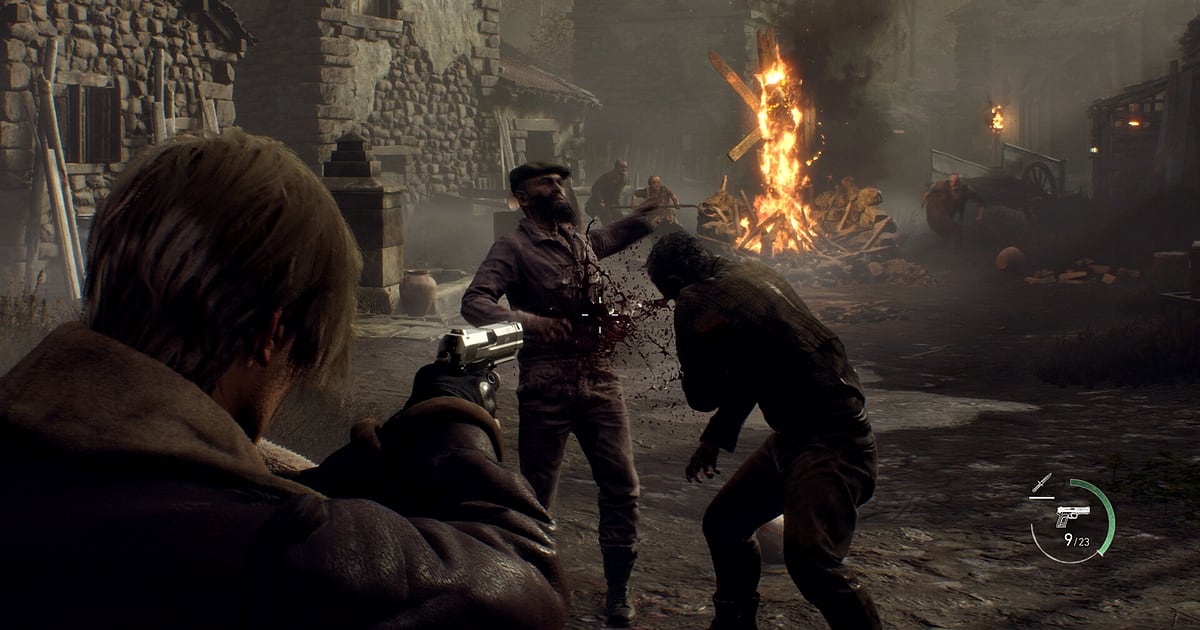
Resident Evil 4 записывается автоматически, как только установлен DOR: запускаете игру, и запись стартует сама. Запустите ремейк из Steam, DOR его распознает и сохранит всё, от первых шагов Леона в глухой деревне через каждую главу и долгие раздумья у Торговца до титров, одним видео, пока вы не закроете игру.
Любую главу можно пересмотреть, не проходя её заново. В этом гайде разбираем весь порядок для Resident Evil 4: установка DOR, проверка записи, сохранение парирований и боёв с боссами, поиск записей, сборка лучших моментов и отправка без спойлеров.
- Сохраняйте полное прохождение на видео, от первой осады деревни до финальных титров.
- Оставляйте отдельными клипами парирование ножом против ганадо с бензопилой или хедшот с ударом ногой с разворота.
- Через AI Voice Notes находите заметки, которые вы бормотали по ходу, вроде «спрячь Эшли, я зачищу комнату», и переходите к этой сцене.
- Соберите добивание босса в озере, бой на ножах с Краузером и визит к Торговцу с полностью прокачанным оружием в одно видео лучших моментов.
- Кидайте в Discord убийство босса без урона на сложности Professional или экран прохождения на S+ одной ссылкой dor.gg.
Перед записью Resident Evil 4: установка и режим записи
Resident Evil 4 сильно грузит видеокарту, поэтому разрешение и частоту кадров записи стоит один раз настроить до начала. DOR распространяется бесплатно как приложение для Windows, и записи, которые оно сохраняет на ваш ПК, идут без водяного знака.
Resident Evil 4 пишется целой сессией, то есть видео не делится ни при смене главы, ни когда вы погибли на боссе и начали заново: оно идёт, пока вы не закроете игру. Если с включённой записью падает FPS, сначала загляните в гайд как убрать падение FPS при записи. В таблице ниже то, что стоит знать перед первой записью Resident Evil 4.
| Пункт | Для Resident Evil 4 | Примечание |
|---|---|---|
| Установка | DOR, бесплатное приложение для Windows | На записях нет водяного знака |
| Версия игры | Resident Evil 4 на ПК, запуск из Steam | DOR автоматически распознаёт игру при запуске |
| Режим записи | Запись всей сессии | Не делится по главам и боссам, одно видео до выхода |
| Режим экрана | Записываются полноэкранный, оконный и режим без рамки | Оставьте тот режим, который уже стоит в настройках игры |
| Разрешение и частота кадров | По умолчанию 1080p и 30 fps | Доступны 60 fps, а облегчённый режим 720p/30fps выручит, если ПК не тянет |
| Место на диске | Около 30 МБ на 30 секунд клипа в 1080p | В дни, когда проходите игру за один присест, оставьте побольше свободного места |
Запись Resident Evil 4 с DOR: пошагово
- 1Установите DORСкачайте DOR и установите. Установка занимает около минуты, приложение бесплатное. После этого оставьте DOR запущенным. Нажимать кнопку записи при каждом новом прохождении не нужно.
- 2Запустите Resident Evil 4 из SteamЗапустите Resident Evil 4 из Steam и загрузите сохранение. Запись начинается, как только DOR распознаёт игру, так что титульный экран и первая загрузка в начале видео появятся закономерно.
- 3Проверьте, что запись идётПеред первым боем один раз загляните в приложение DOR и убедитесь, что запись идёт. Если игра не подхватилась, смотрите гайд что делать, если программа записи не видит игру. Дальше думайте только о патронах и выживании.
- 4Сохраняйте парирования и убийства боссовУслышали бензопилу и парировали ножом, или полоска здоровья босса наконец опустела после нескольких смертей? Сразу нажмите клавишу сохранения клипа. Последние 30 секунд сохранятся отдельным клипом, и рыться в неудачных попытках в длинной записи не придётся.
- 5Выйдите и откройте My ClipsВыйдите на точке сохранения, и полное видео сессии вместе со всеми сохранёнными клипами появится в разделе My Clips (Мои клипы) приложения DOR. В день, когда дойдёте до финала, титры и экран прохождения сохранятся точно так же.
Где найти записи
Записи лежат в разделе My Clips приложения DOR, его ещё называют библиотекой. Каждый запуск и выход из Resident Evil 4 считается одной сессией, а всё, что вы сохранили клавишей, появляется отдельным клипом.
Все неудачные попытки против одного босса лежат в одном видео, поэтому если запомнить, когда началась катсцена босса и с какой попытки вы победили, вы сразу попадёте на успешный забег. Экраны загрузки глав тоже хорошо делят запись.
Поставьте точку начала и конца, вырежьте нужное и экспортируйте в 16:9, 9:16 или 1:1. Подробно в гайде как обрезать игровые клипы. Ставьте лайк видео, которые хотите сберечь, например первому прохождению на Professional. Когда место заканчивается, первыми удаляются старые видео без лайка, так что отмеченные остаются.
Сохраняйте моменты, которые хотите оставить
Даже когда записывается всё прохождение, важные сцены, сохранённые прямо в моменте, найти гораздо проще. Нажмите клавишу сохранения клипа, и последний отрезок игры станет клипом. По умолчанию это 30 секунд, в настройках можно выбрать 15, 30, 45 или 60 секунд.
В Resident Evil 4 жмите её сразу после удачного парирования ножом, сразу после того, как хедшот с ударом ногой с разворота раскидал толпу, и в тот момент, когда опустела полоска здоровья босса.
Бои дольше минуты, вроде первой осады деревни или боя на ножах с Краузером, лучше сохранять с длиной клипа 60 секунд. А если сохранять клип на 15 секунд после каждого парирования, потом легко собрать нарезку парирований. Как поменять клавишу, смотрите в гайде как мгновенно сохранить последние секунды.
Находите сказанное через AI Voice Notes
Resident Evil 4 сам вытягивает из вас фразы вроде «бензопила, назад, назад», «сначала прокачай пистолет у Торговца» и «парировал, теперь бей ногой». DOR записывает звук игры и ваш микрофон вместе, а AI Voice Notes (голосовые заметки) переносит эти стримерские реплики на таймлайн записи в виде текста.
На следующем прохождении найдите в тексте таймлайна главу, где вы клялись экономить патроны, выберите строку и перейдите к этой сцене. В вечера, когда играете на созвоне с другом, крики и смех тоже сохраняются. Если голос звучит тихо, проверьте устройство ввода по гайду запись игр со звуком микрофона.
Соберите монтаж через AI Highlight
Если показывать прохождение целиком, в нём будет много исследования и битья ящиков.
В библиотеке отметьте клипы с парированием удара бензопилы ножом, хедшотом с ударом ногой с разворота, выживанием при осаде деревни, добиванием босса в озере, боем на ножах с Краузером и визитом к Торговцу с полностью прокачанным оружием, затем выберите AI Highlight (ИИ-хайлайты).
DOR соединит их в один монтаж, который передаёт и страх, и триумф всего прохождения. Выберите только клипы с парированиями, и получится нарезка парирований. Чтобы самому расставить бои с боссами из нескольких сессий, смотрите гайд как склеить игровые клипы.
Монтаж в DOR Studio
DOR Studio открывается в браузере, ничего устанавливать не нужно. Поставьте punch zoom на кадр, где при парировании сталкиваются клинки, и shake zoom на следующий за ним удар ногой. Добавьте сложность и главу текстом, и клип заодно станет гайдом, а с фоновой музыкой превратится в эдит.
Glitch-переход между боями с боссами чётко разделит сцены. Экспортируйте 9:16 для Shorts или 16:9 для гайда на YouTube, а подробности про формат и качество смотрите в гайде экспорт клипов DOR. Результат скачайте в mp4 или сразу поделитесь ссылкой.
Делитесь ссылкой dor.gg
Отправляйте обрезанные сцены ссылками dor.gg. Кто откроет ссылку, смотрит в браузере без всякой установки. Это сюжетная игра, поэтому друзьям, которые ещё не играли, отправляйте короткие боевые моменты, где не видно боссов и финала, например осаду деревни или парирование.
Друзьям, которые тоже проходят, можно скинуть весь бой с боссом, а ваш Discord-сервер может посмотреть всё прохождение до экрана с S+. Советы, как выбирать сцены без спойлеров, в гайде как делиться видео боёв с боссами в Resident Evil 4.
Resident Evil 4: рекомендуемые настройки и решение проблем
Resident Evil 4 сильно грузит видеокарту, поэтому на ПК с рекомендуемыми требованиями и выше стабильно держатся и FPS в игре, и запись. Начните со стандартных 1080p и 30 fps и переходите на 60 fps, если хотите, чтобы парирования и цепочки ударов выглядели плавнее.
Запись передаёт ровно то, что на экране, даже в тёмных помещениях, так что яркость в игре оставьте по своему вкусу. Если с записью стало тяжело, переключитесь на режим 720p/30fps.
Записываются полноэкранный, оконный и режим без рамки, а на поддерживаемых видеокартах NVIDIA, например серии RTX, DOR пишет через аппаратное кодирование NVENC, поэтому влияние на FPS небольшое. Для прохождений по многу часов за раз смотрите гайд запись долгого геймплея без фризов. В DOR нет читерских функций, и он никогда не трогает файлы игры и сохранения.
| Проблема | Что проверить | Решение |
|---|---|---|
| Вместо записи чёрный экран | Режим экрана в настройках игры | DOR одинаково записывает полноэкранный, оконный и режим без рамки. Если экран всё ещё чёрный, переключитесь на захват монитора по гайду как исправить запись в полноэкранном режиме. |
| На записи нет звука бензопилы и музыки | Устройство вывода в Windows и настройки звука DOR | Проверьте, через какое устройство играет звук игры, затем пройдитесь по гайду как исправить запись игры без звука. |
| FPS падает в сценах вроде осады деревни | Разрешение и частота кадров записи, настройки графики игры | Аппаратное кодирование NVENC на поддерживаемых видеокартах NVIDIA, например серии RTX, держит влияние небольшим, но если ПК всё равно не тянет, переключитесь на режим 720p/30fps. |
| Из-за неудачных попыток сложно найти победу | Заметки о времени начала боя с боссом и клипы | Сохраняйте клип сразу после падения босса и запоминайте номер попытки, чтобы сразу перейти к нужному месту. |
| Опасаетесь, что программа записи повлияет на аккаунт | Как работает DOR | DOR только захватывает экран, в нём нет читерских функций, и он не изменяет файлы игры и игровые данные. |

