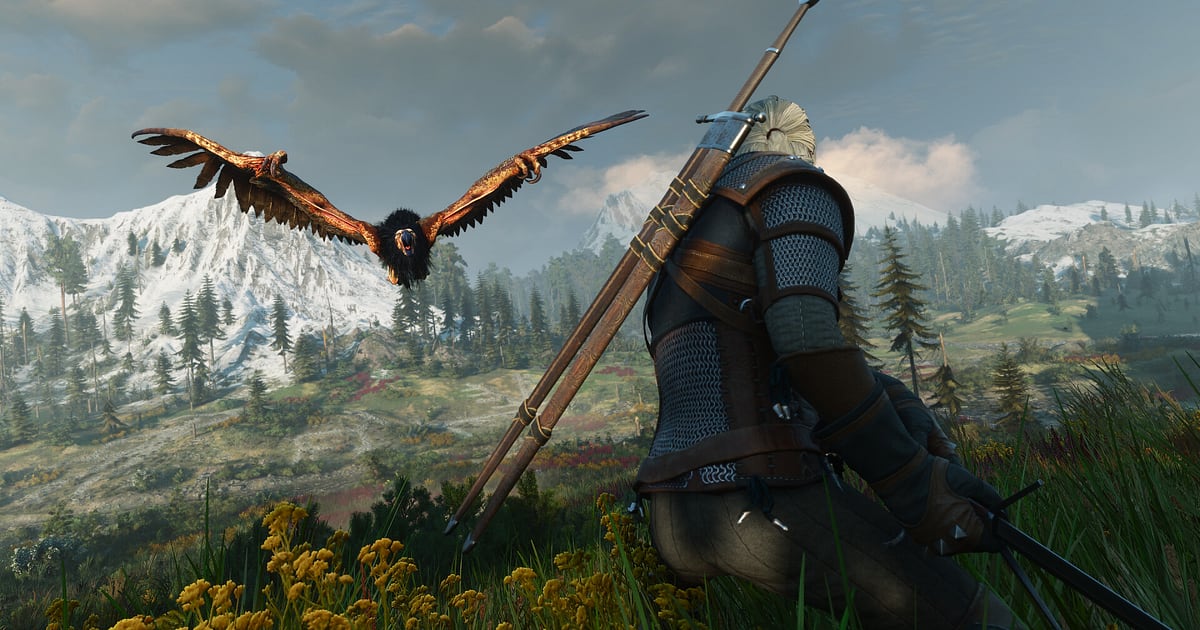
The Witcher 3: Wild Hunt («Ведьмак 3: Дикая Охота») записывается автоматически, как только установлен DOR: вы запускаете игру, а запись DOR начинает сам. Нажимать кнопку записи не нужно.
С момента, когда вы загрузили сохранение и на экране появился Геральт, и до закрытия игры квесты, бои, диалоги и пейзажи попадают в одно видео.
В этом гайде по порядку разобран весь цикл: установка DOR, проверка записи, сохранение важных моментов, поиск их в библиотеке, сборка дневника странствий и отправка друзьям.
Длинные сюжетные квесты вроде истории Кровавого Барона записываются без разрывов, так что всегда можно вернуться и посмотреть, какой именно выбор вы сделали.
- Путь Геральта остаётся на видео от запуска до выхода: от охоты на грифона в Белом Саду до виноградников Туссента.
- Финал заказа на чудовище или бой, где Аард сбивает врага с ног, а Игни добивает, сохраняется отдельным клипом.
- AI Voice Notes помогает найти, что вы говорили, обдумывая ответ Кровавому Барону, и сразу перейти к этому диалогу.
- Камбэк в Гвинт в Новиграде и закат над морем Скеллиге можно собрать в один дневник странствий.
Перед записью The Witcher 3: установка и режим записи
The Witcher 3 серьёзно нагружает видеокарту, поэтому на системе уровня рекомендуемых требований и выше стабильными остаются и FPS в игре, и сама запись.
DOR — бесплатное приложение для Windows, которое сохраняет записи на ваш ПК без водяного знака, так что пейзажи Скеллиге и закаты Туссента выглядят на видео ровно так же, как в игре.
Для The Witcher 3 используется запись всей сессии: переезды между регионами и катсцены не обрывают видео, оно идёт до закрытия игры. Графические моды и моды для удобства записываются точно так же. Если переживаете за запись поверх максимальных настроек графики, сначала прочитайте, как убрать просадки FPS при записи.
| Пункт | Для The Witcher 3 | Примечание |
|---|---|---|
| Установка | DOR, бесплатное приложение для Windows | Записи на ПК без водяного знака, пейзажи выглядят как в игре |
| Версия игры | Версия для Windows ПК в Steam | DOR записывает The Witcher 3 на вашем ПК, с модами и без |
| Режим записи | Запись всей сессии | Одно видео от запуска до выхода, без разрывов на переездах и катсценах |
| Железо | Игра тяжёлая для видеокарты | На уровне рекомендуемых требований и выше стабильны и FPS, и запись |
| Разрешение и частота кадров | По умолчанию 1080p, 30 fps | 60 fps для более плавных боёв или лёгкий режим 720p/30 fps для снижения нагрузки |
| Место на диске | Около 30 МБ на 30-секундный клип в 1080p | В дни, когда проходите сюжет запоем, оставляйте на диске побольше свободного места |
Как записать The Witcher 3 через DOR: пошагово
- 1Установите DORСкачайте и установите DOR: это бесплатно и занимает около минуты. Дальше просто держите приложение запущенным, и при каждом запуске The Witcher 3 ничего настраивать не придётся.
- 2Запустите The Witcher 3Запустите The Witcher 3: Wild Hunt из Steam и загрузите сохранение. Как только DOR обнаруживает игру, начинается запись, поэтому всё с момента окончания загрузки, когда Геральт появляется в мире, попадает в видео.
- 3Убедитесь, что запись идётПрежде чем идти к первому маркеру квеста, один раз загляните в приложение DOR и проверьте запись. Если она не началась, воспользуйтесь инструкцией что делать, если программа записи не видит игру. После этого спокойно читайте доски объявлений и играйте в Гвинт.
- 4Сохраняйте клип сразу после сценыНажмите клавишу сохранения клипа сразу после того, как упал грифон, после ответа в ключевом сюжетном диалоге или после переломного последнего раунда в Гвинт. Последний отрезок сохранится клипом, и искать его в многочасовой записи не придётся.
- 5Выйдите из игры и откройте My ClipsКогда приключения на сегодня закончены, закройте игру. Полная сессия и все сохранённые клипы появятся вместе в разделе My Clips (Мои клипы) приложения DOR. День, когда вы закончили историю Кровавого Барона, и день, когда играли только в Гвинт, хранятся одинаково.
Где найти записи
Записи лежат в разделе My Clips приложения DOR, его ещё называют библиотекой. Каждый запуск и закрытие The Witcher 3 образуют одну сессию, а клипы, сохранённые клавишей, появляются под ней.
Чтобы найти сцену в длинной сессии, ориентируйтесь на экраны загрузки регионов и уведомления о выполненных квестах. Диалоги легко узнать по участку, где кадр переходит в режим катсцены. Задайте начальную и конечную точку, вырежьте нужное и экспортируйте в 16:9, 9:16 или 1:1.
Подробные шаги есть в гайде как обрезать игровые клипы. Ставьте лайк видео, которые хотите сохранить, например концовке. Когда место заканчивается, первыми удаляются старые видео без лайка, так что отмеченные остаются.
Сохраняйте моменты, которые хотите оставить
Ролевая игра с открытым миром затягивает на часы, поэтому гораздо проще сохранять сцены, которые захочется пересмотреть, прямо на месте. Нажмите клавишу сохранения клипа, и последний отрезок сохранится клипом. Длина по умолчанию 30 секунд, в настройках можно выбрать 15, 30, 45 или 60 секунд.
В The Witcher 3 удачные моменты для нажатия: сразу после того, как пало чудовище из заказа, после того как Аард сбил врага, а Игни его добил, после важного сюжетного ответа и после переломного последнего раунда в Гвинт.
Диалоги длинные, поэтому 60 секунд захватят реплики перед выбором, а для одного кадра с пейзажем хватит 15. Какая длина подходит какому моменту, смотрите в гайде как мгновенно сохранить последние секунды.
Ищите сказанное через AI Voice Notes
Это одиночная сюжетная игра, но перед большим выбором невольно начинаешь говорить вслух.
Фразы вроде «перед боем сожги метку Лешего», «убирай Игни, держи Квен и заходи» или «а что будет, если выбрать это с Бароном» тоже в счёт, как и споры со зрителями в чате стрима или обсуждение тактики с другом в Discord.
DOR записывает звук игры и микрофон вместе, а AI Voice Notes превращает сказанное в текст на таймлайне записи. Чтобы вспомнить, почему вы ответили Кровавому Барону именно так, найдите в тексте таймлайна слово «Барон» и нажмите на него, чтобы перейти к этому диалогу. Как правильно настроить микрофон, читайте в гайде запись игры со звуком микрофона.
Соберите монтаж с AI Highlight
Когда сюжет региона пройден, соберите из сохранённых клипов дневник странствий. В библиотеке отметьте охоту на грифона в Белом Саду, финальный выбор с Кровавым Бароном, связку Аард и Игни, камбэк в Гвинт в Новиграде и закат над морем Скеллиге, затем выберите AI Highlight.
DOR соединит выбранные клипы в один монтаж. Если смешать бои и пейзажи, получится короткий обзор пути Геральта. Чтобы задать порядок самостоятельно, смотрите гайд как склеить игровые клипы.
Монтаж в DOR Studio
DOR Studio открывается прямо в браузере, устанавливать ничего не нужно. Вырежьте поездки верхом, наложите музыку и короткую подпись на закат в Скеллиге и экспортируйте в 1:1 для квадратного поста в соцсетях.
Эффект punch zoom хорошо подходит к моменту, когда падает чудовище, а эффект handheld уместен на переходе от катсцены к бою. Готовое видео скачайте в mp4 или сразу отправьте ссылкой.
Делитесь ссылкой dor.gg
Отправляйте вырезанные моменты ссылками dor.gg. Видео открывается и играет прямо в браузере без установки, так что друг, который закончил тот же квест иначе, увидит ваш исход по одной ссылке в Discord.
Тому, кто ещё не дошёл до этого квеста, отправьте вместо концовки бой из заказа, и спойлеров не будет. Советы о том, какие сюжетные выборы и сцены заказов отправлять, собраны в гайде как отправить видео геймплея Ведьмака 3.
Рекомендуемые настройки записи The Witcher 3 и решение проблем
The Witcher 3 сильно нагружает видеокарту, поэтому настройки записи важно подобрать под своё железо. На уровне рекомендуемых требований и выше начните со стандартных 1080p и 30 fps, а если хотите, чтобы бои со Знаками и фехтованием выглядели плавнее, переключитесь на 60 fps.
На ПК с небольшим запасом по FPS используйте режим 720p/30 fps для снижения нагрузки. На поддерживаемых видеокартах NVIDIA, например серии RTX, DOR записывает с аппаратным кодированием NVENC, так что запись лишь немного влияет на FPS.
Записываются и полноэкранный режим, и оконный, и окно без рамки, поэтому настройки экрана в игре можно оставить как есть. Сессии в этой игре долгие, так что прочитайте и гайд как записывать долгий геймплей без фризов. DOR работает без читерских функций и не трогает файлы игры, сохранения и моды.
| Симптом | Что проверить | Решение |
|---|---|---|
| В полноэкранном режиме записывается чёрный экран | Режим экрана в игре и способ захвата | Переключитесь на окно без рамки или по гайду запись в полноэкранном режиме смените захват на захват монитора. |
| Пропадают диалоги или музыка | Устройство вывода звука в Windows и настройки звука DOR | Проверьте, через какое устройство играет звук игры, затем пройдите по шагам гайда нет звука в записи игры. |
| FPS проседает в больших городах вроде Новиграда | Разрешение и частота кадров записи, графика в игре | Переключитесь на режим 720p/30 fps и понизьте пресет графики в игре на одну ступень. |
| Непонятно, запишется ли игра с модами | Как работает DOR | DOR записывает изображение игры как есть, поэтому графические моды и моды для удобства записываются так же, а файлы модов DOR не трогает. |

