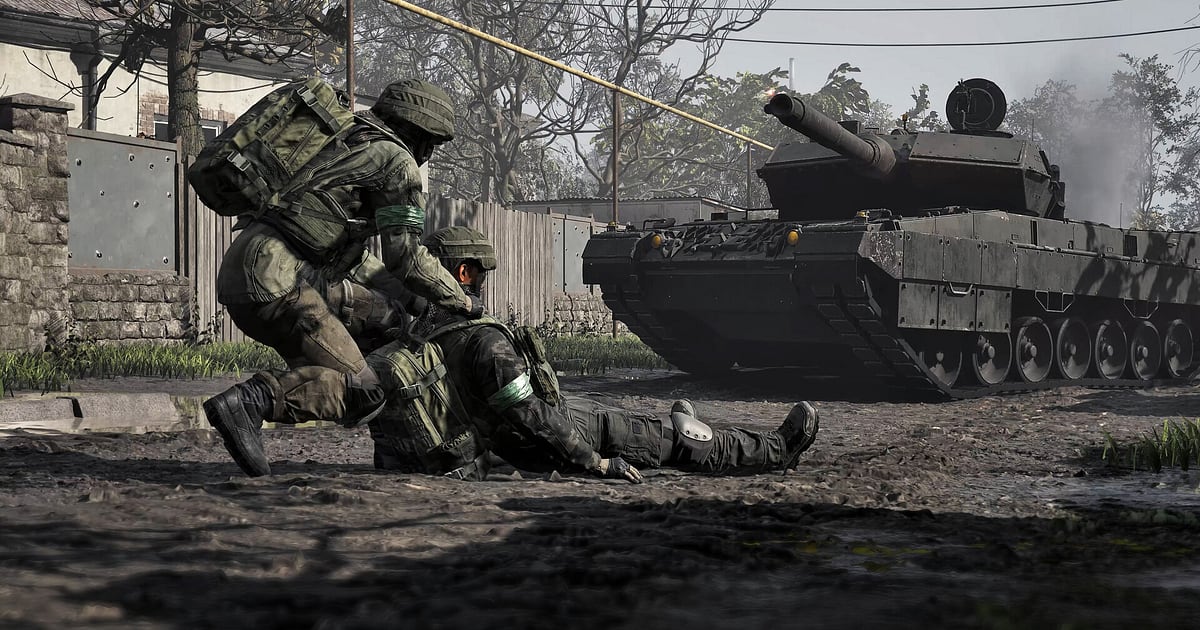
WARDOGS записывается автоматически, как только установлен DOR: запустите игру, и дальше всё происходит само. Не нужно жать кнопку записи перед высадкой или выделять область захвата. До ста игроков в трёх командах бьются за одну Control Zone, так что каждый матч плотно набит событиями.
DOR распознаёт игру и ведёт одно непрерывное видео: экран снаряжения перед каждой жизнью, каждая высадка, каждая перестрелка и конец матча, когда команда набирает 100 очков. Когда вы закрываете игру, запись останавливается.
Этот гайд о том, как быстро достать из длинной записи захват зоны или рушащееся здание: установка DOR, сохранение моментов, поиск командных коллов, сборка монтажа и Shorts, отправка ссылки, рекомендуемые настройки и решение проблем.
- Несколько матчей WARDOGS за вечер в одном видео, от первого экрана снаряжения до последнего экрана итогов.
- Сохраните момент, когда вы проскользнули в Control Zone, пока две другие команды были заняты друг другом, и перевернули счёт.
- С AI Voice Notes переходите прямо к месту, где кто-то сказал «Зона пустая, гоним туда сейчас».
- Соберите вайп отряда обрушением здания, прорыв на технике и оборону укреплённой позиции в один обзор матча.
- Отправьте готовое видео в Discord отряда или общий чат одной ссылкой dor.gg.
Перед записью WARDOGS: установка и режим записи
WARDOGS — это игра для ПК на Windows, которая запускается через Steam, и DOR распознаёт её и начинает запись в момент открытия. DOR — это бесплатное приложение для Windows, и записи, которые оно сохраняет на ПК, идут без водяного знака.
Работает полная запись сессии, поэтому файл не делится по матчам: если сыграть за вечер три матча, все три окажутся в одном видео. Экран итогов в конце каждого матча и экран снаряжения в начале каждой жизни становятся удобными ориентирами внутри записи.
Как в целом устроены распознавание и запись, читайте в статье как DOR автоматически записывает игры. В таблице ниже то, что стоит проверить для WARDOGS.
| Пункт | Для WARDOGS | Примечание |
|---|---|---|
| Установка | DOR, бесплатное приложение для Windows | Записи без водяного знака |
| Версия игры | Версия для ПК на Windows в Steam | Распознаётся автоматически при запуске игры |
| Режим записи | Полная запись сессии | Несколько матчей хранятся в одном видео до закрытия игры |
| Режим экрана | Записываются полноэкранный, оконный и режим без рамки | Там, где захват игры заблокирован, включается захват монитора |
| Разрешение и частота кадров | По умолчанию 1080p и 30 fps, доступно 60 fps | Игра нагружает видеокарту, поэтому стабильнее всего на рекомендуемых требованиях и выше; если тяжело, включите режим 720p/30 fps |
| Место на диске | Около 30 МБ на 30-секундный клип в 1080p | Оставьте запас, если играете несколько долгих матчей до 100 очков |
Как записать WARDOGS в DOR: по шагам
- 1Установите DORСкачайте и установите DOR. Это занимает около минуты и бесплатно. После установки оставьте DOR запущенным. Если у отряда на вечер запланирована игра, настройте всё до входа в игру.
- 2Запустите WARDOGSЗапустите WARDOGS из Steam. DOR начинает запись сразу, как распознаёт игру, так что меню перед первым матчем тоже попадут в запись, и это нормально.
- 3Проверьте, что запись идётНа первом экране снаряжения один раз откройте приложение DOR и убедитесь, что запись идёт. Если игра не подхватилась, следуйте статье что делать, если программа записи не видит игру. Дальше покупайте снаряжение и высаживайтесь как обычно.
- 4Сохраните клип сразу после захвата зоныКогда вы удержались в Control Zone и счёт команды пошёл вверх или обрушили здание на отряд, засевший наверху, сразу нажмите горячую клавишу сохранения клипа. Последние 30 секунд сохранятся отдельным клипом.
- 5Закройте игру и откройте My ClipsКогда вы увидели финальный экран итогов и закрыли игру, видео всей сессии и все сохранённые клипы появятся вместе в разделе My Clips (Мои клипы) в приложении DOR.
Где найти записи
Записи хранятся в разделе My Clips приложения DOR, его ещё называют библиотекой. Каждый запуск и закрытие WARDOGS становится одной сессией, а моменты, сохранённые во время игры, появляются отдельными клипами. Искать в длинных сессиях помогают два ориентира.
Экран итогов, который появляется, когда команда набирает 100 очков, делит запись на матчи. Экран снаряжения перед каждой жизнью отмечает начало очередной высадки, так что памятную жизнь, где вы купили танк или вертолёт, легко найти.
Поставьте начало и конец, чтобы вырезать нужный кусок, и экспортируйте в 16:9, 9:16 или 1:1. Подробно всё разобрано в гайде как обрезать игровые клипы. Ставьте лайк видео, которые хотите сохранить навсегда, например первый камбэк отряда на последней секунде. Когда место заканчивается, первыми удаляются старые видео без лайка, а отмеченные остаются.
Сохраняйте моменты, которые хотите оставить
Даже когда записывается вся сессия, моменты, которыми хочется похвастаться, гораздо проще найти, если сохранить их сразу. Нажмите горячую клавишу сохранения клипа, и последний отрезок игры сохранится клипом. Длина по умолчанию 30 секунд, в настройках можно выбрать 15, 30, 45 или 60 секунд.
В WARDOGS жать её стоит сразу после удержания Control Zone на последней секунде, сразу после того, как обрушение здания вынесло вражеский отряд, сразу после того, как вы подняли раненого союзника и переломили бой, и сразу после того, как вы зашли третьей стороной на две команды, дерущиеся друг с другом.
Прорыв на технике с отрядом к цели или долгая оборона укреплённой позиции зависят от того, что было до этого, так что для них увеличьте длину клипа до 60 секунд. Как подобрать длину под разные моменты, читайте в статье мгновенное сохранение последних секунд.
Ищите сказанное с AI Voice Notes
В драке трёх команд раунд решают коллы отряда. Фразы вроде «Зона пустая, гоним туда сейчас», «Роняйте здание, они все наверху», «Деньги есть, беру хорошее снаряжение» и «Пусть две другие команды бьются между собой» летят постоянно.
DOR записывает звук игры и микрофон вместе, а AI Voice Notes (голосовые заметки на базе ИИ) переносит сказанное отрядом на таймлайн записи в виде текста. Видно, на какой минуте кто-то предупредил про обход, и можно проверить на видео, сдвинулся ли кто-нибудь.
Найдите в тексте таймлайна слово вроде «обход» или «верт» и выберите его, чтобы сразу перейти к этому моменту. Если ваш голос звучит тихо, проверьте устройство ввода по гайду запись игры со звуком микрофона.
Соберите нарезку с AI Highlight
Чтобы уложить матч в одно видео, используйте AI Highlight (ИИ-хайлайты).
В библиотеке отметьте удержание Control Zone на последней секунде, прорыв на технике к цели, оборону укреплённой позиции, вайп отряда обрушением здания и момент, когда вы зашли третьей стороной на обе команды, затем выберите AI Highlight. Моменты из нескольких жизней склеятся в одно видео.
Сделайте его сразу после матча, и в Discord отряда появится обзор игры раньше, чем найдётся следующая катка. Если хотите сами задать порядок клипов, смотрите гайд как объединить игровые клипы.
Монтаж в DOR Studio
DOR Studio открывается в браузере, ничего устанавливать не нужно. Начните клип прямо перед взрывом и добавьте shake zoom в момент, когда проваливаются перекрытия, и обрушение будет ощущаться гораздо мощнее.
Выведите счёт команд текстом, добавьте фоновую музыку и экспортируйте в 16:9 для боевого ролика на YouTube. Одиночный выстрел снайпера в центре экрана хорошо смотрится в формате 9:16 для Shorts. Попробуйте эффект handheld во время прорывов на технике и переход glitch между жизнями. Форматы экспорта разобраны в статье экспорт клипов. Когда закончите, скачайте mp4 или сразу поделитесь ссылкой.
Делитесь ссылкой dor.gg
Отправляйте вырезанные моменты ссылками dor.gg. Видео открывается прямо в браузере телефона или ПК без установки, так что если скинуть ссылку в канал Discord отряда сразу после матча, все посмотрят, пока ждут следующий. Другу, который не смог зайти в тот вечер, отправьте только обрушение здания.
Как подобрать длину и соотношение сторон под разные сцены, читайте в гайде как поделиться видео из WARDOGS, а про отправку в Discord в статье как делиться клипами в Discord.
Рекомендуемые настройки WARDOGS и решение проблем
В WARDOGS к масштабным перестрелкам добавляется разрушение зданий, поэтому игра сильно нагружает видеокарту, и железо уровня рекомендуемых требований или выше держит стабильными и FPS в игре, и запись. По умолчанию запись идёт в 1080p и 30 fps.
Переключитесь на 60 fps, если хотите, чтобы прорывы на технике и полёты на вертолёте выглядели плавнее. На поддерживаемых видеокартах NVIDIA, например серии RTX, DOR пишет с аппаратным кодированием NVENC, так что влияние на FPS в игре небольшое.
Если кадры скачут при обрушениях, переведите запись в режим 720p/30 fps. Если фризы бывают только во время записи, начните со статьи как убрать падение FPS при записи. Полноэкранный, оконный режим и режим без рамки записываются, а там, где античит блокирует захват игры, DOR переключается на захват монитора. В DOR нет читерских функций, и он не трогает файлы игры и игровые данные.
| Проблема | Что проверить | Решение |
|---|---|---|
| Вместо записи чёрный экран | Режим экрана в игре и способ захвата | Записываются все три режима экрана. Если экран всё равно чёрный, следуйте гайду запись в полноэкранном режиме не работает и переключитесь на захват монитора. |
| Падает FPS при обрушении зданий | Частота кадров записи и графические настройки игры | Оставьте запись на 30 fps или включите режим 720p/30 fps и выставьте настройки игры под рекомендуемые требования. |
| Коллы отряда не записываются | Устройство ввода в Windows и настройки микрофона в DOR | Выберите в настройках DOR микрофон гарнитуры, которой вы реально пользуетесь, и сделайте короткую тестовую запись. |
| После нескольких матчей файлы становятся большими | Разрешение записи и свободное место на диске | Сохраняйте клипами только сцены, которые будете показывать, и подберите настройки по гайду как уменьшить размер записи игры. |
| Опасения, что программа записи повлияет на аккаунт | Как работает DOR | DOR только захватывает экран, в нём нет читерских функций, и он не изменяет файлы игры и игровые данные. |

