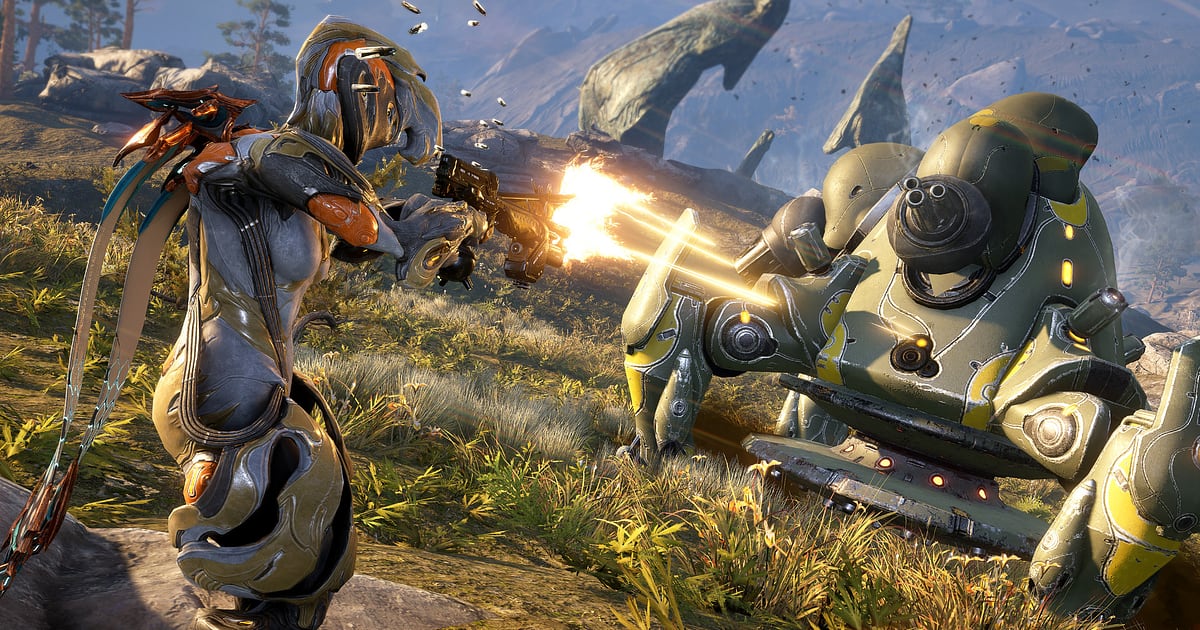
Warframe записывается автоматически: установите DOR, запустите игру, и дальше всё произойдёт само. DOR замечает запуск игры и пишет всё, от возни с модами на Орбитере до завершения миссии.
Три прыжка-пули через весь тайлсет, билд, который сносит босса Стального пути за секунды, и реликвия, из которой наконец выпала прайм-часть, за которой вы охотились всю неделю, всё это окажется в записи. Просмотренные катсцены квестов тоже там.
В гайде: настройка, сохранение моментов, поиск реплик отряда, обзор билда, отправка ссылкой и решение проблем с записью.
- Вся игра в Warframe одним видео, от подготовки на Орбитере до часового Выживания.
- Сохраните клип с нужной прайм-частью горячей клавишей, как только появится награда за реликвию, пока экран не закрылся.
- Реплики отряда вроде «у всех одна реликвия? Берём сияющие» находятся через AI Voice Notes (текстовые заметки из голоса).
- Соберите уничтожение босса Стального пути и прыжок-пулю через всю карту в обзор билда нового варфрейма.
Перед записью Warframe: установка и режим записи
Нужен только DOR, бесплатное приложение для Windows, которое сохраняет записи на ваш ПК без водяного знака. В гайде речь о Warframe для ПК, запущенном через Steam.
Запись идёт по сессиям, так что, сколько бы миссий вы ни прошли подряд, всё остаётся в одном видео до выхода, без ограничения по времени записи. Warframe довольно лёгкая игра, поэтому даже на минимальных требованиях стандартные 1080p и 30 fps пишутся плавно. Советы, как записывать Выживание дольше часа без подвисаний, есть в гайде как записывать длинный геймплей без статтеров.
| Пункт | Для Warframe | Примечание |
|---|---|---|
| Установка DOR | Бесплатное приложение для Windows | Записи без водяного знака |
| Версия игры | Warframe для ПК, запуск через Steam | Определяется автоматически при запуске игры |
| Режим записи | Запись сессии: одно видео от запуска до выхода | Орбитер и миссии подряд остаются в одной записи |
| Режим экрана | Записываются полноэкранный, оконный и оконный без рамки | Если захват игры заблокирован, включается захват монитора |
| Разрешение и частота кадров | По умолчанию 1080p и 30 fps, доступно 60 fps | Достаточно легко, чтобы писать плавно на минимальных требованиях |
Запись Warframe через DOR: по шагам
- 1Установите DOR и оставьте его запущеннымУстановите DOR и откройте его один раз, после чего он ждёт Warframe в фоне. Если собираетесь фармить с отрядом в Discord, проверьте, какой микрофон выбрал DOR.
- 2Запустите WarframeЗапустите игру, и DOR заметит её и начнёт запись. Захват начинается, пока вы меняете моды и вставляете Форму на Орбитере, так что в записи видно и то, как вы собирали варфрейм.
- 3Убедитесь, что запись идётПеред первой миссией один раз откройте приложение DOR с Орбитера и проверьте, что запись идёт. На поддерживаемых видеокартах NVIDIA, например серии RTX, запись использует аппаратное кодирование NVENC, поэтому бои, где цифры урона закрывают экран, почти не добавляют нагрузки.
- 4Сохраняйте клип сразу после награды или боссаСразу после того, как в разрыве появился экран наград за реликвию или пал босс Стального пути, нажмите горячую клавишу сохранения клипа. Последние 30 секунд станут клипом, а запись сессии продолжится.
- 5Выйдите из игры и проверьте My ClipsКогда закроете Warframe, запись и сохранённые клипы появятся в My Clips (Мои клипы). Проверьте, что сегодняшняя награда с прайм-частью попала в запись.
Где найти записи
Записи собираются в My Clips, библиотеке приложения DOR. Каждый запуск и выход дают одну запись, а клипы, сохранённые горячей клавишей, лежат отдельно. В записи с несколькими миссиями границей между ними служит возвращение на Орбитер.
Чтобы пересмотреть катсцену квеста, перейдите к той части, где вы его проходили; пройденные квесты можно и переиграть в игре через Кодекс. Обрежьте любой отрезок, задав начало и конец, и сохраните в 16:9, 9:16 или 1:1.
Ставьте лайк видео, которые хотите сохранить, например первой миссии на новом варфрейме. Когда место заканчивается, первыми удаляются старые видео без лайка, так что эти останутся. Советы по обрезке в гайде как обрезать игровой клип.
Сохраняйте моменты, которые хотите оставить
Горячая клавиша сохранения клипа сохраняет отрезок игры прямо перед нажатием. По умолчанию это 30 секунд, также доступны 15, 30, 45 и 60 секунд. Экран наград за реликвию быстро уходит, поэтому жмите сразу, как он появился; тут хватит 15 или 30 секунд.
Для многоэтапного боя, например финала охоты на эйдолона, нужно 60 секунд, чтобы поймать последнюю фазу с самого начала. Для серии прыжков-пуль и скольжений жмите сразу после приземления. Если не успели, вырежьте момент из записи сессии. Как это работает, объясняется в гайде как мгновенно сохранить последние секунды.
Найдите сказанное через AI Voice Notes
AI Voice Notes (голосовые заметки) превращает то, что говорит отряд, в текст, закреплённый на таймлайне записи. Фразы вроде «у всех одна реликвия?
Берём сияющие», «прыжками к эвакуации» или «под Стальной путь надо пересобрать» сохраняются предложениями в тот самый момент, и, выбрав одну из них, вы переходите к сцене.
Найдите разрыв, где кто-то обещал взять сияющую реликвию, или момент, когда кто-то сказал, сколько Форм ушло в билд, прямо рядом с видео. Чтобы в записи остались и голоса из Discord, читайте гайд как записать звук звонка в Discord.
Соберите нарезку через AI Highlight
AI Highlight (ИИ-нарезка) склеивает отмеченные клипы в один монтаж. Отметьте «Босс Стального пути снесён», «Из реликвии выпала прайм-часть», «Прыжок-пуля через всю карту» и «Финал охоты на эйдолона», нажмите AI Highlight, и неделя гринда превратится в одно видео.
Закончите клипом «Первая миссия на новом варфрейме», и получится отличный способ показать клану новый билд. Чтобы задать порядок самостоятельно, воспользуйтесь гайдом как склеить игровые клипы.
Монтаж в DOR Studio
DOR Studio открывается в браузере без установки. Склеивайте и обрезайте клипы, добавляйте текст, фоновую музыку и шаблоны эффектов и сохраняйте в 16:9, 9:16 или 1:1 как mp4 или ссылку. Обрежьте до самого эффектного паркура, добавьте shake zoom на приземление и punch zoom на срабатывание способности.
Выведите текстом название варфрейма и сборку модов, и обзор билда готов. Между миссиями хорошо работает glitch-переход. Всё о редакторе в гайде браузерный редактор клипов DOR, а про вертикальные шортсы в гайде как записывать игры для вертикальных Shorts.
Делитесь ссылкой dor.gg
Отправьте монтаж одной ссылкой dor.gg. Выложите её в Discord клана, и участники посмотрят видео в браузере без приложения. Записи на вашем ПК без водяного знака, так что ничего не закрывает цифры урона, когда вы несёте их на Reddit, YouTube или TikTok. Как отправить отряду прохождение Стального пути и награду за реликвию, описано в гайде как делиться видео из Warframe.
Рекомендуемые настройки и решение проблем в Warframe
Warframe записывается в полноэкранном, оконном режиме и в окне без рамки. Запись по умолчанию идёт в 1080p и 30 fps; выберите 60 fps, чтобы быстрые прыжки-пули выглядели плавно.
Если миссии с кучей эффектов нагружают саму игру, сначала снизьте графику в игре, а на старом ПК переключите DOR в режим 720p/30 fps. Настройки для скромного железа в гайде как записывать игры на слабом ПК.
| Симптом | Что проверить | Решение |
|---|---|---|
| Статтеры в миссиях с кучей эффектов | Настройки графики в игре и разрешение записи | Снизьте настройки игры; если всё равно тяжело, используйте режим 720p/30 fps |
| Вместо записи чёрный экран | Режим экрана и другие программы с оверлеем | Закройте другие программы записи и перезапустите игру. Если захват игры заблокирован, DOR переключается на захват монитора |
| Не слышно голосов отряда | Устройство вывода в Windows и микрофон в настройках DOR | Выберите устройства, которыми пользуетесь, и запишите короткий тест |
| Запись не начинается при запуске игры | Был ли DOR запущен раньше игры | Сначала откройте DOR, затем перезапустите Warframe |

