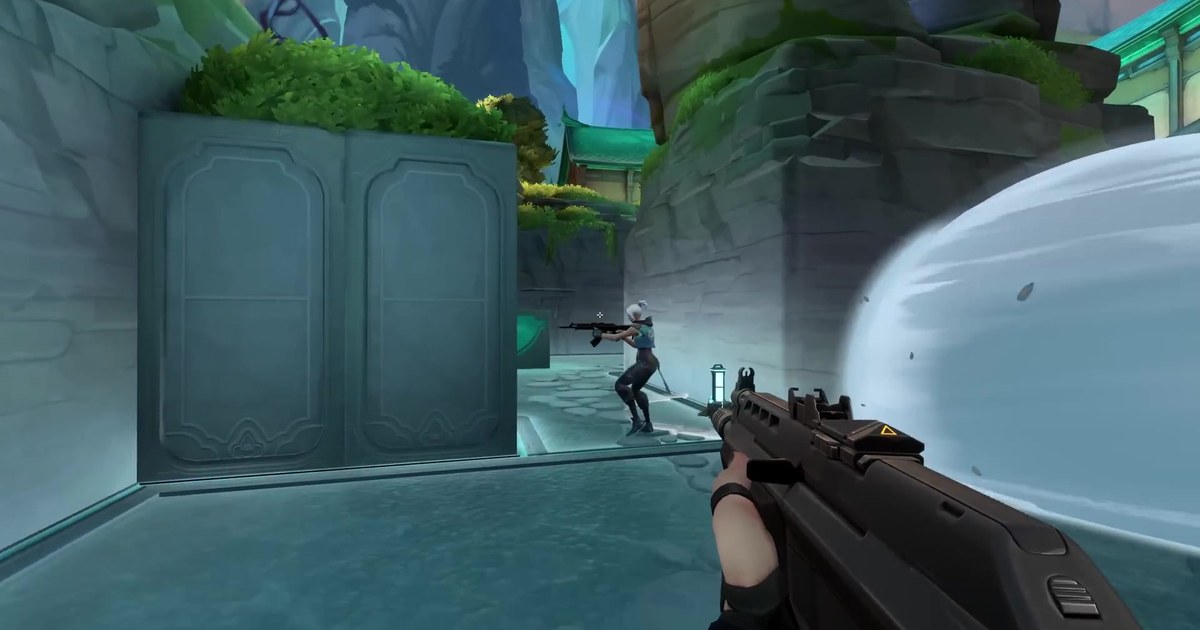

Вы нажали клавишу клипа после классного раунда, открыли Medal, а там пусто. Или клип сохранился, но это чёрный экран, видео идёт как на перемотке или в нём нет звука.
На support.medal.tv есть отдельные статьи по каждой из этих проблем, и в этом гайде мы разложили их по симптомам по состоянию на 12 ноября 2026 года, сохранив названия пунктов меню так, как они написаны в справке Medal.
После обновлений подписи могут немного меняться, так что если название чуть другое, ищите ближайшее по смыслу. Если вы ещё не решили, подходит ли вам Medal вообще, начните со сравнения Medal или OBS.
С чего начать в зависимости от симптома (справка Medal, на 12 ноября 2026 года)
| Симптом | Причина по версии Medal | Где исправлять |
|---|---|---|
| Игра вообще не появляется в списке Medal | Не хватает прав, антивирус или контролируемый доступ к папкам блокирует Medal, повреждена установка | Запуск от имени администратора, Безопасность Windows > Защита от программ-шантажистов, Settings > Help & Support > Repair Installation |
| Не видит только новую или инди-игру | Игры нет в списке поддерживаемых Medal | Добавить игру вручную |
| Игра определяется, но клавиша ничего не делает | Конфликт клавиш, клавиши с символами, несовпадение с пресетом для игры | Settings > Clip Settings > Clipping Hotkeys и Settings > Custom Game Settings |
| Клипы чёрные или застывают на одном кадре | Конфликт с другим оверлеем или программой записи, режим захвата | Force Window Capture и Advanced Window Capture в Settings > Advanced |
| Клипы воспроизводятся ускоренно | Не хватает ресурсов, чтобы закодировать каждый кадр | Video Encoding в настройках, а также загрузка ЦП и видеокарты в Диспетчере задач |
| Игра фризит или проседает FPS, пока работает Medal | Не хватает свободных ресурсов для записи параллельно с игрой, экспериментальный Auto Clipping | Settings > Quality и Settings > Auto Clipping |
| Нет звука игры или голосов из Discord | Не совпадает устройство вывода, выбор в Recording Audio | Settings > Audio и устройство вывода в разделе «Голос и видео» Discord |
Коротко: сначала определите симптом, потом идите по порядку Medal, по одному шагу
Почти любая проблема с Medal попадает в одну из трёх групп. Либо Medal вообще не видит игру (её нет в списке игр), либо видит, но клавиша клипа не срабатывает, либо клипы сохраняются, но получаются неправильными: чёрные, застывшие на одном кадре, ускоренные или без звука.
У каждой группы в справке Medal свой первый шаг. Проблемы с определением игры начинаются с прав администратора и защитных программ. Проблемы с клавишей начинаются с Clip Settings и пресетов для игр.
Плохой результат начинается с режима захвата и ресурсов ПК. Меняйте по одной настройке и после каждой проверяйте один матч: если переключить сразу пять опций, вы так и не узнаете, какая из них помогла.
Если присматриваетесь к другим способам делать клипы, в нашем гайде по альтернативам Medal сравнивается, как автоклипы устроены в разных приложениях.
Порядок решений от Medal, шаг за шагом
- 1Запустите Medal от имени администратора и добавьте его в исключения защитыЩёлкните правой кнопкой по ярлыку Medal и выберите «Запуск от имени администратора». Добавьте папку Medal в исключения антивируса, затем откройте Безопасность Windows > Защита от вирусов и угроз > Защита от программ-шантажистов и либо отключите контролируемый доступ к папкам, либо разрешите Medal. Если вы пользуетесь Cloudflare Warp, Medal советует добавить его домены в исключения или выключить Warp.
- 2Восстановите установку и освободите место на диске C:Зайдите в Settings > Help & Support и нажмите Repair Installation, чтобы Medal заново скачал свои файлы. Держите на диске C: не меньше 1 ГБ свободного места, а если места мало, перенесите клипы на другой диск в Settings > PC Storage > Capture Folder Location.
- 3Добавьте игры, которых нет в спискеБольшинство популярных игр подхватываются автоматически, но совсем свежий релиз или небольшая инди-игра может ещё не попасть в список Medal. Воспользуйтесь ручным добавлением из статьи поддержки Medal, зарегистрируйте игру и перезапустите её.
- 4Настройте клавишу клипа и пресеты для игрОткройте Settings > Clip Settings > Clipping Hotkeys. По умолчанию стоит F8. Medal советует не ставить точку, запятую и слеш, а использовать цифры, буквы или F1–F12. На клавиатурах с клавишей Fn попробуйте нажимать Fn вместе с вашей клавишей и проверьте, что эту же клавишу не использует другая программа или сама игра. Затем откройте Settings > Custom Game Settings и убедитесь, что клавиша для этой игры совпадает с общей, или удалите пресет.
- 5Чёрные клипы: закройте конфликтующие программы и смените режим захватаЗакройте другие программы записи, оверлеи с прицелом (crosshair) и мониторинг поверх экрана вроде RivaTuner или OSD из MSI Afterburner, затем попробуйте снова. Если клипы всё ещё чёрные, включите Force Window Capture (только для оконного режима или окна без рамки) и Advanced Window Capture в Settings > Advanced. Medal также советует проверить игру с включённой и выключенной опцией «Отключить оптимизацию во весь экран».
- 6Лаги и ускоренные клипы: дайте Medal ресурсы на кодированиеПонижайте настройки по одной в Settings > Quality и отключите Settings > Auto Clipping: Medal называет эту функцию экспериментальной и более требовательной к ресурсам. Если клипы идут ускоренно, следите за ЦП и видеокартой в Диспетчере задач: при высокой загрузке ЦП переключите Video Encoding на аппаратный кодировщик, а при высокой загрузке видеокарты на libx.
Перед следующим матчем
- Нет звука игры: проверьте, что Recording Audio в Settings > Audio стоит на All PC Audio, или что ваша игра отмечена, если выбран вариант Specific Apps.
- Нет голосов из Discord: убедитесь, что устройство вывода в настройках «Голос и видео» Discord то же, которое записывает Medal, и выкрутите Discord на максимум в Recording Audio.
- Нет микрофона: проверьте, что Microphone Input включён, и запустите тест микрофона (Start Test) при закрытой игре, потому что при открытой игре тест не запускается. Подробнее разбираем в статье микрофон не записывается.
- Medal отмечает, что включённый VSync или более низкий лимит FPS в игре оставляет больше ресурсов на запись.
- Ничего не помогло? Отправьте тикет через сайт поддержки Medal и приложите логи Medal. Если клипы сохранились, но вы их не находите, сначала проверьте, куда Medal сохраняет клипы.
Всё равно теряете целые матчи? Записывайте матч целиком автоматически
С клавишей сохраняется только то, что вы успели заклипать сразу после момента. Посреди замеса об этом легко забыть, и момент уходит. DOR — бесплатная программа для записи игр на Windows: запустите поддерживаемую игру, и DOR распознает её и запишет весь матч, собрав видео в My Clips внутри приложения.
В семи играх DOR ещё и автоматически делает клипы-хайлайты по игровым событиям: например, убийства с метками эйса и клатча в VALORANT, а также убийства, мультикиллы и цели в League of Legends.
Звук игры и микрофон пишутся вместе на одну дорожку, а на поддерживаемых видеокартах NVIDIA, например серии RTX, запись идёт через аппаратное кодирование NVENC. Посмотрите, как создаются автоматические хайлайты DOR, или проверьте, что поддерживается, на страницах VALORANT и League of Legends.


