
Коротко: 6 настроек, которые стоит исправить до подбора сенсы
Если аим каждый раз ощущается по-разному, как бы тщательно вы ни выставляли сенсу, проблема часто не в самом числе, а в настройках под ним.
Рекомендуемая база в одной строке: отключите повышенную точность установки указателя, оставьте скорость курсора Windows на средней отметке, пусть игра читает raw input, выключите акселерацию и angle snapping в ПО мыши, поставьте LOD так низко, как позволяет коврик, и зафиксируйте один DPI.
Цель одна: стабильность. Одно и то же движение рукой должно давать одинаковое расстояние на экране на рабочем столе, в меню игры и в настоящем матче, чтобы чувствительность, найденная в аим-тренере, без потерь переносилась в рейтинг.
- Повышенная точность установки указателя в Windows: выключена.
- Скорость курсора Windows: посередине (по умолчанию), а скорость меняйте только через DPI и чувствительность в игре.
- Ввод в игре: убедитесь, что игра использует raw input, и выключите любую опцию ускорения в её меню.
- ПО мыши: отключите акселерацию на стороне мыши, например Razer Dynamic Sensitivity, а также angle snapping, если такая опция есть.
- Высота отрыва (LOD): начните с минимального значения для вашего коврика и поднимайте на один шаг, только если трекинг пропадает.
- DPI: задайте всем ступеням одно значение, чтобы случайное нажатие кнопки его не меняло.
Что на самом деле делает повышенная точность указателя: акселерация мыши Windows
Повышенная точность установки указателя (Enhance pointer precision) это встроенная в Windows акселерация мыши. Microsoft описывает её как способ сделать курсор точнее при медленном движении мыши.
Иначе говоря, одно и то же физическое движение сдвигает курсор на разное расстояние в зависимости от скорости. Для таблиц и браузера это удобно, но в шутерах мешает: мышечная память строится на повторении одного расстояния одним и тем же движением.
Обычно опция включена по умолчанию, так что если вы ни разу не открывали это меню, считайте, что она включена, и проверьте.
Полезно понимать, что именно меняется после отключения. Согласно документации Microsoft для разработчиков, акселерация Windows применяется на обычном пути сообщений курсора и не применяется, когда игра читает мышь через raw input (WM_INPUT).
Riot заявляла, что VALORANT использует raw input с самого релиза. То есть поворот камеры в игре с raw input от этого переключателя не зависит.
Отключать его всё равно стоит ради всего остального: рабочего стола, меню и курсора в лобби, игр без raw input и браузерных аим-тренеров, где запрос raw input отклонён. Официальный FAQ одного из производителей мышей тоже советует выключить опцию ради точности. Сильнее всего разница заметна, когда вы меряете чувствительность в браузере, например в нашем тесте чувствительности в браузере.
Настройки Windows: отключите повышенную точность и верните скорость курсора на середину
- 1Откройте раздел «Мышь» в ПараметрахВ Windows 11 откройте Пуск > Параметры > Bluetooth и устройства > Мышь. Ползунок скорости указателя и переключатель повышенной точности находятся на одной странице.
- 2Отключите повышенную точность установки указателяПереведите переключатель в положение «Выкл.». Если его нет, прокрутите до сопутствующих параметров, откройте «Дополнительные параметры мыши», вкладку «Параметры указателя», снимите флажок «Включить повышенную точность установки указателя» в блоке «Перемещение» и нажмите ОК.
- 3Оставьте скорость курсора посерединеДержите ползунок скорости указателя на средней отметке (по умолчанию). Если курсор кажется слишком медленным или быстрым, меняйте DPI мыши. Подстройка этим ползунком снова разводит рабочий стол и игры с raw input.
- 4В Windows 10Откройте Пуск > Параметры > Устройства > Мышь, в сопутствующих параметрах выберите «Дополнительные параметры мыши», на вкладке «Параметры указателя» снимите флажок в блоке «Перемещение» и нажмите ОК. Ползунок скорости находится на той же вкладке.
Настройки игры: проверьте, что игра читает raw input
| Игра | Акселерация Windows и прицеливание | Что проверить в игре |
|---|---|---|
| VALORANT | Raw input с релиза, прицел не затрагивается; влияет только на курсор в меню | Raw Input Buffer (включайте для мышей 8000 Гц) |
| PUBG: BATTLEGROUNDS | Курсор в лобби следует параметрам указателя Windows | Чувствительность в игре задаётся отдельно: ESC > Settings > Control > Mouse |
| CS2 | Проверьте настройки мыши в игре | Выключите любую опцию ускорения |
| Overwatch 2 и Apex Legends | Проверьте настройки мыши в игре | Выключите любую опцию ускорения и меняйте только чувствительность |
| Браузерные аим-тренеры | Если запрос raw input отклонён, примешивается акселерация Windows | Если появилось предупреждение, сначала отключите акселерацию Windows |
Если вы играете в PUBG, то могли заметить, что курсор в лобби кажется странно быстрым или медленным, хотя прицеливание в матче нормальное. Дело в том, что лобби следует параметрам указателя Windows. Отключение акселерации Windows и средняя скорость курсора убирают большую часть этого расхождения.
Сами значения чувствительности разобраны в гайде по сенсе PUBG на 800 DPI, а для Overwatch 2 и Apex смотрите настройки чувствительности Overwatch 2 и настройки чувствительности Apex Legends. Raw Input Buffer в VALORANT связан с частотой опроса, поэтому подробно он описан в настройках частоты опроса 8000 Гц.
ПО мыши: отключите акселерацию на стороне мыши и angle snapping
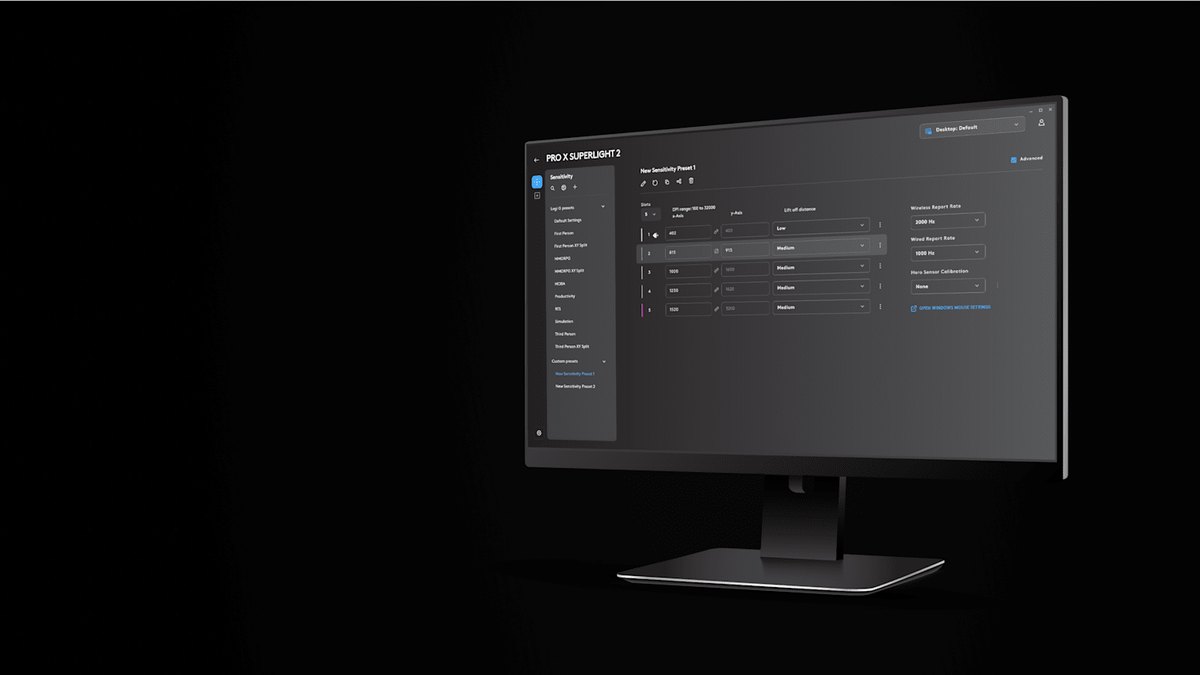
Разобравшись с Windows, переходите к ПО мыши. В Logitech G HUB выберите мышь и откройте экран чувствительности: у каждого слота DPI свои значения DPI по оси X, по оси Y и высота отрыва. Справа находятся частота отчётов (polling rate), Hero Sensor Calibration и ссылка на настройки мыши Windows.
В списке пресетов слева есть варианты вроде First Person и Third Person, так что создайте отдельный пресет для FPS и подпишите его, чтобы не путаться. Держите DPI по X и Y одинаковыми, если нет особой причины: разные оси меняют соотношение диагонального движения и сбивают ощущение.
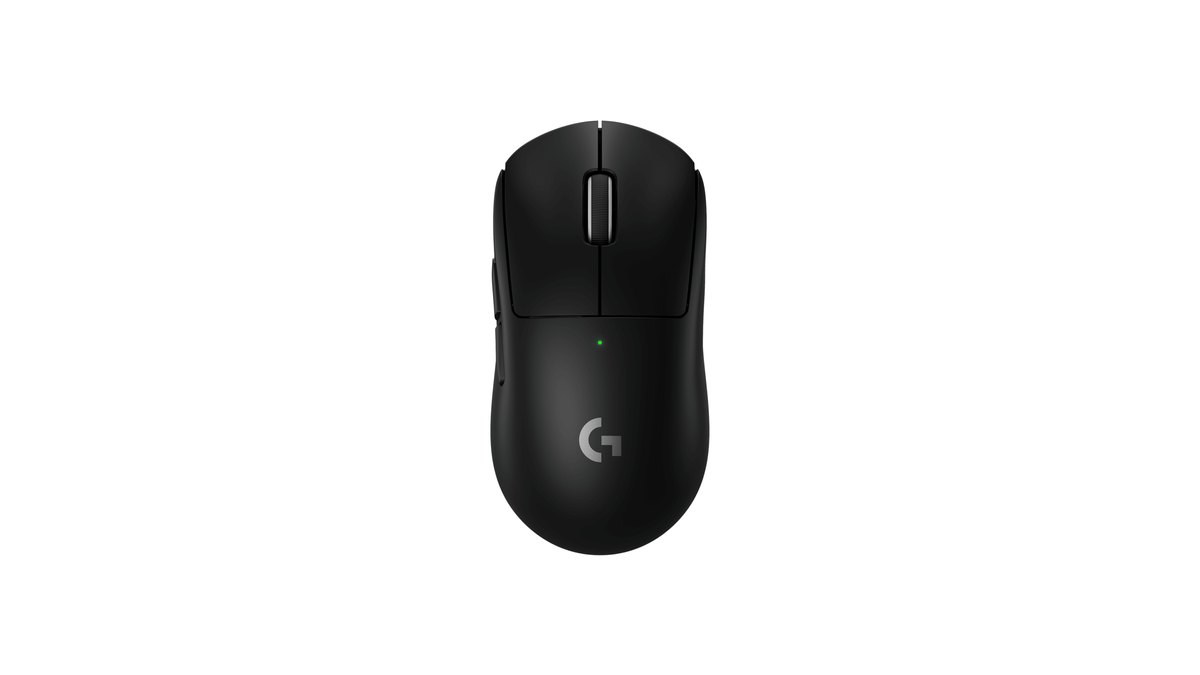
В официальных характеристиках PRO X SUPERLIGHT 2 Logitech указывает нулевое сглаживание, акселерацию и фильтрацию, так что отключать на стороне мыши нечего. У мышей Razer есть ещё один пункт для проверки.
Razer Dynamic Sensitivity переключает чувствительность с меньшей на большую в зависимости от скорости руки и кривой, и сама Razer пишет, что кривая Classic ведёт себя похоже на акселерацию мыши Windows. По сути это акселерация на стороне мыши.
Поддержка зависит от модели, поэтому если Synapse показывает эту опцию и она включена, выключите её. Razer Rotation Tool звучит похоже, но это другая функция.
Она поворачивает угол вывода сенсора, чтобы выровнять движения, которые идут с наклоном из-за того, что вы держите мышь под углом, поэтому это не акселерация и не angle snapping. Она пригодится, если ваши свайпы влево и вправо уползают вверх.
Angle snapping: включать или выключать
Angle snapping (выпрямление линий) обычно описывают как функцию, которая превращает почти горизонтальные или вертикальные движения в ровные линии.
Для рисования в Paint это приятно, а в шутере мелкие диагональные поправки, например подтяжка прицела к уровню головы во время трекинга, часто становятся деревянными. Для FPS стандартная база: выключено.
Не в каждом приложении мыши такая опция есть, поэтому правило простое: если ПО показывает Angle Snapping или похожую коррекцию прямых линий, выключите её. Особенно стоит проверить, если вы играете на старой или офисной мыши.
Высота отрыва (LOD): почему прицел прыгает, когда вы переставляете мышь
Высота отрыва (lift off distance, LOD) это высота, на которой сенсор перестаёт отслеживать поверхность, когда вы поднимаете мышь с коврика. Игроки на низкой сенсе постоянно поднимают и переставляют мышь на больших разворотах.
Если LOD высокий, сенсор продолжает читать поверхность, пока мышь в воздухе, и из-за этого взгляд часто уходит вверх или вниз, а прицел дёргается при постановке мыши. Если LOD слишком низкий, трекинг может пропадать на толстых мягких ковриках или у края.
Поэтому универсального значения LOD нет: его подбирают под свой коврик. Многие игровые мыши позволяют менять его в фирменном ПО, так что сначала загляните в меню.
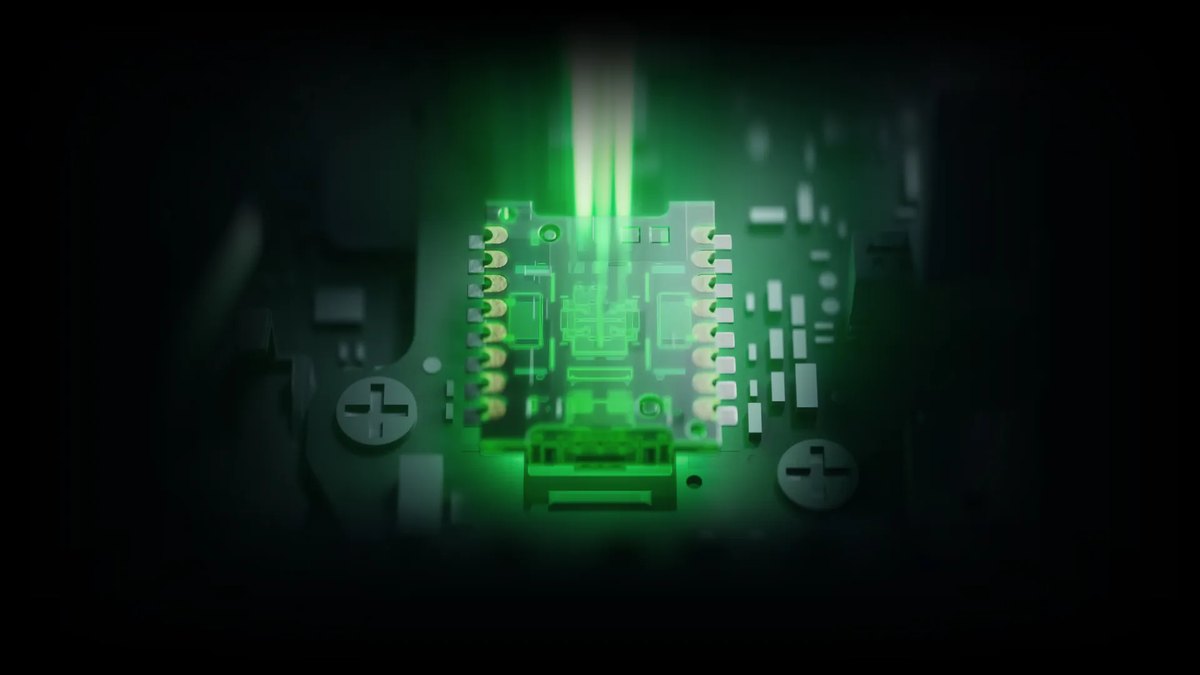
Сенсор Focus Pro 50K Gen-3 в Razer Viper V4 Pro поддерживает Asymmetric Cut-off. Расстояние, на котором трекинг прекращается при подъёме и возобновляется при постановке, задаётся отдельно, до 26 уровней для каждого, тогда как у прошлого поколения было 3 уровня.
Так можно подстроиться под свои привычки, например низкое значение отрыва и чуть более мягкое значение посадки. Smart Tracking автоматически держит высоту отрыва одинаковой на разных поверхностях и имеет уровни Low, Med и High.
На официальных скриншотах Razer вверху экрана мыши в Synapse 4 видны вкладки CUSTOMIZE, PERFORMANCE, LIGHTING, POWER и CALIBRATION, так что подменю могут отличаться в зависимости от модели, но настройки поверхности начинайте искать на вкладке CALIBRATION.
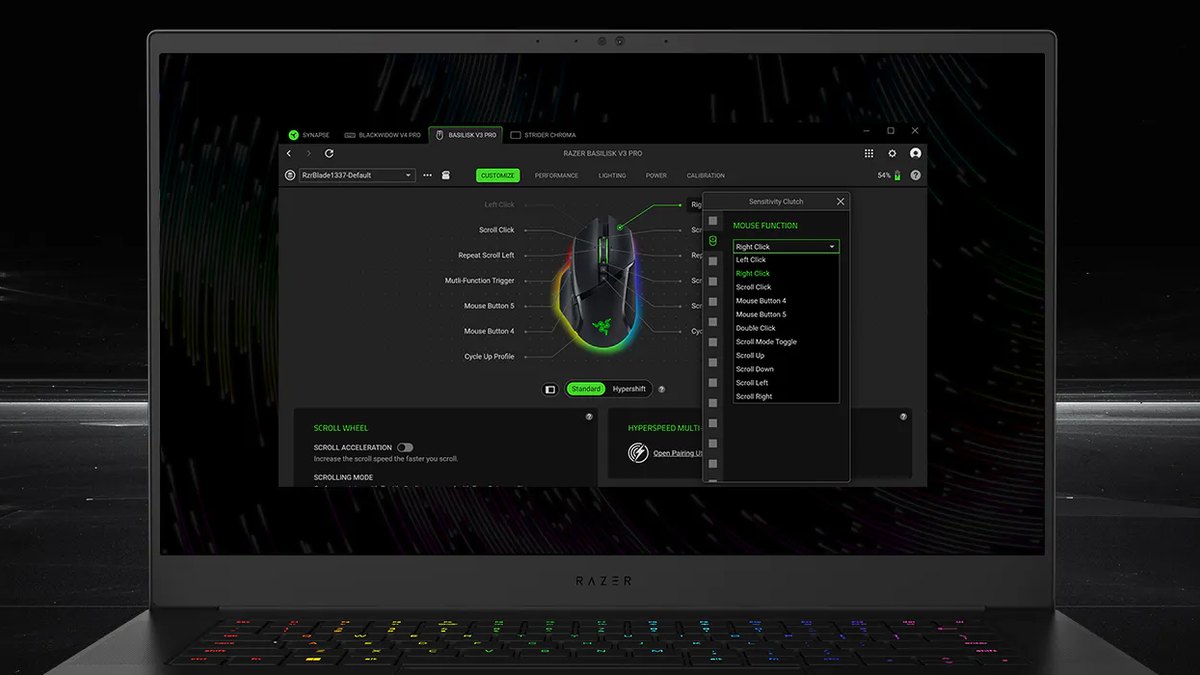
На мышах Logitech в G HUB высота отрыва выбирается для каждого слота, а поле Hero Sensor Calibration находится на том же экране, так что проверьте и его. У других брендов похожие настройки с другими диапазонами.
Endgame Gear OP1 8k v2 предлагает от 0,7 до 1,7 мм с шагом 0,1 мм, Pulsar X3 CrazyLight даёт 2 мм, 1 мм и 0,7 мм, а серия VXE Dragonfly R1 в зависимости от сенсора 1 или 2 мм. Пишет ли приложение Low и Medium или указывает миллиметры, порядок действий тот же.
- 1Начните с минимального значенияПоставьте в ПО мыши самую низкую высоту отрыва, а если есть калибровка под поверхность, откалибруйте мышь на том коврике, на котором реально играете.
- 2Несколько раз поднимите и переставьте мышьСлегка приподнимите мышь, сдвиньте в сторону и поставьте обратно несколько раз. Если курсор или камера стоят на месте, пока мышь в воздухе, всё в порядке.
- 3Поднимайте на один шаг, только если трекинг пропадаетЕсли курсор подтормаживает при обычном движении или пропадает у края коврика, поднимите LOD на один шаг и проверьте снова.
- 4Повторяйте при смене коврикаНовый коврик или другая скоростная версия может вести себя иначе при том же значении, поэтому начинайте снова с минимальной настройки.
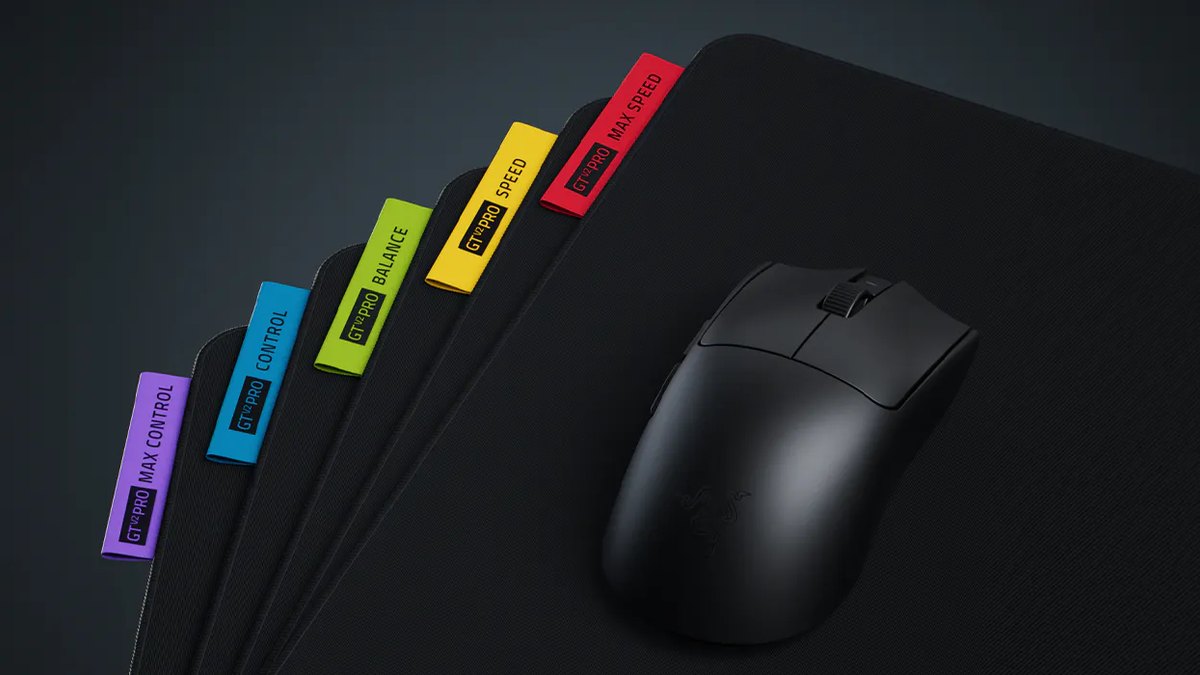
Вот почему LOD нужно перепроверять при каждой смене коврика. Razer Gigantus V2 Pro выпускается в пяти скоростных версиях от Max Control до Max Speed, и жёсткость пены у них разная. Толщина 4 мм.
Даже внутри одного бренда другая версия меняет мягкость и скольжение, так что заново проверьте калибровку и LOD. Если вы ещё выбираете коврик, прочитайте сравнение Artisan Zero и Gigantus V2 Pro и гайд по выбору игрового коврика о разнице в материалах и трении.
Зафиксируйте один DPI
Последний пункт: фиксация DPI. На Razer Viper V4 Pro короткое нажатие нижней кнопки переключает ступени DPI, а заводские ступени такие: 400, 800, 1600 (по умолчанию), 3200 и 6400. Если эту кнопку нажать незаметно, меняется вся чувствительность, и легко решить, что подводит аим.
В Synapse оставьте одну ступень или задайте всем ступеням одно значение, затем сохраните во встроенный профиль, чтобы настройка переезжала вместе с мышью на другие ПК. В G HUB сделайте то же самое со слотами.
Если не уверены, какой DPI стоит сейчас, начните с проверки DPI мыши, а диапазоны DPI из разбора сенсы про-игроков PUBG возьмите за ориентир при выборе.
5 частых ошибок
- Подбирать чувствительность ползунком скорости курсора Windows: игры с raw input его игнорируют, и рабочий стол расходится с игрой.
- Отключить повышенную точность, но оставить акселерацию в ПО мыши: кривая вроде Dynamic Sensitivity всё равно ускоряет.
- Загонять LOD в абсолютный минимум: если на этой высоте коврик теряет трекинг, вы больше теряете, чем выигрываете. Поднимите на шаг.
- Сменить коврик и не перенастроить LOD и калибровку поверхности: на новой поверхности те же значения могут вести себя иначе.
- Винить аим после случайного нажатия кнопки DPI: при одинаковых ступенях случайное нажатие ничего не меняет.
Как проверить, что всё настроено правильно
- 1Сравните медленное и быстрое движение на рабочем столеВыберите две точки на коврике и проведите между ними мышь один раз очень медленно и один раз быстро. Без акселерации курсор должен остановиться примерно в одном месте.
- 2Проверьте предупреждение в браузерном аим-тренереУбедитесь, что веб-аим-тренер не показывает предупреждение о raw input. Если показывает, примешивается акселерация Windows, так что вернитесь к настройкам Windows выше.
- 3Запишите одну и ту же тренировку до и послеЗапишите по одному матчу в одном режиме до и после изменений, а потом сравните флики и моменты перестановки мыши рядом.
Когда основа настроена, можно подбирать само число. Пройдите минутный тест в тесте чувствительности VALORANT или тесте чувствительности CS2, чтобы узнать свои cm/360. Чувствительность, найденная при стабильных настройках акселерации и DPI, держится от матча к матчу гораздо дольше.
Цены (на 10 ноября 2026 года)
| Товар | Цена на старте (MSRP) | Диапазон цен в продаже |
|---|---|---|
| Logitech PRO X SUPERLIGHT 2 | $159.99 | Примерно от $139.99 до $159.99 |
| Razer Viper V4 Pro | $159.99 | Примерно от $159.39 до $159.99 |
| Razer Gigantus V2 Pro (Large) | $49.99 | Уточняйте у продавца |
Это цены в США на мыши и коврик из этого гайда. Чтобы исправить эти настройки, новое железо не нужно: таблица только для тех, кто и так выбирает покупку. В ценах в продаже не учтены купоны и скидки по подписке. Цены часто меняются из-за распродаж и наличия, так что перед покупкой проверьте у продавца.
Цены (на 10 ноября 2026 года)
| Товар | Цена на старте (MSRP) | Диапазон цен в продаже |
|---|---|---|
| Logitech PRO X SUPERLIGHT 2 | $159.99 | Примерно от $139.99 до $159.99 |
| Razer Viper V4 Pro | $159.99 | Примерно от $159.39 до $159.99 |
| Razer Gigantus V2 Pro (Large) | $49.99 | Уточняйте у продавца |
Это цены в США на мышь и коврики из этого гайда. Новое железо для этих настроек не требуется, таблица нужна только тем, кто уже присматривает покупку. Купоны и скидки для участников программ лояльности не учтены. Цены часто меняются из-за распродаж и остатков, поэтому перед покупкой уточните их у продавца.
Запишите игру до и после, чтобы увидеть разницу
Когда оцениваете изменение настроек, видео говорит больше, чем ощущения. Запишите дезматч или обычный матч до изменения и ещё один в том же режиме после, а потом посмотрите их рядом.
DOR это бесплатное приложение для Windows, которое распознаёт поддерживаемые игры при запуске, записывает весь матч и собирает все записи в My Clips (Мои клипы).
В VALORANT убийства дополнительно сохраняются как автоматические клипы хайлайтов с тегами эйса и клатча, так что можно сразу перейти к фликам и перестановкам мыши до и после. Обрежьте нужные куски в приложении, а затем склейте два видео в DOR Studio, чтобы увидеть разницу подряд.
Для браузерных аим-тренеров и других окон, которые не являются игрой, используйте запись экрана (горячая клавиша по умолчанию F7). Весь процесс описан в гайде запись до и после смены девайсов, а если вы готовы к новой мыши, начните с гайда по выбору игровой мыши.

