
Коротко: посмотрите DPI в программе производителя и зафиксируйте 800
Надёжнее всего узнать DPI мыши в программе от компании, которая её выпустила. В Logitech G HUB подчёркнутое число на экране Sensitivity (DPI) — это DPI, который используется прямо сейчас. В Razer Synapse выберите мышь, и вы увидите список ступеней чувствительности.
Когда значение известно, большинству игроков стоит остановиться на 800 DPI и подстраивать уже чувствительность в игре.
В публичных списках девайсов профи, проверенных 10 ноября 2026 года, 800 DPI было самым частым значением у про-игроков VALORANT, CS2 и PUBG, так что с 800 ещё и удобно перенимать чужие настройки.
- Программа установлена: смотрите подчёркнутое значение в G HUB или ступени чувствительности в Synapse.
- Программы нет: на G305 нажмите кнопку DPI за колесом и посмотрите цвет индикатора (белый означает 800). На Razer Viper V4 Pro или DeathAdder V4 Pro помните, что заводское значение — 1600.
- Ни надписи, ни приложения: измерьте примерно линейкой и Paint, затем округлите до ближайшей стандартной ступени (400, 800, 1600, 3200).
- Поменяли DPI: пересчитайте сенсу в игре по формуле новая сенса = старая сенса × старый DPI ÷ новый DPI и отключите в Windows Enhance pointer precision (повышенную точность установки указателя).
Что такое DPI и почему его нужно знать до любого гайда по чувствительности
DPI (у SteelSeries он называется CPI) — это число отсчётов движения, которое сенсор мыши передаёт на каждый дюйм (2.54 см) перемещения. При 400 DPI мышь передаёт 400 отсчётов на дюйм, при 800 — 800. Движение руки то же, DPI вдвое больше, и прицел проходит примерно вдвое большее расстояние.
Поэтому чувствительность в игре имеет смысл только вместе со значением DPI. Перемножьте их и получите eDPI: eDPI = DPI × чувствительность в игре. У двух игроков с совершенно разными цифрами может быть одинаковый eDPI и одинаковое ощущение.
Большинство гайдов по чувствительности указывают значения «при 800 DPI». Если вы не знаете свой DPI, скопированные цифры дадут совсем другое ощущение. Прежде чем читать про чувствительность в PUBG при 800 DPI или сенсу профи в PUBG, сначала узнайте свой DPI.
И ещё: больший максимальный DPI не означает более точную мышь. Обзоры с замерами отдельно проверяют, насколько выставленный DPI совпадает с реальным движением, а значит, заявленное и фактическое значения могут немного расходиться, и максимальный DPI на коробке напрямую с точностью не связан.
Проверка в программе: Logitech G HUB и Razer Synapse
Logitech G HUB: подчёркнутое число и есть текущий DPI
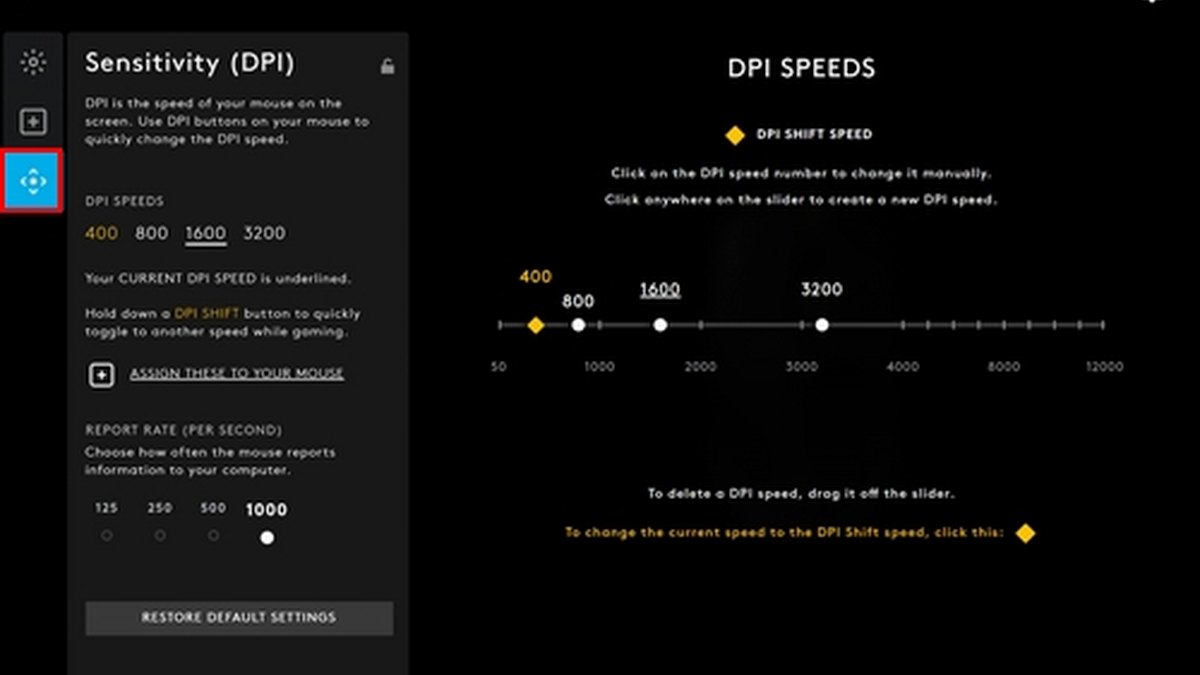
Откройте G HUB, нажмите на свою мышь и перейдите на вкладку Sensitivity (DPI). Ступени DPI показаны числами, а текущая подчёркнута, так что на скриншоте выше текущий DPI — 1600. Можно хранить до пяти ступеней: чтобы удалить ступень, перетащите точку с ползунка, чтобы добавить, нажмите на пустое место.
Скорость DPI Shift, которая действует только пока зажата кнопка сдвига, показана отдельно. Следите за профилями. G HUB может хранить разный DPI для разных профилей, и значение в профиле рабочего стола может не совпадать с тем, что использует игра.
Если вы включили автоматические игровые профили, откройте профиль нужной игры и проверьте ещё раз. Скриншот взят из статьи поддержки Logitech, поэтому в текущей версии экран может выглядеть немного иначе.
Razer Synapse 4: выберите мышь и посмотрите ступени чувствительности
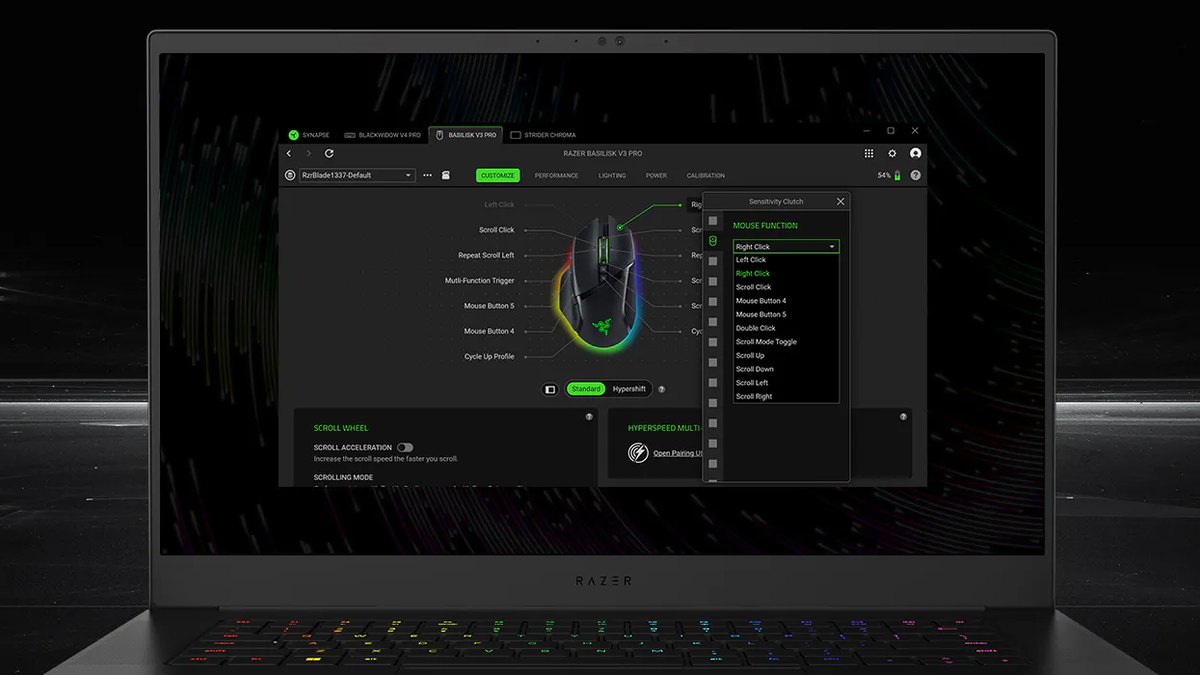
В Razer Synapse 4 выберите мышь во вкладках устройств сверху, и откроются её настройки. На официальных скриншотах видны вкладки CUSTOMIZE, PERFORMANCE, LIGHTING, POWER и CALIBRATION, так что ступени чувствительности (DPI) ищите сначала в разделе производительности.
Названия вкладок от версии к версии могут меняться, поэтому просто ищите пункт Sensitivity или DPI. На Viper V4 Pro и DeathAdder V4 Pro DPI настраивается с шагом в 1 DPI, и обе поддерживают Sensitivity Matcher, который переносит DPI старой мыши на новую.
Если вы меняете бренд, это самый быстрый способ сохранить привычное ощущение. Последние сохранённые ступени DPI записываются во встроенный профиль, так что мышь сохранит их и на другом ПК.
У мышей SteelSeries откройте SteelSeries GG и перейдите в Engine, чтобы увидеть ступени CPI; CPI — это просто название DPI у SteelSeries. У большинства других брендов в фирменном приложении тоже есть страница Sensitivity или DPI, так что найдите название модели на наклейке снизу мыши и скачайте подходящую программу.
Без программы: кнопки DPI и заводские значения по моделям
| Мышь | Кнопка DPI | Как увидеть текущий DPI | Заводские ступени DPI (по умолчанию) |
|---|---|---|---|
| Logitech G305 LIGHTSPEED (в Азии G304) | Есть, за колесом | Нажмите, и цвет индикатора сменится | 400·800·1600·3200 (800) |
| Logitech G PRO X SUPERLIGHT 2 | Нет | Только в G HUB | Смотрите в G HUB |
| Razer Viper V4 Pro | Есть, снизу | Synapse или светодиоды донгла в режиме показа ступени DPI | 400·800·1600·3200·6400 (1600) |
| Razer DeathAdder V4 Pro | Есть, снизу | Synapse или светодиоды донгла в режиме показа ступени DPI | 400·800·1600·3200·6400 (1600) |
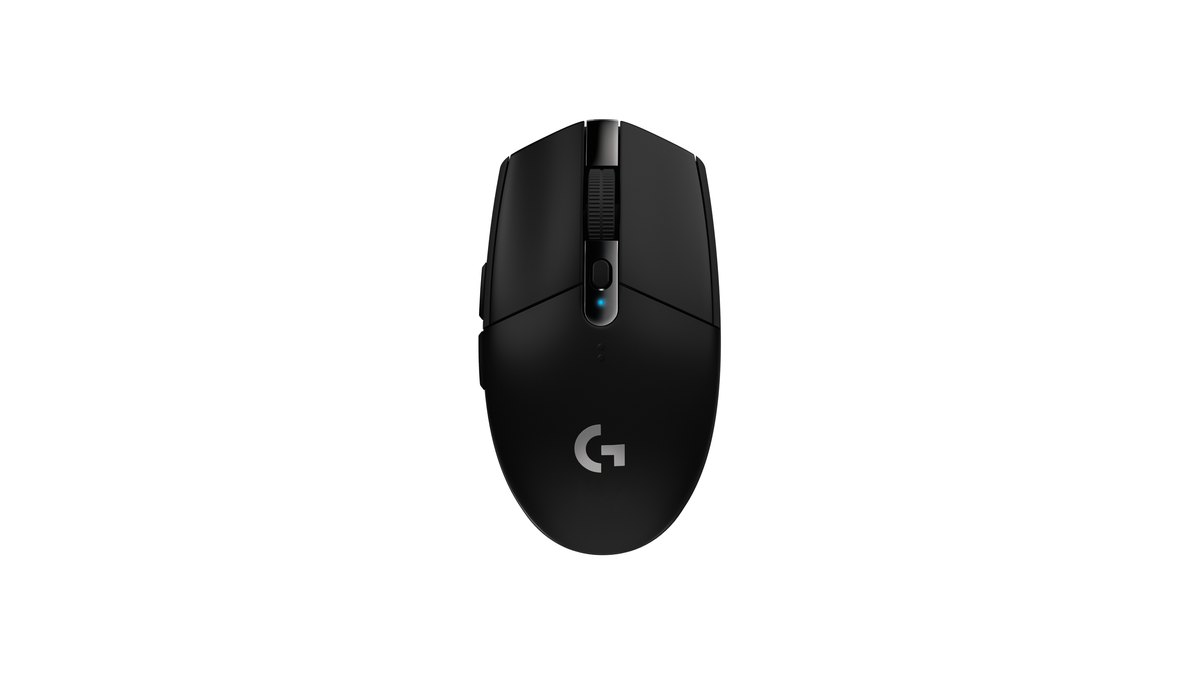
Logitech G305 — классическая мышь, DPI которой можно узнать без всякой программы.
Каждое нажатие маленькой кнопки за колесом переключает на следующую ступень, и индикатор меняет цвет: жёлтый — 400, белый — 800, оранжевый — 1600, пурпурный — 3200, а пятая синяя ступень 6400 появляется, только если включить её в G HUB. С завода стоит 800, так что новая G305 должна светиться белым.
Это та же мышь, что продаётся как G304 в Корее, Японии, Тайване, Китае и Вьетнаме, и она хранит один встроенный профиль. Ладонь или палец могут задеть эту кнопку посреди игры, поэтому если аим вдруг стал странным, первым делом проверьте цвет индикатора.
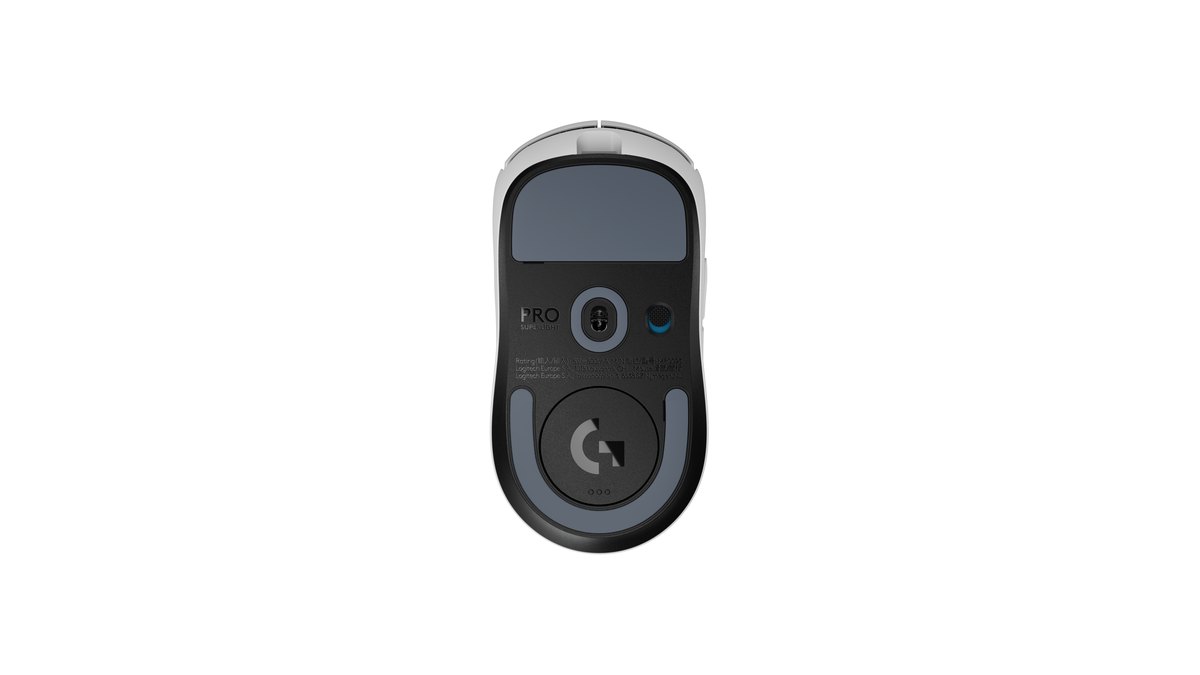
У Logitech G PRO X SUPERLIGHT 2 кнопки DPI нет вообще. У неё пять кнопок (левая, правая, колесо, вперёд, назад) и выключатель питания снизу, а инструкция предлагает настраивать DPI и частоту опроса в G HUB. Так что на этой мыши, чтобы узнать точный DPI, нужно хотя бы раз открыть G HUB.
В документации Logitech заводское значение DPI не указано, поэтому не гадайте, а смотрите подчёркнутое значение на экране Sensitivity (DPI). После изменения снова откройте этот экран и убедитесь, что подчёркивание переместилось на нужное значение.
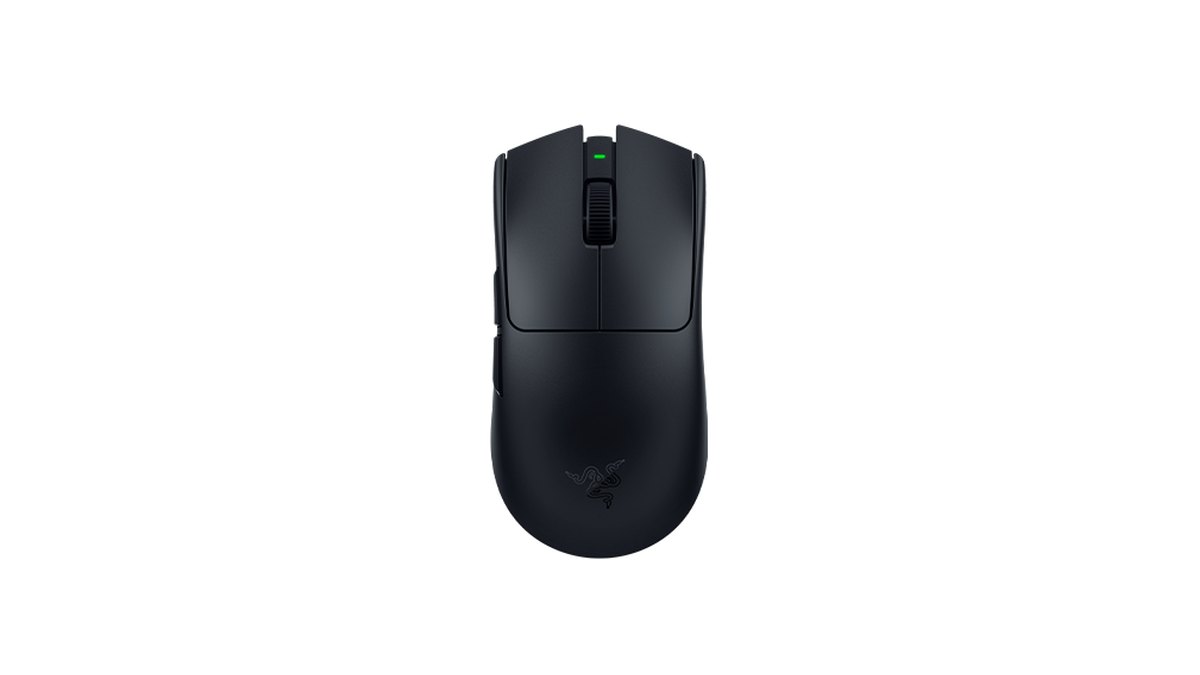
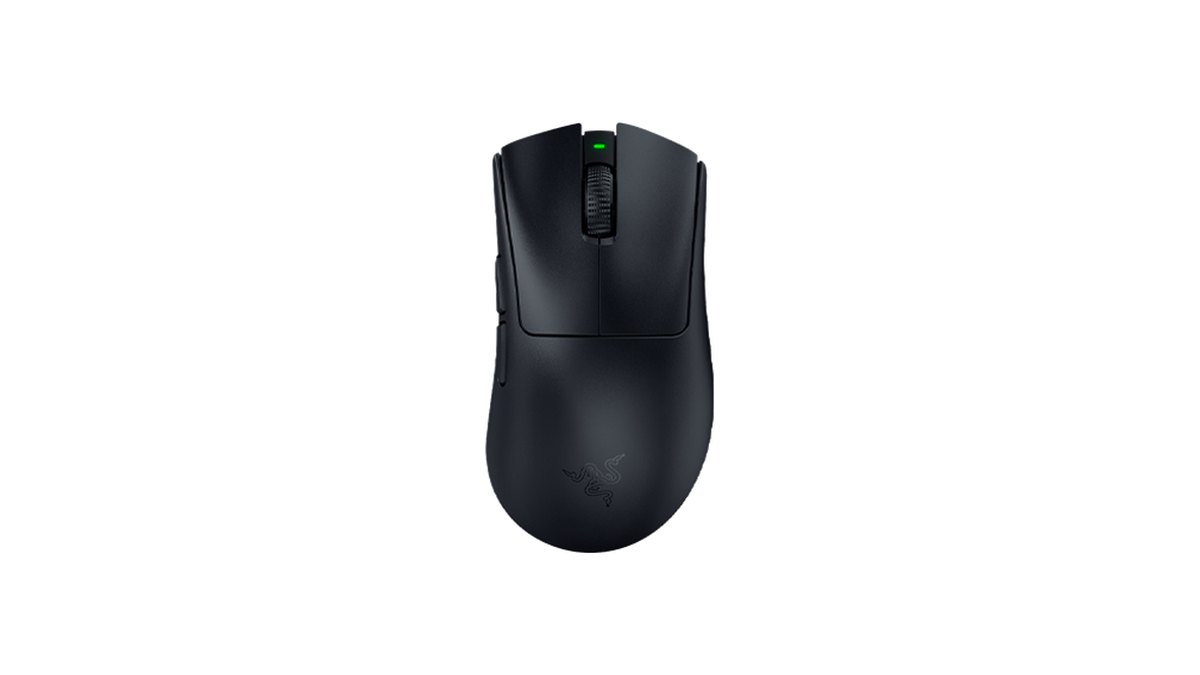
Razer Viper V4 Pro и DeathAdder V4 Pro работают одинаково. Короткое нажатие кнопки снизу переключает ступени DPI, а удержание включает или выключает мышь. Заводские ступени — 400, 800, 1600, 3200 и 6400, по умолчанию 1600.
Вот почему новая мышь Razer кажется вдвое быстрее, если думать, что она на 800. Опуститься до 800 можно нижней кнопкой, а чтобы с одного взгляда видеть текущую ступень, настройте в Synapse три светодиода на беспроводном донгле на показ ступени DPI.
По умолчанию они показывают заряд, подключение и частоту опроса, но после переключения на текущую ступень можно глянуть даже посреди матча.
Цены (на 10 ноября 2026 года)
| Мышь | Стартовая цена (MSRP) | Обычная цена в магазинах |
|---|---|---|
| Logitech G305 LIGHTSPEED (в Азии G304) | $59.99 | Примерно $40–60 |
| Logitech G PRO X SUPERLIGHT 2 | $159.99 | Примерно $130–160 |
| Razer Viper V4 Pro | $159.99 | Около $160 |
| Razer DeathAdder V4 Pro | $169.99 | Примерно $150–180 |
Это цены в США. Распродажи в магазинах появляются и заканчиваются часто, а самые низкие цены обычно бывают в коротких акциях, поэтому перед покупкой проверьте актуальную цену и гарантию в магазине. Способ проверки DPI от цены не зависит: бюджетная G305 и флагманская Razer проверяются по тем же шагам, что описаны выше.
Ни наклейки, ни программы: измеряем DPI линейкой и Paint
- 1Сбросьте настройки мыши в WindowsОткройте Параметры → Bluetooth и устройства → Мышь, поставьте скорость указателя мыши на середину (значение по умолчанию, 10) и отключите Enhance pointer precision (повышенную точность установки указателя). Если эта опция включена, быстрые и медленные движения дают разное расстояние, и результат будет неверным.
- 2Подготовьте Paint и линейкуОткройте Paint на весь экран и положите линейку рядом с ковриком. Поставьте курсор у левого края холста и запишите горизонтальную координату в пикселях из строки состояния внизу.
- 3Сдвиньте мышь ровно на один или два дюймаПроведите мышь вдоль линейки ровно на 2 дюйма (5.08 см) и запишите новую горизонтальную координату. Если курсор упрётся в край экрана, число обрежется, поэтому если подозреваете 1600 DPI и выше, двигайте всего на 1 дюйм.
- 4Разделите пиксели на дюймыПройденные пиксели, делённые на пройденные дюймы, и есть ваш DPI. Если вы прошли 1 600 пикселей за 2 дюйма, 1 600 ÷ 2 = 800 DPI.
- 5Повторите три раза и округлитеСделайте не меньше трёх замеров и возьмите среднее. Если получилось 780 или 830, считайте это 800 и выбирайте ближайшую стандартную ступень: 400, 800, 1600 или 3200.
Когда DPI известен: фиксируем 800 и пересчитываем чувствительность
Меняя DPI, меняйте и чувствительность в игре, иначе мышечная память собьётся. Формула одна: новая сенса = старая сенса × старый DPI ÷ новый DPI. Если вы играли в VALORANT на заводских для Razer 1600 DPI с чувствительностью 0.2 и опускаетесь до 800, поднимите сенсу до 0.2 × 1600 ÷ 800 = 0.4.
Если были на 400 DPI и 1.6 и переходите на 800, опуститесь до 0.8. eDPI останется прежним, а значит, и расстояние, которое помнит рука, тоже. Если вы только что перешли на Razer, привычное ощущение старой мыши поможет перенести и Sensitivity Matcher в Synapse.
| Игра | Рекомендуемый DPI | Почему |
|---|---|---|
| VALORANT | 800 (1600 тоже часто) | Публичный список 100 профи: 57 на 800, 28 на 1600 |
| CS2 | 400 или 800 | Публичный список 100 профи: 51 на 800, 42 на 400 |
| PUBG | 400 или 800 | Публичный список 64 профи: 27 на 800, 26 на 400 |
| Apex Legends и Overwatch | 800 | Распространённая отправная точка |
| Рабочий стол и работа | 800–1600 | На больших экранах с высоким разрешением выше удобнее |
В VALORANT проверьте новую настройку в cm/360 с помощью теста чувствительности VALORANT. Игрокам Apex стоит продолжить с настройками чувствительности в Apex, а игрокам Overwatch — с настройками чувствительности в Overwatch. Если играете в несколько шутеров, после любого изменения потратьте минуту на тест чувствительности в браузере.
Шесть частых ошибок
- Думать, что новая мышь Razer стоит на 800: с завода она на 1600, поэтому всё кажется вдвое быстрее.
- Случайно нажать кнопку DPI: на G305 она за колесом, а на двух моделях Razer снизу, так что ладонь или коврик могут переключить ступень.
- Разные профили G HUB для разных игр: вы проверяете профиль рабочего стола и не видите DPI игрового профиля. Автоматические профили в играх без настроек возвращаются к значениям по умолчанию.
- Оставить включённой Enhance pointer precision: и Logitech, и Razer советуют её отключать, к тому же она искажает замер линейкой.
- Думать, что настройки пропадут после удаления приложения: G305 и обе модели Razer хранят последние сохранённые настройки во встроенной памяти.
- Поменять DPI, но не сенсу в игре: eDPI сдвигается, и каждый флик попадает не туда.
Почему точность указателя и ускорение мешают аиму, разобрано в статье про ускорение мыши и настройки LOD, а на что смотреть при смене частоты опроса, рассказано в настройках частоты опроса 8000 Гц. Logitech отдельно пишет: если после смены частоты отчётов в G HUB кажется, что DPI изменился, первым делом отключите эту опцию Windows.
Как убедиться, что изменения применились
- Logitech: подчёркнутое значение на экране Sensitivity (DPI) в G HUB должно быть 800. На G305 нажмите кнопку DPI и найдите белый цвет.
- Razer: настройте в Synapse светодиод донгла на показ ступени DPI и взгляните на него перед поиском матча.
- В игре: сдвиньте мышь на 10 см и сравните, насколько вы поворачиваетесь до и после. Если сенса пересчитана правильно, разница будет почти нулевой.
- Замер линейкой: повторите способ с Paint ещё раз и убедитесь, что выходит около 800.
Что говорят пользователи: удобные программы против тяжёлых
Мнения о фирменных программах расходятся. Одним владельцам нравится, что G HUB или Synapse показывают смену DPI и заряд батареи на одном экране, а жалобы на то, что приложения тяжёлые и переключать профили неудобно, звучат снова и снова.
Поэтому в гайде есть и способы с индикатором кнопки, заводскими значениями и замером линейкой. Ещё один частый вопрос: достаточно ли настроить только DPI и частоту опроса. Для проверки DPI порядок простой: узнайте значение, зафиксируйте 800, пересчитайте сенсу и отключите точность указателя.
Запишите игру до и после, чтобы сравнить
После смены DPI или чувствительности сравнивать записи надёжнее, чем полагаться на ощущения. Запишите несколько матчей до изменения и несколько после в одном и том же режиме, и вы увидите рядом, перелетаете ли вы цели и стал ли прицел дрожать меньше.
DOR — бесплатное приложение для Windows, которое определяет запуск поддерживаемых игр, записывает весь матч и собирает всё в разделе My Clips (Мои клипы). В VALORANT убийства сохраняются как автоматические клипы хайлайтов с тегами эйса и клатча, а в PUBG сохраняются убийства, нокауты и смерти.
Вырежьте в приложении моменты для сравнения, а затем склейте два видео в DOR Studio, чтобы увидеть разницу подряд. Весь процесс описан в гайде как проверить апгрейд девайсов записью до и после, а если думаете о новой мыши, начните с подборки лучших игровых мышей.

