Ответ: попробуйте 8000 Гц, а если появились фризы, спускайтесь с 4000 Гц
Лучшая частота опроса для игр на 8K-мыши: та, которую ваш ПК реально может держать. Воспринимайте 8000 Гц как то, что стоит попробовать, а не зафиксировать навсегда. Если при резком повороте картинка дергается или проседает FPS, не снижайте частоту сразу.
Сначала обновите Windows 11, включите в игре собственную опцию для высокой частоты опроса, подключите кабель или донгл напрямую к ПК и закройте ненужные оверлеи.
Если фризы остались, переходите на 4000 Гц, затем на 2000 Гц, затем на 1000 Гц и оставьте самую высокую частоту, на которой проблема исчезла. И Razer, и Logitech официально советуют снижать частоту опроса при проблемах.
Razer приводит в пример 4000 или 2000 Гц, а Logitech предлагает снизить частоту или проверить в другой игре. Вот короткая версия по ситуациям.
- На 8000 Гц фризов нет: оставляйте. В беспроводном режиме просто учитывайте расход батареи.
- Фризы только при быстрых фликах: пройдите шаги ниже, а если не помогло, снижайте 4000 Гц → 2000 Гц → 1000 Гц.
- Монитор 144 Гц или медленнее, либо батарея важнее: разумно начать с 1000–2000 Гц (практическое правило).
- Капризничает только одна старая игра: запускайте ее на 1000 Гц или ниже. Razer умеет переключать частоту автоматически для каждой игры.
- Общие, учебные или турнирные ПК, где нельзя трогать фоновые программы: надежнее начать с 4000 или 2000 Гц (практическое правило).
Почему на 8000 Гц бывают фризы: ПК должен обработать 8 000 отчетов в секунду
Частота опроса показывает, как часто мышь сообщает ПК свое положение. На 1000 Гц это происходит каждую 1 мс, на 8000 Гц каждые 0,125 мс, то есть интервал между отчетами сокращается максимум на 0,875 мс, а ПК приходится обрабатывать в восемь раз больше вводов (наш расчет).
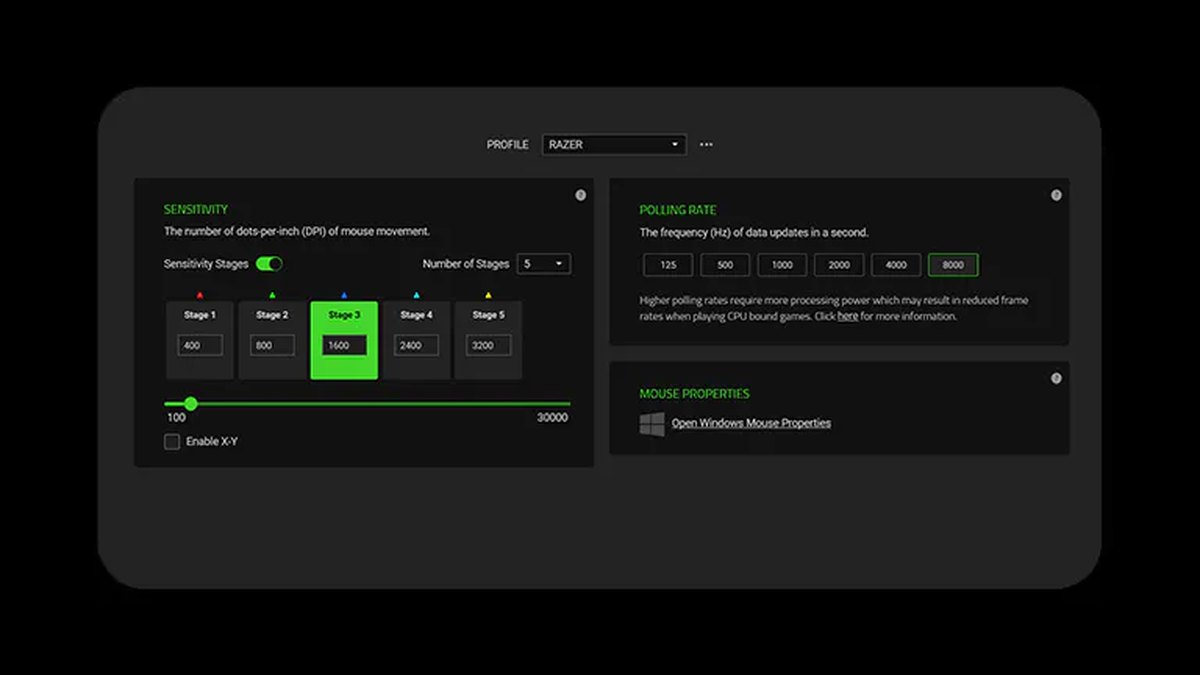
Razer пишет, что у ПК, упирающегося в процессор, может не хватить ресурсов на обработку 8 000 отчетов в секунду. В Razer Synapse рядом с настройкой частоты опроса даже есть пометка о том, что высокая частота требует больше вычислительной мощности и может снизить FPS в играх, зависящих от процессора.
Logitech объясняет, что у некоторых пользователей выше 1 кГц может проседать FPS и что дополнительный трафик USB способен влиять на общую производительность системы.
Свою роль играла и Windows. Microsoft объясняла, что ввод мыши с высокой частотой отчетов доставлялся не только игре, но и фоновым программам вроде голосового чата, инструментов для стриминга и приложений настройки периферии или графики, и это вызывало фризы.
Компания уменьшила нагрузку, начав пакетно передавать ввод фоновым слушателям и ограничив частоту, с которой они его получают.
Исправление вышло в обновлении KB5027303 для Windows 11 22H2, вышедшем в июне 2023 года, с формулировкой об улучшенной производительности при использовании игровых мышей с высокой частотой отчетов. Razer также отмечает, что старые игровые движки могут не справляться с высокой частотой опроса.
Поэтому то, выдержит ли система 8K, зависит от запаса процессора, версии Windows, движка игры и всего, что еще запущено. Если хотите сначала проверить запас процессора, смотрите, как распознать узкое место процессора или видеокарты.
Пошагово: порядок, в котором уходят фризы
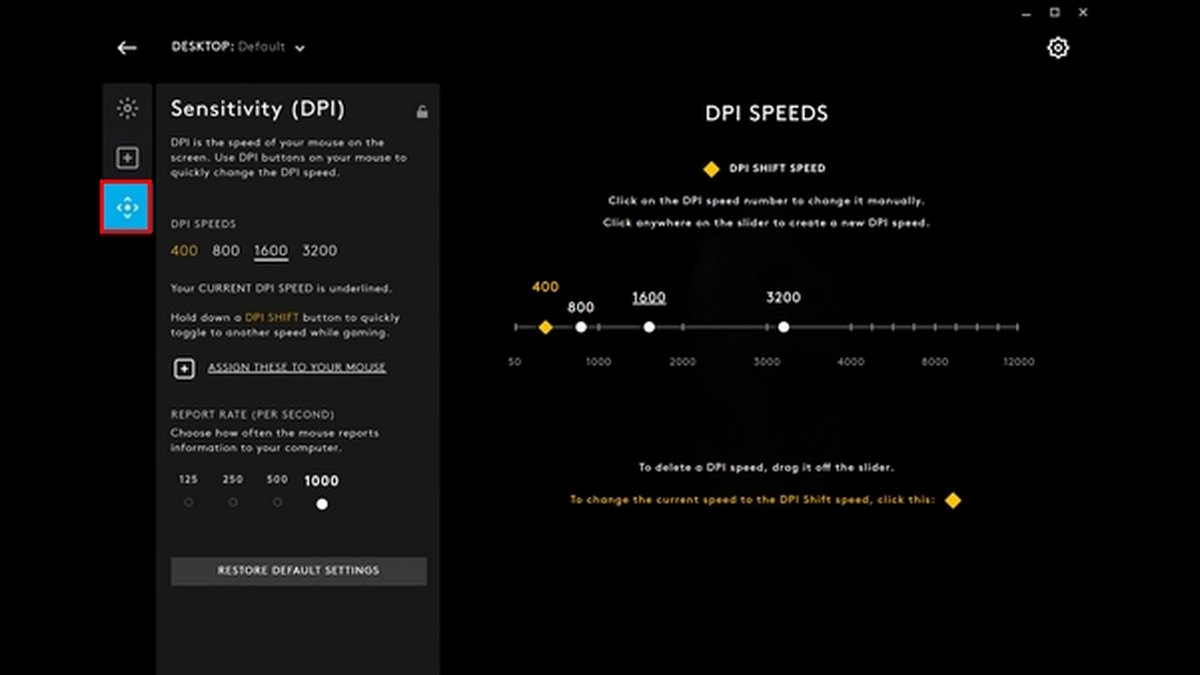
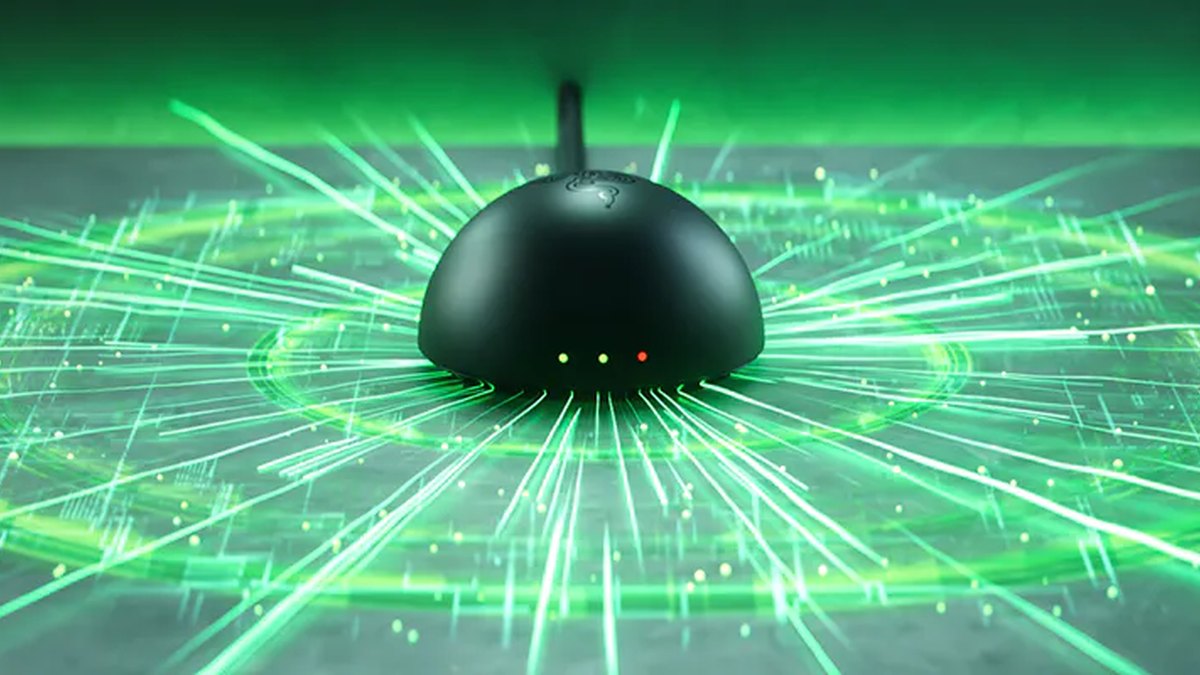
- 1Проверьте текущую частоту опросаДля Razer откройте Razer Synapse, выберите мышь и найдите настройку Polling Rate. Названия вкладок в разных версиях Synapse могут отличаться. Для Viper V4 Pro частоту можно сменить и в браузере через Synapse Web без установки, а светодиоды на ее донгле по умолчанию показывают заряд, подключение и уровень частоты опроса. Для Logitech откройте G HUB, выберите мышь и задайте значение в REPORT RATE под панелью Sensitivity (DPI).
- 2Сначала обновите прошивку и приложениеRazer указывает прошивку v2.0 или новее как первый шаг при проблемах с HyperPolling. Logitech добавила частоту 8 кГц для PRO X SUPERLIGHT 2, PRO 2 LIGHTSPEED и SUPERLIGHT 2 DEX через обновления прошивки в G HUB, так что 8000 может не появиться, пока вы не обновитесь.
- 3Обновите Windows 11 и выключите повышенную точность указателяДержите Windows 11 в актуальном состоянии через Центр обновления Windows. Исправление для высокой частоты отчетов пришло обновлением Windows 11, а поддержка Windows 10 закончилась 14 октября 2025 года. Также откройте Панель управления > Оборудование и звук > Мышь > Параметры указателя и снимите галочку Включить повышенную точность установки указателя. Logitech предупреждает, что при включенной опции смена частоты отчетов может ощущаться как смена DPI.
- 4Включите в игре опции для высокой частоты опросаВ VALORANT есть Raw Input Buffer, в Overwatch 2 есть High Precision Mouse Input, а в Marvel Rivals есть экспериментальная оптимизация для мышей с высокой частотой опроса в разделе Settings > Keyboard. Apex Legends теперь по умолчанию отделяет рендеринг от потока ввода на процессорах с 8 ядрами и больше. В таблице ниже значения по играм.
- 5Подключайте напрямую и правильно размещайте донглПри проводном подключении обходитесь без хабов и подключайте мышь в USB-порт самого ПК. Для беспроводного режима Razer советует держать донгл в пределах 30 см от мыши в прямой видимости, как можно дальше от активных хабов USB 3, а соседние беспроводные устройства переводить на 5 ГГц. В руководстве к Logitech SUPERLIGHT 2 сказано держать приемник в пределах 20 см и не ближе 2 м к источникам 2,4 ГГц, например роутерам Wi-Fi.
- 6Закройте оверлеи и лишние приложенияRazer советует закрывать фоновые программы с оверлеями или драйверами режима ядра и любые приложения, нагружающие процессор. Если у вас одновременно открыты игровые оверлеи, мониторинг железа и софт для периферии нескольких брендов, закрывайте их по одному и сравнивайте.
- 7Начните с 8000 Гц и снижайте по одной ступениВ одной и той же игре и сцене сделайте быстрые флики на 8000 Гц. Если дергается, переходите на 4000 Гц, затем 2000 Гц, затем 1000 Гц. Меняйте что-то одно за раз, чтобы понимать, что именно помогло.
- 8Сохраните частоту для каждой игрыSmart Polling Rate Switcher в Razer Synapse позволяет задать частоту опроса для каждой любимой игры и автоматически переключает ее при запуске этой игры. Viper V4 Pro сохраняет последние использованные настройки во встроенный профиль, а у Logitech G PRO X3 SUPERSTRIKE тоже есть встроенная память.
Если 8000 так и не появляется в меню, сначала проверьте модель и приемник. Logitech PRO 2 LIGHTSPEED и G304 или G305 X SUPERLIGHT для частоты выше 1 кГц требуют отдельно продающийся приемник PRO, а PRO X SUPERLIGHT 2 SE ограничена 1000 Гц.
Razer Viper V3 Pro поставляется с донглом HyperPolling для 8000 Гц, а отдельно продающийся донгл HyperPolling рассчитан на то, чтобы держать 8000 Гц, а не на подключение нескольких устройств. Когда включены оба донгла, приоритет у донгла HyperPolling.
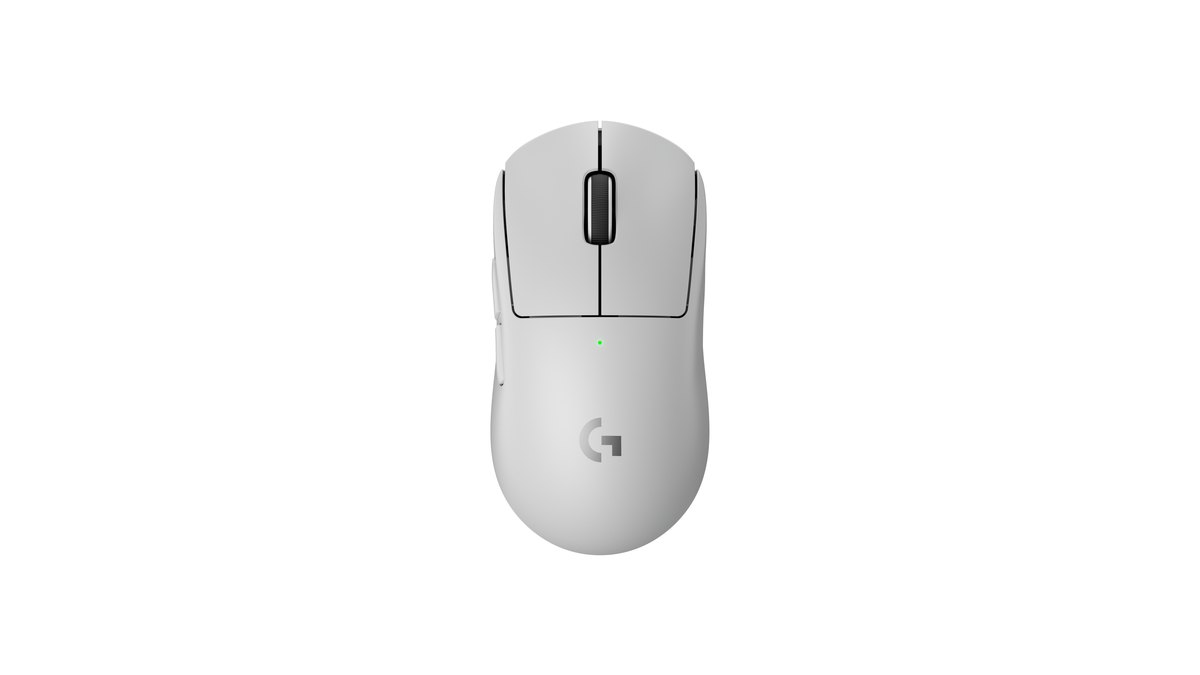
Донгл на кабеле легко держать в пределах тех 30 см, если положить его на стол рядом с ковриком. Если воткнуть его прямо в заднюю панель системного блока, он окажется далеко и часто за корпусом, так что используйте удлинитель, если он был в комплекте.
Про настройки точности указателя и ускорения читайте настройки ускорения мыши и LOD, а чтобы убедиться, что DPI не сместился после смены частоты, смотрите, как проверить DPI мыши.
Лучшая частота опроса для каждой игры: включайте опцию, если она есть
| Игра | Опция в игре | С чего начать | Если есть фризы |
|---|---|---|---|
| VALORANT | Включите Raw Input Buffer | Попробуйте 8000 Гц | 4000 → 2000 Гц |
| Overwatch 2 | Включите High Precision Mouse Input | Попробуйте 4000–8000 Гц | 2000 → 1000 Гц |
| Marvel Rivals | Settings > Keyboard: оптимизация для мышей с высокой частотой опроса (экспериментальная) и Raw Input включены | С 8K-мышью включите и проверьте | 4000 → 2000 Гц |
| Apex Legends | Разделение потока ввода включено по умолчанию на 8+ ядрах; при меньшем числе ядер добавьте параметр запуска -no_render_on_input_thread | Начните с 4000 Гц | 2000 → 1000 Гц |
| CS2, PUBG: BATTLEGROUNDS и League of Legends | В официальных заметках отдельная опция для высокой частоты опроса не найдена | 1000 Гц; при запасе мощности попробуйте 2000–4000 Гц | 1000 Гц |
| Старые игры и онлайн-игры с клиентом | Нет | 1000 Гц или ниже | 500 Гц |
VALORANT добавила Raw Input Buffer в патче 3.07 в октябре 2021 года и заявила, что опция значительно повышает производительность с мышами на 8000 Гц, а ее включение активирует поддержку мышей на 8000 Гц.
Включать ли оптимизацию для мышей с высокой частотой опроса в Marvel Rivals, зависит от вашей мыши: в патче января 2026 года она описана как экспериментальная опция для мышей с опросом 8K, способная исправить связанные с этим проблемы задержки, так что с 8K-мышью включите ее и сравните.
Apex Legends изменила значение по умолчанию для процессоров с 8 ядрами и больше в обновлении июня 2025 года и отметила, что это особенно помогает мышам и геймпадам с высокой частотой опроса.
Для игр, где не приходится резко крутить камеру, вроде League of Legends, распространено мнение, что 1000 Гц хватает с запасом. Если у вас просто слишком низкий FPS, начните с повышения FPS в Apex или настроек FPS в CS2, прежде чем трогать частоту опроса.
Как с этим связана частота монитора: отчеты на кадр
| Монитор | Время кадра | 1000 Гц | 2000 Гц | 4000 Гц | 8000 Гц |
|---|---|---|---|---|---|
| 60 Гц | 16,7 мс | около 17 | около 33 | около 67 | около 133 |
| 144 Гц | 6,9 мс | около 7 | около 14 | около 28 | около 56 |
| 240 Гц | 4,2 мс | около 4 | около 8 | около 17 | около 33 |
| 360 Гц | 2,8 мс | около 3 | около 6 | около 11 | около 22 |
| 500 Гц | 2,0 мс | 2 | 4 | 8 | 16 |
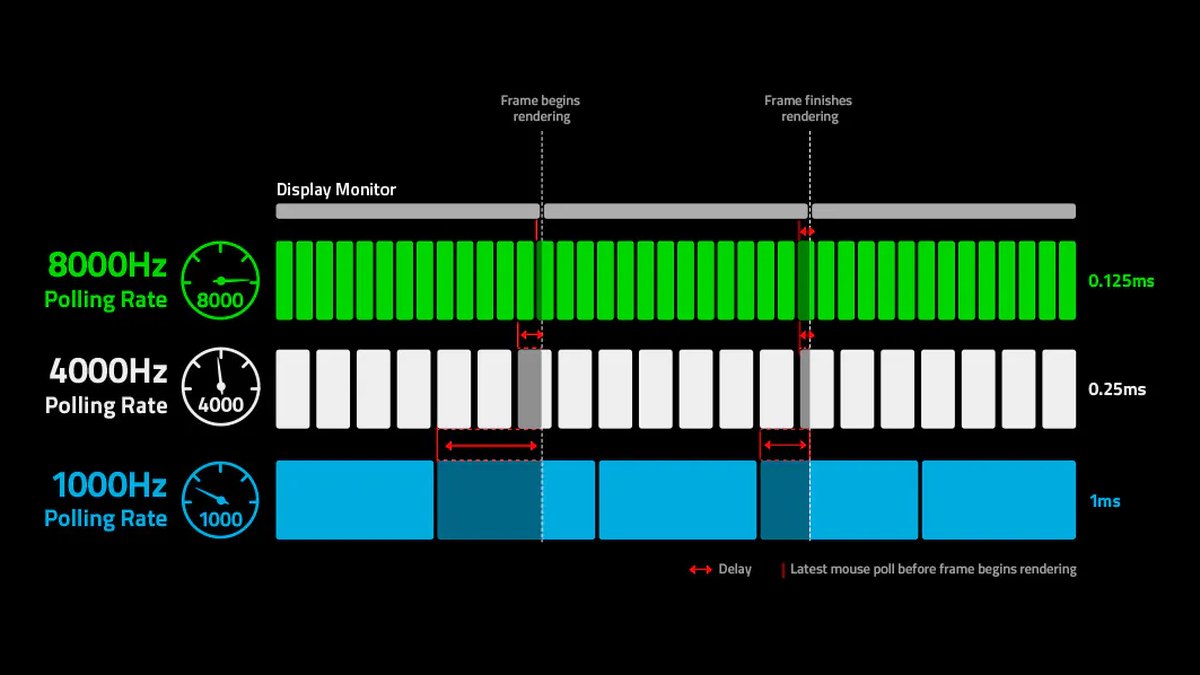
Razer утверждает, что высокая частота опроса важнее по мере роста частоты обновления экрана и что низкая частота опроса может вызывать микрофризы. Таблица показывает, почему в этом есть логика: на мониторе 60 Гц даже 1000 Гц дают около 17 отчетов на кадр, а на 360 Гц едва 3.
Так что на мониторе 360 Гц и быстрее больше смысла тестировать 4000–8000 Гц, а на 144 Гц и ниже 1000–2000 Гц уже дают достаточно отчетов на кадр.
Обзоры с замерами также отмечали, что для реальной загрузки 8000 Гц мышь нужно двигать быстро, поэтому почувствуете ли вы разницу, зависит от игрока и игры. О выборе монитора по частоте обновления читайте наш гайд по выбору игрового монитора.
Беспроводные 8000 Гц и батарея: время работы будет намного меньше
| Модель | 1000 Гц | 8000 Гц | Время работы на 8000 Гц от 1000 Гц |
|---|---|---|---|
| Razer Viper V4 Pro | до 180 часов | до 45 часов | около 25% |
| Razer Viper V3 Pro | до 95 часов | до 17 часов | около 18% |
| Razer DeathAdder V4 Pro | до 150 часов (последняя прошивка) | до 22 часов | около 15% |
| Logitech G PRO X3 SUPERSTRIKE | 135 часов (непрерывное движение, частота опроса не указана) | производитель не указывает | по официальным цифрам рассчитать нельзя |
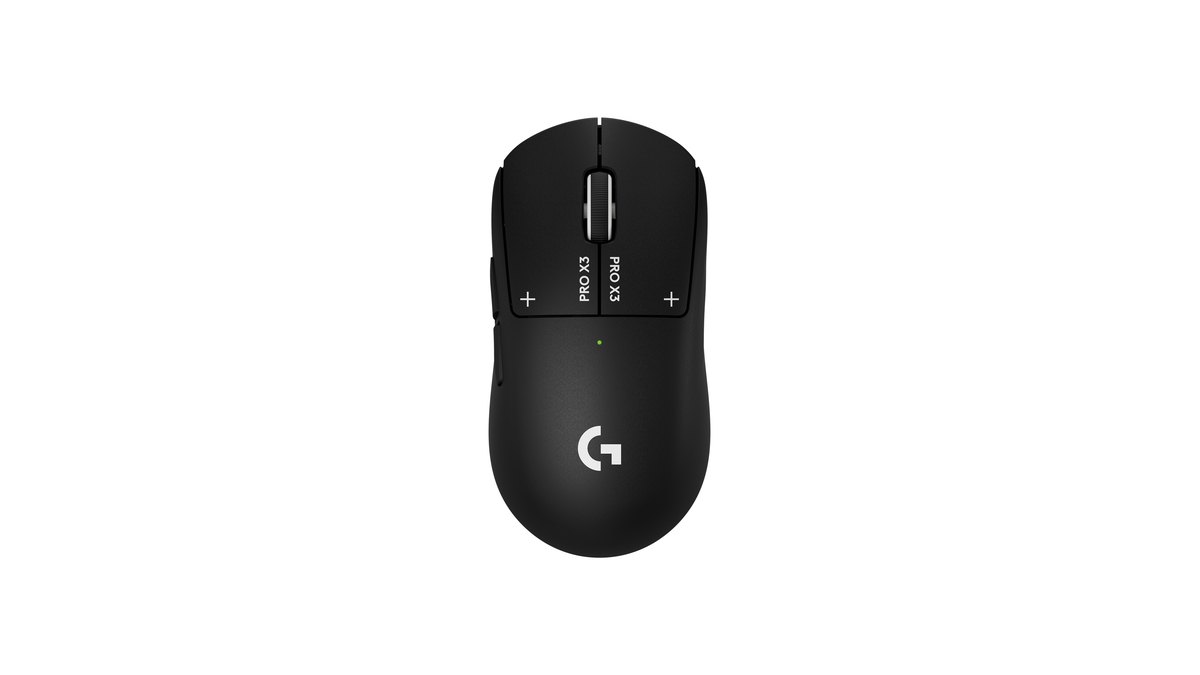
Беспроводные 8000 Гц сильно расходуют батарею. Razer указывает для Viper V3 Pro 62 часа на 2000 Гц и 40 часов на 4000 Гц, так что даже 4000 Гц дают меньше половины времени работы на 1000 Гц.
В беспроводном режиме реалистичная схема такая: 1000–2000 Гц для обычной игры и 4000–8000 Гц только для рейтинговых матчей или турниров. Владельцы Razer могут поручить Smart Polling Rate Switcher повышать частоту только при запуске выбранной игры.
В отзывах пользователей тоже упоминают, что держат 4000 Гц, потому что на 8000 Гц батарея садится слишком быстро. Как соотносятся две флагманские беспроводные 8K-мыши, читайте в сравнении PRO X3 SUPERSTRIKE или Viper V4 Pro с оценками в звездах.
Цены (на 10 ноября 2026 года)
| Модель | Стартовая цена (MSRP) | Розничные цены |
|---|---|---|
| Razer Viper V4 Pro | $159.99 | Около $159.99 (официальный магазин) |
| Razer Viper V3 Pro | $159.99 | $129.99 со скидкой в официальном магазине |
| Razer DeathAdder V4 Pro | $179.99 | Примерно $153–180 |
| Logitech G PRO X3 SUPERSTRIKE | $199.99 | Около $199.99 |
Цены в США в долларах без налога. Razer часто устраивает скидки в собственном магазине, поэтому V3 Pro и DeathAdder V4 Pro могут стоить заметно ниже MSRP. Перед покупкой проверьте карточку товара у продавца и условия гарантии, а если планируете играть по беспроводу на 8000 Гц, учитывайте данные о батарее выше.
Шесть частых ошибок
- Доверять тесту частоты опроса в браузере: Logitech пишет, что браузерные инструменты не умеют корректно обрабатывать высокую частоту отчетов, а мыши Logitech G динамически меняют частоту отчетов для экономии батареи.
- Подключать мышь в USB-хаб или в сквозной порт монитора или клавиатуры: Razer советует подключать проводные мыши напрямую в USB-порт ПК.
- Сравнивать с включенной повышенной точностью указателя: при смене частоты отчетов чувствительность может ощущаться по-другому, и сравнение станет нечестным.
- Искать пункт меню, не проверив приемник и прошивку: у некоторых моделей 8000 появляется только после обновления прошивки или с отдельно продающимся приемником.
- Фиксировать 8000 Гц во всех играх: старые движки могут не справляться с высокой частотой опроса, поэтому лучше задавать частоту по играм.
- Твики реестра, неофициальные драйверы или bat-файлы для оптимизации: они меняют системные настройки, и мы их не советуем. Пользуйтесь официальными обновлениями и настройками официальных приложений.
Как убедиться, что помогло: сравнивайте одну и ту же сцену, а не только цифру
Саму частоту опроса проверяйте в приложении производителя или официальном инструменте для теста. Razer распространяет официальное приложение для теста частоты опроса под Windows и советует во время проверки подключать донгл напрямую к ПК, закрыть фоновые приложения и двигать мышь по кругу.
В документации Logitech сказано, что ее мыши могут выдавать около 4 кГц или около 8 кГц в зависимости от производительности ПК, так что значение, не равное ровно 8000, не означает автоматически, что что-то сломано. Важнее то, что происходит в игре.
Выведите на экран FPS, 1% low и загрузку процессора, повторяйте одну и ту же карту и упражнение и меняйте только частоту опроса. Про оверлеи рассказывает наш гайд о том, как включить показ FPS в играх.
Чтобы сравнить фризы своими глазами, полезно записывать каждый прогон: тогда можно пересмотреть один и тот же момент, а не полагаться на память.
DOR представляет собой бесплатное приложение для записи игр на Windows: когда вы запускаете поддерживаемую игру, например VALORANT, оно автоматически ее распознает, записывает весь матч и собирает записи в My Clips.
Пройдите одно и то же упражнение на стрельбище (Range) по разу на 8000, 4000 и 2000 Гц, а затем посмотрите моменты с быстрыми фликами рядом, чтобы увидеть, где фризы пропадают.
В играх вроде Apex Legends DOR записывает автоматически, а нужные моменты вы обрезаете и сохраняете сами, так что такое же сравнение можно провести на стрельбище (Firing Range). Наш гайд по записи до и после апгрейда девайсов разбирает метод, а статья почему растет загрузка процессора при записи описывает общие решения, если процессор сильно нагружается во время записи.
Что говорят игроки: одним стало плавнее, другим лучше после снижения
Игроки, столкнувшиеся с проблемами, чаще всего описывают подергивания или просадки FPS при быстрых фликах и то, что батарея беспроводной мыши садится быстрее ожидаемого. Истории о том, что стало лучше после перехода на 4000 или 2000 Гц, а иногда и ниже, встречаются снова и снова.
Игроки, довольные 8K, говорят, что движение курсора стало плавнее, хотя в некоторых отзывах пишут, что разницу в задержке почувствовать толком нельзя. Есть и посты о просадках FPS даже на 1000 Гц, а значит, частота опроса не всегда первопричина.
Поскольку польза зависит от монитора и самого игрока, пройти шаги выше на своем ПК лучше, чем копировать чужие настройки. Если вы покупаете новую мышь, посмотрите советы по частоте опроса в нашем гайде по выбору игровой мыши и подборке лучших игровых мышей.

