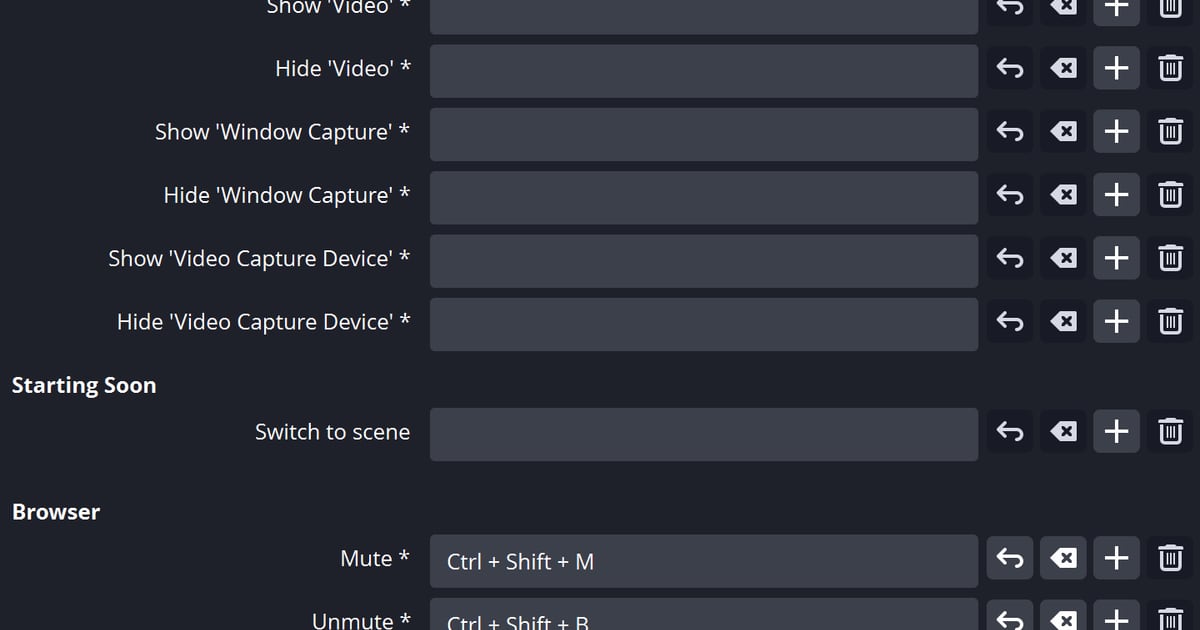

Если горячая клавиша записи в OBS Studio 32.x не реагирует, начните с File > Settings > Hotkeys: проверьте, что у Start Recording и Stop Recording действительно назначена клавиша и рядом нет предупреждения о конфликте. После этого загляните в параметр Hotkey Focus Behavior на вкладке Advanced.
А если записать нужно прямо сейчас, кнопка Start Recording в доке Controls запускает запись без горячих клавиш. Материал отражает то, что удалось проверить на 8 октября 2026 года.
В базе знаний OBS нет отдельной статьи про неработающие горячие клавиши, поэтому здесь не называется «самая частая причина»: мы идём только по пунктам из официальной документации и официальных строк интерфейса версии 32.2.2.
Для более широкой диагностики, включая другие программы для записи, есть общий чек-лист по горячим клавишам записи. Всё описанное относится к Windows.
Какой симптом к какой настройке ведёт
| Симптом | Где смотреть (английские названия OBS 32.x) | Основание |
|---|---|---|
| Нажатие клавиши вообще не запускает запись | File > Settings > Hotkeys: строки Start Recording и Stop Recording не должны быть пустыми | Обзорное руководство OBS: клавиши старта и остановки задаются во вкладке Hotkeys |
| Рядом с полем клавиши появляется предупреждение | Нажмите на предупреждение и посмотрите, какое ещё действие занимает ту же клавишу (только дубли внутри OBS) | Официальная строка предупреждения о конфликте |
| Не срабатывает только тогда, когда на переднем плане другое окно | Вкладка Advanced: какой из трёх вариантов Hotkey Focus Behavior выбран | Официальные строки интерфейса (понимайте формулировку буквально) |
| Не работает только клавиша сохранения повтора | Проверьте, что у Save Replay есть своя клавиша во вкладке Hotkeys | Обзорное руководство OBS: клавиша сохранения буфера задаётся в Hotkeys |
| Нужно начать запись сразу, без клавиши | Нажмите Start Recording в доке Controls | Quick Start Guide от OBS |
Коротко
Главное: сначала назначение клавиши и предупреждение о конфликте, потом значение на вкладке Advanced.
Версии о том, что клавишу «перехватывает» оверлей, полноэкранная игра или другая программа, в официальной документации OBS не описаны, поэтому в чек-лист они не попали и причинами здесь не называются.
В официальном обзорном руководстве сказано, что клавишу сохранения буфера повторов нужно назначить в разделе Hotkeys отдельной строкой. Если не работает только она, прочитайте ещё статью о неработающем буфере повторов OBS: там разобрана сторона самого буфера.
Пять проверок по порядку
- 1Откройте вкладку HotkeysВ главном окне OBS выберите File > Settings и в списке слева нажмите Hotkeys. Названия даны по английскому интерфейсу 32.2.2. Обзорное руководство OBS говорит, что именно здесь назначаются клавиши для запуска и остановки трансляции или записи, смены сцен и управления буфером повторов.
- 2Проверьте, что у строк записи есть клавишаПрокрутите до Start Recording и Stop Recording, а если пользуетесь паузой, то и до Pause Recording и Unpause Recording. Сузить список помогают поля фильтра, в том числе Filter by Hotkey. Если поле нужного действия пустое, назначьте удобную клавишу или сочетание. Это общее описание механики, а не пошаговая инструкция из документации OBS.
- 3Нажмите на предупреждение о конфликтеСообщение «This hotkey is shared by one or more other actions, click to show conflicts» значит, что одна клавиша привязана к нескольким действиям. Нажмите на него, посмотрите список и оставьте клавишу записи только за одним действием. Предупреждение касается дублей внутри OBS; подтверждений, что оно ловит пересечения с другими программами, нет.
- 4Посмотрите Hotkey Focus BehaviorНа вкладке Advanced есть выпадающий список Hotkey Focus Behavior с тремя вариантами: Never disable hotkeys, Disable hotkeys when main window is in focus и Disable hotkeys when main window is not in focus. Сначала запишите текущее значение. Если его нужно менять, ориентируйтесь на буквальный смысл формулировки про фокус окна. Официальное руководство не советует без нужды трогать вкладку Advanced, так что зафиксируйте исходное значение и меняйте только этот пункт.
- 5Попробуйте записать без клавишиНажмите Start Recording в доке Controls главного окна. Сам Quick Start Guide описывает запуск записи именно этой кнопкой. Если кнопка срабатывает, а клавиша нет, значит, функция записи и ввод клавиши — две отдельные проблемы.
Шесть пунктов, которые стоит проверить в конце
- У Start Recording и Stop Recording во вкладке Hotkeys есть клавиши
- Рядом с клавишей нет предупреждения о конфликте, либо вы его открыли и разобрали пересечения
- Вы записали текущее значение Hotkey Focus Behavior
- Если меняли его, вы применили изменения в Settings и проверили ещё раз
- Если пользуетесь Save Replay, у него своя клавиша, отдельная от старта и остановки
- Даже если клавиша так и не заработала, кнопка в доке Controls запускает запись
Как начать запись без нажатия клавиши
Если вас беспокоит, что момент уходит, пока вы жмёте клавишу старта, вот как работает DOR, без преувеличений. DOR — бесплатное приложение для Windows, и начать можно без настройки сцен, источников и параметров вывода, как в OBS.
Когда приложение видит поддерживаемую игру, например VALORANT, оно автоматически записывает весь матч в mp4 и сохраняет хайлайты киллов и раундов как автоматические клипы. С поддерживаемыми видеокартами NVIDIA, например серии RTX, кодирование идёт через аппаратный энкодер NVENC.
В автоматически записанном матче есть звук игры и всё, что вы говорили в микрофон, так что его можно пересмотреть со звуком, даже если вы ни разу не нажали клавишу.
Потом запись можно обрезать в библиотеке приложения, задав начало и конец, экспортировать в 16:9, 9:16 или 1:1, поделиться ссылкой или продолжить монтаж в браузере на dor.gg/studio без установки программ. Горячие клавиши самого DOR разобраны отдельно в гайде по настройке клавиш записи DOR. Это не утверждение, что DOR чинит горячие клавиши OBS, а лишь описание другого способа начать запись.


