
Видео есть, а звука игры, микрофона или голосов тиммейтов нет. Если в такой ситуации сбросить сразу все настройки, причину потом уже не найти. Клип Outplayed бывает беззвучным по двум причинам: звук не записался вовсе или внешний плеер воспроизводит только одну из нескольких сохранённых дорожек.
Сравните симптомы и условия сбоя
| Симптом | Вероятная причина | Что проверить до изменений |
|---|---|---|
| Внутри Outplayed звук слышно | Внешний плеер выбрал другую дорожку | Откройте файл в плеере с явным выбором аудиодорожки |
| Слышен только микрофон | Устройство вывода, пространственный звук, драйвер или конфликт | Устройство воспроизведения по умолчанию и состояние Windows Sonic |
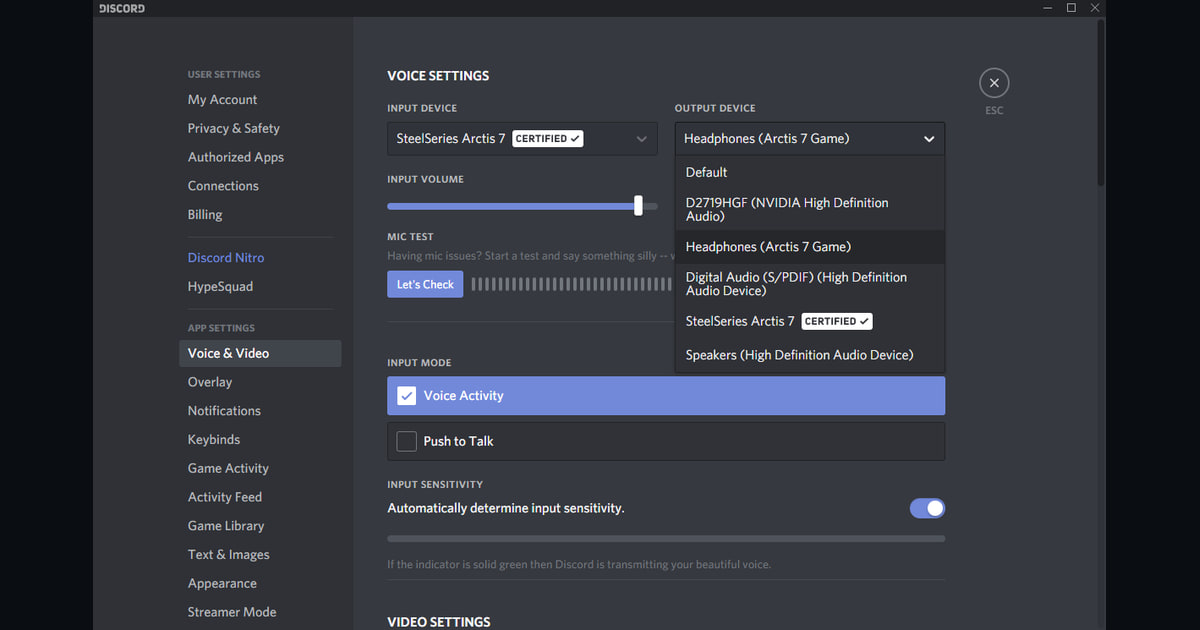
| Слышна только игра | Не тот микрофон или голосовой чат в другом процессе | Выбранный вход и то, в каком процессе работает чат |
Сначала определите файл и нужный результат
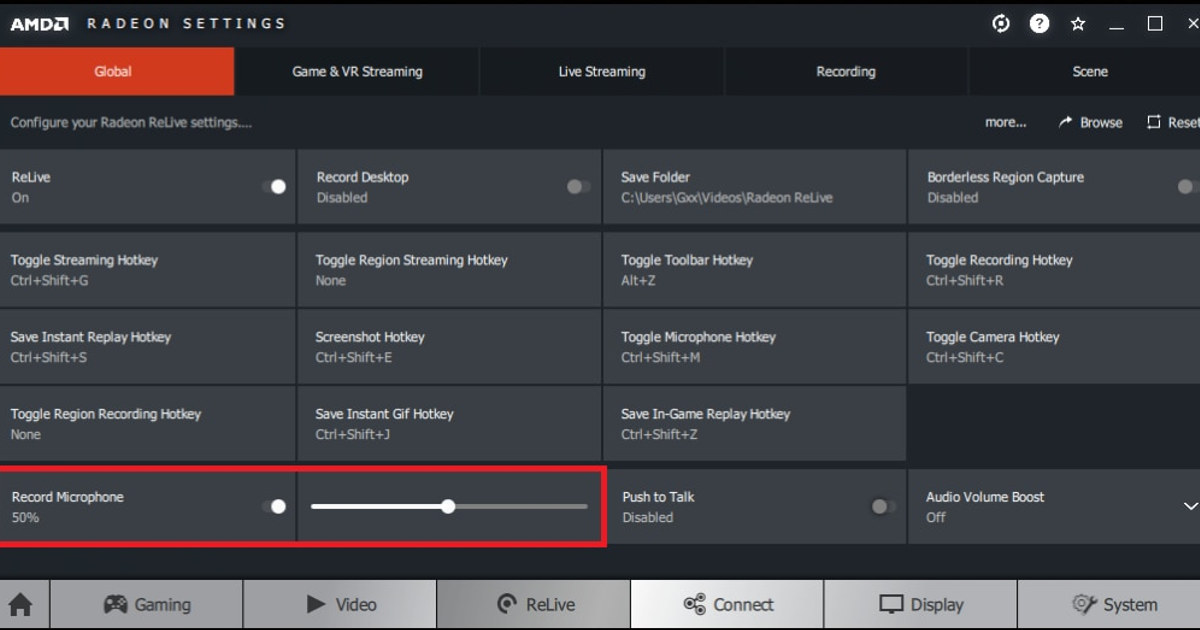
Начните со сравнения: как звучит клип внутри Outplayed и как в стороннем плеере, который умеет переключать дорожки. Затем проверьте выбранные устройства ввода и вывода, параметры захвата звука и то, не запущен ли голосовой чат отдельным процессом.
Если нужной дорожки в исходном файле нет, изменение настроек задним числом её не добавит: исправьте путь захвата звука и сделайте новую контрольную запись.
Порядок проверки без риска для исходника
- 1Сохраните исходник и исходные условияСкопируйте файл и запишите версии игры и приложения, режим отображения, аудиоустройства, кодировщик, папку сохранения и свободное место на диске.
- 2Сделайте тестовую запись на 60 секундЗаписывайте в условиях настоящего матча: с быстрыми движениями, игровыми эффектами, речью в микрофон и нужным голосовым каналом.
- 3Проверьте каждый результат отдельноИ в самом приложении, и в независимом плеере проверьте видео, каждый источник звука, плавность кадров, перемотку и размер файла.
- 4Меняйте только один параметрИзмените одну настройку, напрямую связанную с замеченной проблемой, повторите ту же запись и сравните.
Что проверить после тестового матча
- Есть резервная копия исходного файла и настроек.
- Записаны текущие версии игры и приложения.
- Звук игры и микрофон проверены по отдельности.
- Проверены папка сохранения и свободное место.
- Запись открывается в независимом плеере.
Проверьте DOR как отдельный способ записи
Этот порядок проверки касается самого Outplayed, а DOR здесь рассматривается как отдельный способ записи. Сравнивайте новую запись DOR в поддерживаемой игре, только если вам пригодится отдельный путь записи на будущее.
Если проблема со звуком стала последней каплей, в сравнении альтернатив Outplayed разобраны ShadowPlay, OBS и DOR с Overwolf и без него. Нет звука рабочего стола в OBS, не пишется микрофон в NVIDIA, страница Apex Legends. Пример с поддерживаемой игрой: автозапись VALORANT.
Официальный источник и рамки версии
Overwolf разделяет случаи: полная тишина, запись только микрофона, пропавшие голоса из Discord, неподдерживаемые форматы и выбор дорожки во внешнем плеере. Overwolf Common Sound Capture Issues.