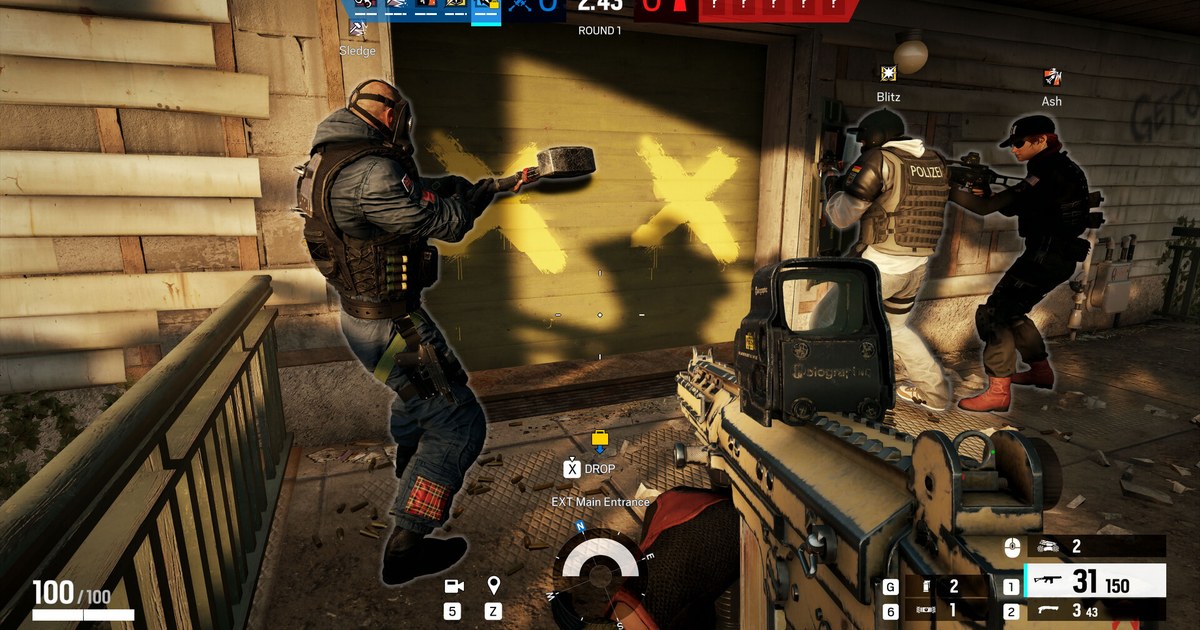

Outplayed — бесплатная программа для записи игр от Overwolf. В поддерживаемых играх она распознаёт убийства, смерти и ассисты и сама нарезает эти моменты в клипы. Обратная сторона такой мощи — длинное меню настроек, и при первом открытии сложно понять, что там действительно важно.
Этот гайд опирается только на меню из официальных справочных статей Overwolf (краткое руководство по настройке, руководство по использованию и FAQ) по состоянию на 12 ноября 2026 года и проходит их в том порядке, в каком они нужны большинству: пресет захвата, режим записи для каждой игры, события и длина клипа, папка с медиа, хранилище и, наконец, как отключить запись Outplayed для конкретной игры.
Названия пунктов могут немного меняться от версии к версии, поэтому везде приводим точные английские названия из справки.
Главное: пресет Medium, папка по умолчанию, перезапуск после каждого изменения
Outplayed не становится лучше от того, что вы трогаете больше настроек.
Краткое руководство Overwolf рекомендует большинству пользователей пресет захвата Medium и советует оставить папку с медиа по умолчанию на диске C (C:\Users\username\Videos\Overwolf\Outplayed): на других дисках клипы могут не обработаться или отвязаться.
Так что в первый день выберите пресет и режим записи, а Storage Auto-Manage настройте, только когда места станет не хватать. Что бы вы ни меняли, закройте и снова запустите и Outplayed, и игру, чтобы новые настройки применились.
Если настройки вроде бы верные, но клипов нет вообще, переходите сразу к чек-листу: Outplayed не записывает, где разобраны проблемы с определением игры и разрешениями, которых этот гайд не касается.
Настраивайте Outplayed в таком порядке
- 1Выберите пресет захватаОткройте Settings > Capture и выберите Low, Medium, High или Custom. Overwolf рекомендует Medium. Custom нужен, только если вы хотите сами задать разрешение, битрейт и FPS; разрешение при этом, как советует справка, оставьте на Source.
- 2Задайте режим записи для каждой игрыНа вкладке Games добавьте игру и нажмите на неё, чтобы выбрать Capture mode. Highlights сохраняет моменты с событиями, Full Match пишет каждый матч от начала до конца, Full Session пишет всё от запуска игры до её закрытия, а Manual записывает только по нажатию горячей клавиши. В играх с поддержкой событий Full Session по умолчанию делит запись на отдельные матчи.
- 3Выберите события и длину клипаВ режиме Highlights отметьте, какие события сохранять, затем откройте Advanced Options и задайте Before duration и After duration. Каждое значение можно поднять до 180 секунд, и чем длиннее окно, тем тяжелее клипы.
- 4Сделайте копию перед сменой папки с медиаЕсли записи всё же нужно перенести на другой диск, сначала сделайте резервную копию, а потом меняйте папку. В FAQ предупреждают: смена папки, переименование или перемещение файлов может отвязать клипы от Outplayed. Для других программ записи на том же ПК смотрите гайд как изменить папку сохранения записей.
- 5Включите Storage Auto-ManageВ Settings > Storage Auto-Manage укажите, сколько места может занимать Outplayed. Когда лимит заполнится, первыми удаляются старые клипы и клипы с низким приоритетом. Всё, что хотите сохранить, отметьте как Favorite.
- 6Отключите запись конкретной игрыНажмите на X рядом с игрой в разделе MY GAMES или отключите её на вкладке Games, и Outplayed перестанет её записывать. Удалять программу не нужно.
Где находятся ключевые настройки Outplayed (по официальной справке на 12 ноября 2026 года)
| Настройка | Где изменить | Рекомендация |
|---|---|---|
| Пресет захвата | Settings > Capture | Medium для большинства; в Custom можно задать разрешение, битрейт и FPS |
| Режим записи | Вкладка Games, нажать на игру | Highlights, Full Match, Full Session или Manual; после смены перезапустить |
| События и длина клипа | Настройки игры > Highlights > Advanced Options | Время до и после момента до 180 секунд каждое; Apply globally применяет ко всем играм |
| Папка с медиа | Настройки Storage | Оставить по умолчанию на диске C; перед переносом сделать копию |
| Storage Auto-Manage | Settings > Storage Auto-Manage | Сверх лимита удаляет старые клипы и клипы с низким приоритетом; Favorites сохраняются |
| Recently Deleted | Настройки Storage | Удалённые вручную клипы по умолчанию хранятся 3 календарных дня |
| Водяной знак | Настройки Capture > Add watermark to captured media | Войдите в аккаунт и снимите галочку; действует только на новые записи |
Если настройка не сохраняется
- Проверьте, что после изменения перезапустили и Outplayed, и игру.
- Меняя горячие клавиши, переключите раскладку на английскую и не используйте клавиши цифрового блока, как советует справка.
- Если на диске с папкой медиа остаётся меньше 200 МБ, Outplayed показывает ошибку Low disc space и перестаёт записывать.
- Нет звука игры? Проверьте пункт System sound captures only the game в разделе Audio Advanced настроек Capture, а затем пройдите диагностику: Outplayed записывает без звука.
- Буфер записи RAM, выбранный по умолчанию, описан как более стабильный, поэтому если вы переключили его на Disk в Advanced Capture settings, верните обратно.
Если настраивать лень: DOR записывает сам
Если вам хочется поставить программу записи и забыть о ней, а не подбирать режимы для каждой игры, есть ещё один вариант — DOR.
Это бесплатная программа для записи игр на Windows: запустите поддерживаемую игру, и DOR сам её определит, запишет весь матч и сложит всё в раздел My Clips внутри приложения. В League of Legends и VALORANT он ещё и сохраняет автоматические клипы-хайлайты с такими моментами, как убийства.
Бесплатный тариф пишет до 1080p и 60 fps, а место освобождается только тогда, когда полные записи геймплея превышают свою долю (по умолчанию 5 ГБ): сначала удаляются самые старые, а свежие записи и видео, которые вы лайкнули, остаются. Подробное сравнение есть в материале альтернативы Outplayed, а ещё можно почитать, как работает автозапись в DOR, и заглянуть на страницу VALORANT.