Коротко: лучшая программа для записи клипов в VRChat это приложение, которое вы оставляете запущенным, и оно само пишет с момента входа и до выхода. Смешные моменты в VRChat это не килы и не голы, которые видно заранее.
Они вспыхивают посреди разговора, так что к моменту нажатия горячей клавиши мгновенного повтора часто уже поздно, а в VR-шлеме клавиатуру можно и вовсе не нащупать. Если хотите такое бесплатно, подойдёт DOR.
Он замечает запуск VRChat, записывает всю сессию, а нужный момент вы потом обрезаете и отправляете ссылкой dor.gg. Если вы уже пользуетесь приложением видеокарты или OBS, можно остаться на них.
В руководстве по официальной документации на 29 ноября 2026 года сравниваем Xbox Game Bar, NVIDIA App, OBS, Medal и DOR: как каждый сохраняет клипы, как работает с микрофоном и звуком мира, сколько места занимают долгие сессии и как делиться. О том, как отправить обрезанные видео друзьям, читайте в статье как отправить видео из VRChat друзьям, а основы собраны на странице VRChat.
Вывод: выбирайте по тому, успеваете ли вы нажать кнопку сохранения в нужный момент
Выбор программы для клипов в VRChat сводится к одному вопросу: можете ли вы нажать кнопку в тот момент, когда что-то происходит. Если вы играете в десктопном режиме и руки лежат на клавиатуре, хватит инструмента с мгновенным повтором.
На странице продукта NVIDIA App Instant Replay описан как способ мгновенно сохранить последние 30 секунд игры, а Replay Buffer в OBS тоже хранит самый свежий отрезок и записывает его в файл по горячей клавише сохранения.
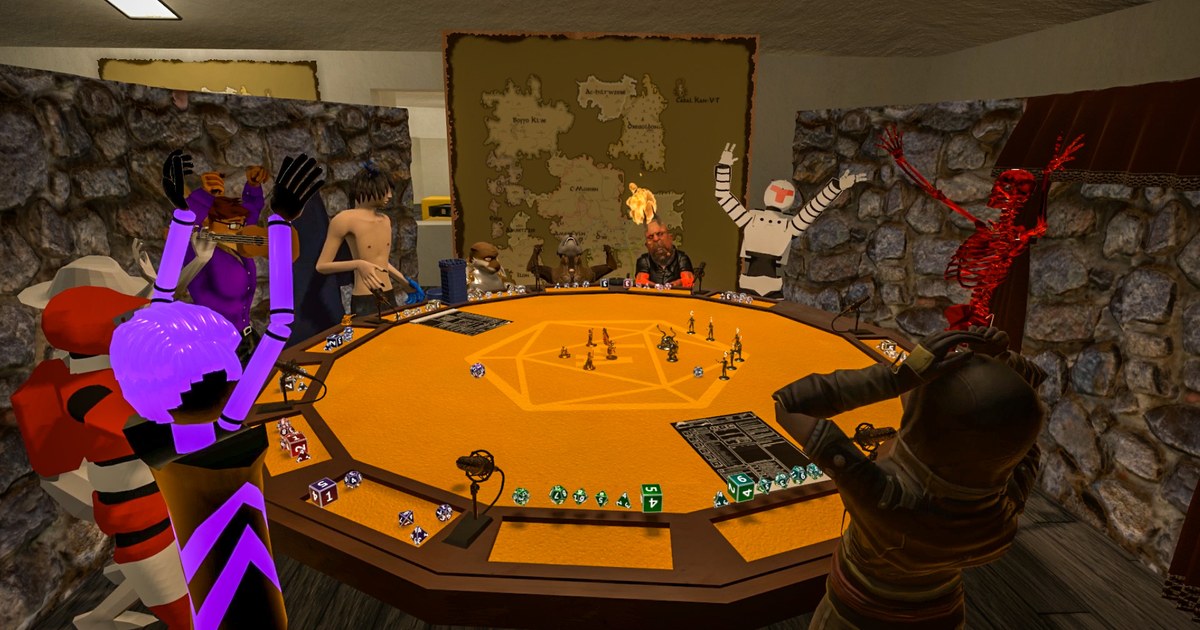
Medal сохраняет последние 15, 30 или 60 секунд, до 20 минут, по горячей клавише клипа (по умолчанию F8). Если же вы сидите в VR-шлеме или тусуетесь в компаниях, где никто не знает, когда будет следующий смех, запись всей сессии с выбором моментов потом гарантирует, что вы ничего не упустите.
В Medal можно включить Long Recordings, которые пишут от запуска игры до закрытия, а горячая клавиша клипа превращается в закладку. DOR начинает запись в момент запуска VRChat без настройки и продолжает до выхода, собирая записи в My Clips. О том, как длина буфера связана с размером файла, читайте в статье как сохранить момент, который вы только что увидели.
VRChat: программы для записи клипов вкратце (на 29 ноября 2026 года)
| Программа | Как сохраняет моменты VRChat | Кому подходит |
|---|---|---|
| Встроенная камера VRChat | Делает фото внутриигровой камерой и сохраняет в папку VRChat внутри Pictures | Тем, кому нужны фото аватаров и миров |
| Xbox Game Bar | Встроен в Windows, Win+Alt+R запускает и останавливает запись, Win+Alt+G сохраняет только что увиденный момент при включённой фоновой записи | Тем, кто снимает редко и не хочет ничего устанавливать |
| NVIDIA App | Instant Replay сохраняет последние 30 секунд, ручная запись до 4K HDR при 120 fps | Игрокам в десктопном режиме с картой GeForce RTX |
| OBS Studio | Replay Buffer сохраняет последний отрезок, сцены, источники и звуковые дорожки собираете сами | Тем, кто любит тонко настраивать захват |
| Medal | Горячая клавиша клипа сохраняет свежий отрезок, запись сессии с закладками, отдельные дорожки для игры, микрофона и Discord | Тем, кто постоянно делится клипами ссылками |
| DOR | Замечает VRChat и сам записывает всю сессию, обрезаете в My Clips и делитесь ссылкой dor.gg | Всем, кому нужно бесплатное приложение, которое пишет само |
Быстрая проверка перед выбором
- В Steam VRChat бесплатен для 64-битных Windows 10 и 11, а войти можно в десктопном режиме без VR-шлема (на 29 ноября 2026 года).
- Встроенная камера VRChat это инструмент для фото, поэтому для видео нужна отдельная программа для записи.
- По данным страницы продукта NVIDIA App, Instant Replay сохраняет последние 30 секунд.
- По данным поддержки Medal, клипы и сессии, сделанные записью экрана, могут загружать только пользователи Premium.
- Сколько гигабайт занимает час записи в каждом качестве, смотрите в таблице ГБ на час записи.
Как настроить программу для записи клипов в VRChat
- 1Решите, какой вид записыватьПрограммы записи захватывают картинку VRChat из окна на вашем ПК. Режим Stream у камеры VRChat работает только на ПК и заменяет вид на рабочем столе видом камеры, что удобно, если нужен устойчивый ракурс вместо взгляда от первого лица.
- 2Проверьте микрофон и звук мираБольшая часть веселья в видео VRChat это голоса. Сделайте короткую тестовую запись и убедитесь, что слышны ваш микрофон, другие игроки и музыка мира. Настройка звука разобрана в статье запись звука игры и микрофона вместе.
- 3Выберите, как сохранять клипыЕсли в десктопном режиме можно дотянуться до клавиатуры, подойдёт мгновенный повтор. Если вы в шлеме или сидите на долгих посиделках, выбирайте запись всей сессии. Несколько инструментов одновременно запишут один и тот же момент дважды, так что оставьте включённым только один.
- 4Освободите место перед долгими посиделкамиПосиделки в инстансе на несколько часов быстро забивают диск. Положите папку записей на диск с большим запасом места и обрезайте нужные моменты сразу после окончания сессии.
- 5Обрежьте смешные моменты и отправьтеПосле посиделок ищите сцены по всплескам смеха или по моменту сразу после смены мира. Как быстрее искать по длинным записям, читайте в статье как найти лучший момент в длинной записи.
DOR, бесплатная программа для клипов в VRChat, которая пишет сама
Если не хочется думать о горячих клавишах во время посиделок в VRChat, DOR это самый простой вариант. Это бесплатное приложение для Windows, которое замечает запуск VRChat и записывает всю сессию от начала до конца, собирая записи в My Clips внутри приложения.
Звук игры и ваш микрофон пишутся на одной дорожке, так что смех друзей остаётся в записи, а место очищается, начиная с самых старых видео, только когда записи превышают объём под полные игровые видео (по умолчанию 5 ГБ), при этом свежие записи и видео, которые вы отметили лайком, остаются.
После посиделок обрежьте нужные моменты в 16:9, 9:16 или 1:1 и отправьте ссылку dor.gg, либо объедините несколько сцен в DOR Studio, добавьте шаблоны эффектов вроде Shake Zoom и Glitch Transition, текст и музыку и выгрузите mp4. Ни на чём, что вы делаете, нет водяного знака.
На поддерживаемых картах NVIDIA, например серии RTX, DOR пишет через аппаратное кодирование NVENC, а в бесплатном варианте доступны 720p и 1080p при 30 или 60 fps. Чтобы превратить клип в вертикальный Shorts, читайте как сделать вертикальное игровое видео 9:16.

