
Если вы ищете лучший режим питания для игр в Windows 11, сначала короткий ответ, потом подробности: подключите зарядку, для работы от сети выберите «Максимальная производительность», а от батареи оставьте «Сбалансированный».
Старые гайды советуют выбрать схему «Высокая производительность» в Панели управления, и во времена Windows 7 и 10 это был обычный совет.
В Windows 11 Microsoft описывает другой путь: настройку «Режим питания» в приложении «Параметры» с тремя вариантами: «Лучшая энергоэффективность», «Сбалансированный» и «Максимальная производительность». У ноутбуков отдельный выбор для работы от сети и от батареи.
В этом гайде разбираем, где поменять режим перед сессией в VALORANT или League of Legends, почему ноутбук от батареи работает медленнее даже на максимальной производительности и что отменить, если настройка неактивна.
Обещанного прироста FPS здесь не будет, потому что Microsoft его не публикует, так что заодно покажем, как измерить разницу на своём ПК. Игровой режим звучит похоже, но это отдельный переключатель, который работает независимо от режима питания, и о нём есть свой гайд: игровой режим Windows 11. Названия меню взяты из Windows 11 на 10 ноября 2026 года и могут немного отличаться в разных версиях.
Что на самом деле меняет максимальная производительность на ПК и ноутбуках
В документации Microsoft для производителей ПК каждый режим питания описан как облегчённая схема электропитания. Главным образом он меняет управление питанием процессора и другие параметры CPU, от которых зависит отзывчивость системы.
Питание видеокарты и тепловой режим оставлены производителю, который может привязать к каждому режиму свои настройки. Поэтому «Максимальная производительность» на разных машинах делает разный объём работы.
На десктопе разница может быть небольшой, а на некоторых десктопах пункта «Режим питания» нет вовсе, потому что производитель его не включил. Больше всего это важно на игровых ноутбуках, но только вместе с двумя вещами: зарядкой и фирменным режимом производительности от производителя.
От батареи ноутбуки обычно работают с пониженными лимитами мощности, поэтому даже на максимальной производительности кадров часто меньше, чем у того же ноутбука от сети. Если в ноутбуке видеокарта NVIDIA, загляните и в BatteryBoost в NVIDIA app: он может ограничивать FPS от батареи.
Из коробки обычно стоит «Сбалансированный», хотя производитель может задать другой режим по умолчанию. У максимальной производительности есть и цена: больше тепла, громче вентиляторы и быстрее садится батарея.
Практичная настройка для большинства игроков: максимальная производительность от сети и сбалансированный режим от батареи. У драйвера видеокарты есть и собственная настройка управления питанием, она не связана с режимом питания Windows и разобрана в статье лучшие настройки Панели управления NVIDIA для игр.
Как настроить режим питания для игр
- 1Откройте настройку режима питанияПерейдите в Пуск > Параметры > Система > Питание и батарея и найдите «Режим питания». Варианты: «Лучшая энергоэффективность», «Сбалансированный» и «Максимальная производительность». Если у вас ещё Windows 10, тот же переключатель в виде ползунка появляется по нажатию на значок батареи на панели задач. Для него нужна версия 1703 или новее, и в зависимости от железа и производителя ПК он может не отображаться. Поддержка Windows 10 закончилась 14 октября 2025 года, так что в долгосрочной перспективе лучше перейти на Windows 11.
- 2Настройте работу от сети и от батареи отдельноНа ноутбуке у режима питания один выбор для работы от сети и один для работы от батареи. Чаще всего играют на зарядке, поэтому от сети ставьте «Максимальная производительность», а от батареи оставьте «Сбалансированный». Если какое-то время приходится играть от батареи, повышайте этот режим только на сессию и потом возвращайте обратно. Выбранный вариант становится новым режимом по умолчанию для этого состояния питания.
- 3Исправьте режим питания, который не меняетсяОбычно мешают две вещи. Первая: экономия энергии, появившаяся в Windows 11 версии 24H2, блокирует режим питания, пока включена. Выключите её в быстрых настройках или на странице «Питание и батарея» и проверьте, при каком уровне заряда она у вас включается автоматически. Вторая: своя схема электропитания скрывает режим питания. Откройте Панель управления > Система и безопасность > Электропитание и выберите «Сбалансированная», и режим питания вернётся. Так часто бывает на ПК, где кто-то когда-то выбрал «Высокую производительность» или фирменную схему производителя.
- 4Согласуйте фирменный режим производителя и видеокартуУ игровых ноутбуков есть фирменное приложение со своими режимами производительности, названия которых зависят от бренда: тихий, сбалансированный, производительный или турбо. Если в Windows стоит максимальная производительность, а в фирменном приложении тихий режим, ожидаемого результата не будет, поэтому ставьте оба в одну сторону. На ноутбуках со встроенной и дискретной графикой также убедитесь, что игра запускается на дискретной видеокарте. Где это настроить, показано в статье как выбрать видеокарту для игры.
- 5Сравните одну и ту же сцену до и послеТестируйте там, где можно точно повторить условия, например на стрельбище в VALORANT или в режиме тренировки в League of Legends, и следите и за средним FPS, и за резкими просадками. Счётчики Steam, NVIDIA и Game Bar описаны в статье как включить показ FPS в играх. Если ничего не меняется, режим питания на этом ПК не узкое место, и возврат к сбалансированному режиму ничего вам не стоит.
Какой режим питания выбрать в разных ситуациях (на 10 ноября 2026 года)
| Ситуация | Рекомендуемая настройка | Почему и что ещё проверить |
|---|---|---|
| Игровой ноутбук на зарядке | От сети: «Максимальная производительность» | Фирменный режим производителя тоже переведите в сторону производительности, иначе прирост останется небольшим. |
| Игра на ноутбуке от батареи | От батареи: «Сбалансированный», максимальная производительность только при необходимости | От батареи лимиты мощности обычно ниже, поэтому FPS часто остаётся ниже, чем от сети. |
| Настольный ПК | «Максимальная производительность», если пункт есть | Режим питания в основном затрагивает параметры процессора, поэтому разница может быть небольшой, а на некоторых десктопах пункта нет. |
| Режим питания неактивен или пропал | Выберите «Сбалансированная» в Электропитании Панели управления | При выбранной своей схеме, «Высокой производительности» или схеме производителя режим питания не отображается. |
| Включена экономия энергии | Выключите экономию энергии | Пока она включена, режим питания не меняется, а яркость экрана по умолчанию снижается на 30%, что можно отключить отдельно. |
| Сильный нагрев и шум вентиляторов | Перейдите на «Сбалансированный» и сравните | Сильно нагретый чип может снижать частоты даже в режиме производительности. Сначала проверьте по статье как узнать температуру видеокарты. |
| Игра с записью | Зарядка подключена + «Максимальная производительность» | С зарядкой и игра, и кодировщик записи получают полный запас мощности, так что клипы до и после остаются сопоставимыми. |
Перед тем как искать матч
- Зарядка ноутбука подключена, и значок батареи показывает, что идёт зарядка
- Для работы от сети выбран режим «Максимальная производительность»
- Экономия энергии выключена, и вы знаете, при каком уровне заряда она включается сама
- Фирменный режим производителя и видеокарта, на которой идёт игра, настроены на производительность
- Монитор работает на полной частоте обновления, ведь лишние кадры не ощущаются на экране, застрявшем на 60 Гц. Смотрите статью как изменить частоту обновления
Запишите матч до и после изменения
Одни цифры могут что-то скрывать. Короткие подлагивания и просадки кадров посреди перестрелки гораздо проще заметить, когда смотришь запись.
DOR это бесплатная программа для Windows, которая распознаёт VALORANT или League of Legends при запуске, записывает весь матч и хранит записи в разделе My Clips (Мои клипы) в приложении.
В VALORANT ещё и автоматически создаются клипы с вашими киллами с пометками эйсов и клатчей, а в League of Legends клипы с киллами, мультикиллами и объектами, так что найти похожую перестрелку для сравнения можно за секунды.
Сохраните один матч до смены режима питания и один после, затем посмотрите похожие перестрелки рядом. На ноутбуке записывайте с подключённой зарядкой и режимом «Максимальная производительность» для работы от сети, чтобы и игра, и запись получали полный запас мощности.
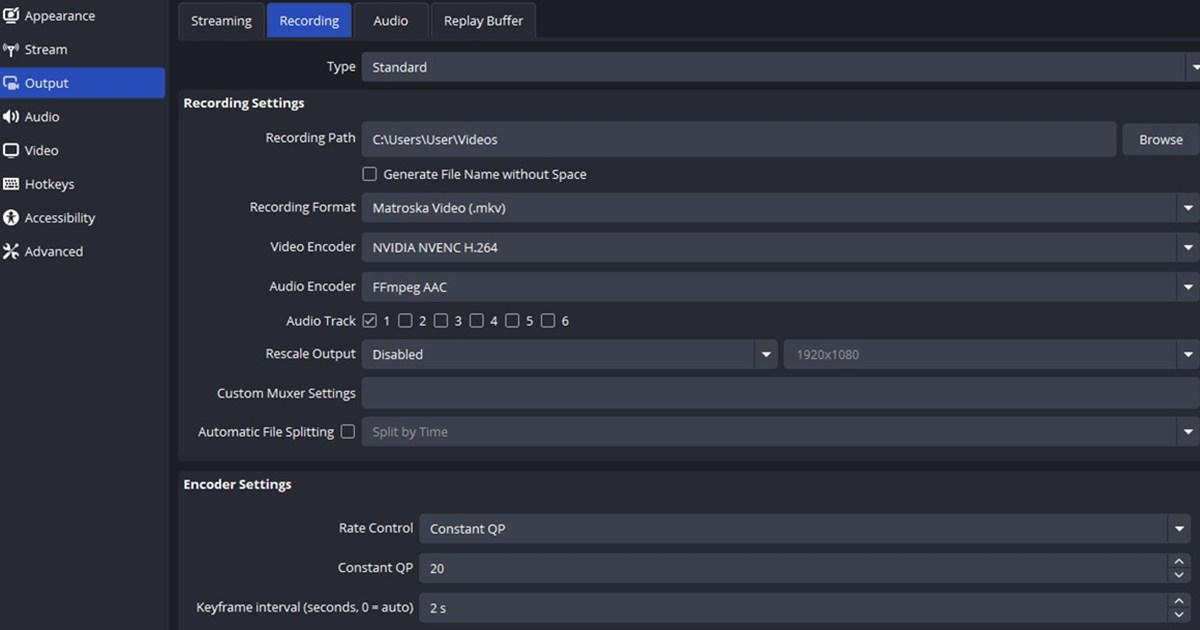
На поддерживаемых видеокартах NVIDIA, например серии RTX, DOR пишет с аппаратным кодированием NVENC, а в бесплатном тарифе по умолчанию стоит 1080p и 30 FPS. Более лёгкие настройки записи для ноутбука описаны в статье как записывать геймплей на ноутбуке.