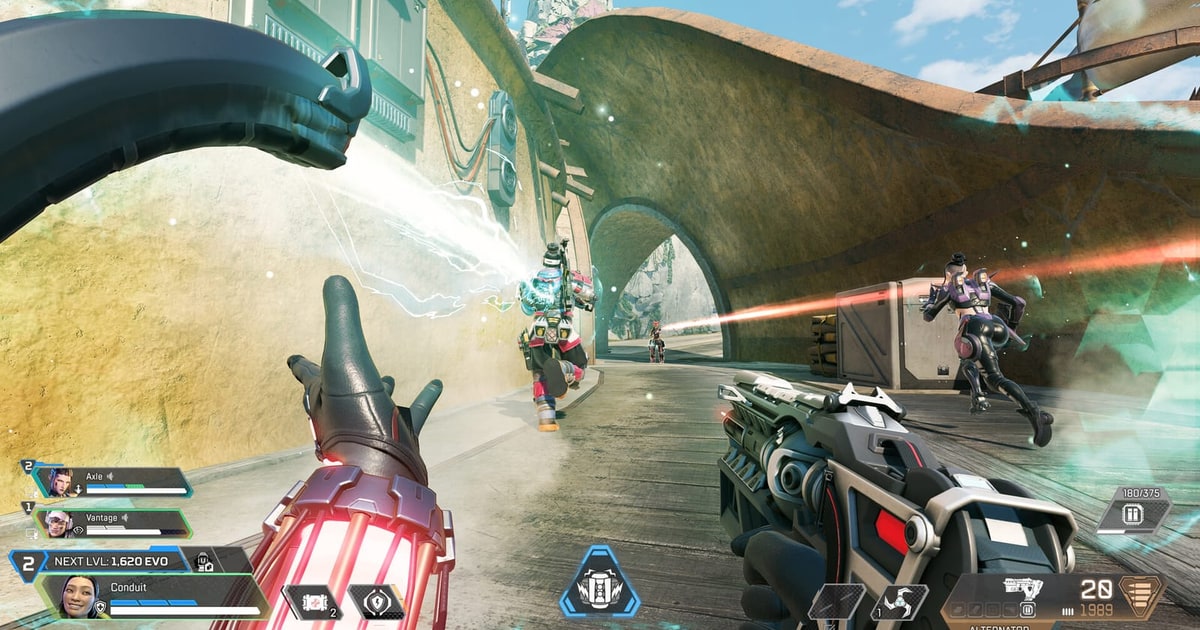

วิธีที่ชัวร์ที่สุดในการเก็บคลิป Apex คือปล่อยให้โปรแกรมอัดเองตลอดแมตช์ แล้วค่อยตัดเฉพาะฉากคิลหลังจบเกม เพราะไฟต์ใน Apex จบภายในไม่กี่วินาที กว่าจะกดปุ่มลัดหลังฉากเด็ดเกิดขึ้นก็มักสายไปแล้ว แต่ถ้าทั้งแมตช์ถูกบันทึกไว้ ต่อให้มือช้าแค่ไหน จังหวะชี้ขาดก็อยู่ในฟุตเทจแล้ว
บทความนี้ไล่ให้ดูทีละขั้นว่าการอัดคลิปด้วยฟีเจอร์ในเกมและเครื่องมือพื้นฐานทำยังไง ทำไมวิธี 'ต้องเปิดไว้ก่อน' ถึงพลาดบ่อยกับไฟต์ที่เร็วแบบนี้ และจะใช้ DOR อัดทั้งแมตช์อัตโนมัติแล้วตัดคลิปคิลออกมาได้อย่างไร
ทำไมคลิป Apex ถึงพลาดง่าย?
ไฟต์ใน Apex สั้นและดุเดือด การล้างทีมศัตรูทั้งทีมในเวลาไม่ถึง 5 วินาทีเป็นเรื่องปกติ และระหว่างนั้นมือหนึ่งต้องคุมการเคลื่อนที่ อีกมือต้องยิง กว่าจะรู้ตัวว่าเพิ่งเล่นฉากเด็ดไป ไฟต์ก็มักจบไปแล้ว
ดังนั้นถ้าอยากเก็บคลิป Apex ให้ได้ทุกครั้ง ต้องมีอย่างใดอย่างหนึ่ง คือ อัดทั้งแมตช์ไว้แล้วตัดทีหลัง หรือให้ระบบจับจังหวะเด็ดแล้วดึงออกมาเป็นคลิปให้เอง สำหรับ Apex นั้น DOR รองรับแบบแรก คือการอัดทั้งแมตช์อัตโนมัติ บทความนี้จึงเน้นทำให้ขั้นตอนนี้เดินไปเองโดยไม่ต้องแตะอะไร ปัญหาเดียวกันนี้ก็เจอใน VALORANT และ PUBG ที่หัวใจของเกมคือไฟต์ที่เร็วเหมือนกัน
วิธีที่ 1: อัดคลิปด้วยฟีเจอร์ในเกมและเครื่องมือพื้นฐาน
เริ่มจากวิธีพื้นฐานที่ทำได้โดยไม่ต้องลงโปรแกรมเพิ่ม เริ่มใช้ได้เร็ว แต่มีข้อจำกัดชัดเจนซึ่งจะอธิบายในหัวข้อถัดไป
- ขั้นที่ 1: เปิด Game Bar ที่มากับ Windows เปิดใช้ Game Bar ในการตั้งค่า แล้วกด Win + G เพื่อเปิดแผงอัดหน้าจอ
- ขั้นที่ 2: หลังเกิดฉากเท่ ๆ ให้กด Win + Alt + G ทันทีเพื่อบันทึกช่วงก่อนหน้าเป็นคลิป วิธีนี้ต้องเปิดตัวเลือกอัดเบื้องหลัง (background recording) ไว้ก่อน
- ขั้นที่ 3: ถ้ามีโปรแกรมของค่ายการ์ดจอ ใช้ร่วมกันได้ Instant Replay ใน NVIDIA app (ตัวต่อจาก GeForce Experience) หรือฟีเจอร์ instant replay ของ Radeon Software ก็บันทึกช่วงก่อนหน้าได้ โดยกำหนดความยาวในหน้าตั้งค่าของแต่ละแอป
- ขั้นที่ 4: คลิปที่บันทึกจะไปรวมอยู่ในโฟลเดอร์ที่แสดงด้านบนสุดของ Windows Settings > Gaming > Captures (พาธอาจต่างกันตามการติดตั้ง กดปุ่ม Open folder จะชัวร์สุด) ชื่อไฟล์มีวันที่ ถ้าแยกเก็บตามแมตช์จะหาง่ายในภายหลัง
โปรแกรมอัดบน PC แต่ละตัวเก็บอะไรได้จริงใน Apex: Game Bar, NVIDIA app, Steam
บน PC นั้น Apex Legends ดาวน์โหลดได้จาก EA app, Steam หรือ Epic Games Store และเล่นด้วยบัญชี EA (EA Help) โปรแกรมอัดที่ใช้ได้สะดวกจึงขึ้นอยู่กับว่าคุณเปิดเกมผ่านช่องทางไหน และแม้จะเป็นฟีเจอร์ 'บันทึกช่วงล่าสุด' เหมือนกัน แต่สวิตช์ที่ต้องเปิดไว้ก่อนและที่เก็บไฟล์ก็ต่างกัน เครื่องมือที่มากับ Windows อธิบายละเอียดไว้ใน การอัดด้วย Xbox Game Bar ส่วนใครเปิดผ่าน Steam ดูได้ที่ การอัดเกมใน Steam ตารางด้านล่างสรุปเฉพาะสิ่งที่เอกสารทางการยืนยันไว้ ณ วันที่ 14 กันยายน 2026
| เครื่องมือ | ต้องเปิดก่อนเริ่มแมตช์ | สิ่งที่ได้ | ดูไฟล์ได้ที่ไหน |
|---|---|---|---|
| Xbox Game Bar (มากับ Windows) | Win+G > Settings > วิดเจ็ต Captures: ติ๊ก 'Record in the background while I'm playing a game' (ปิดไว้เป็นค่าเริ่มต้น) | Win+Alt+G ตัดช่วงล่าสุดเป็นคลิป; Win+Alt+R เริ่มและหยุดอัด | โฟลเดอร์ที่แสดงด้านบนสุดของ Windows Settings > Gaming > Captures (Open folder) |
| NVIDIA app (ตัวต่อจาก GeForce Experience) | เปิด Instant Replay จากโอเวอร์เลย์ Alt+Z | Alt+Shift+F10 บันทึกช่วงล่าสุด; Alt+F9 อัดเอง | ความยาว ปุ่มลัด และที่เก็บไฟล์อยู่ในไอคอนฟันเฟือง Settings ของโอเวอร์เลย์ |
| Steam Game Recording | Steam > Settings > Game Recording > เลือก Record in Background | อัดทั้งหมดแบบชั่วคราว (จะถูกเขียนทับเมื่อพื้นที่ที่จองไว้เต็ม) ต้องทำเป็นคลิปถึงจะเก็บไว้ได้ | View > Recordings & Screenshots |
| DOR | แค่ติดตั้งแล้วเปิดไว้ (ตรวจจับ Apex ได้อัตโนมัติ) | อัดทั้งแมตช์อัตโนมัติ เข้าคลังในแอปทันที | คลัง (Library) > ตัวตัดคลิปบนเบราว์เซอร์ |
การอัดเบื้องหลังของ Game Bar ปิดไว้เป็นค่าเริ่มต้น ใช้ทรัพยากรเครื่องซึ่งอาจกระทบประสิทธิภาพเกม และตามเอกสารทางการจะอัดได้สูงสุด 30 นาทีก่อนหยุดเอง ความยาวของ 'ช่วงล่าสุด' และตัวเลือกเสียง (เฉพาะเสียงเกม ทั้งหมด หรือไม่อัดเสียง) ตั้งได้ใน Windows Settings > Gaming > Captures (ปรับการตั้งค่า capture) ฝั่ง NVIDIA ฟีเจอร์ของ GeForce Experience ย้ายมาอยู่ใน NVIDIA app ตั้งแต่พฤศจิกายน 2024 และตามคำอธิบายทางการ เมื่อเปิด Instant Replay ไว้ แค่กด Alt+Shift+F10 ตอนเกิดฉากน่าจำ คลิปก็จะถูกบันทึก ปุ่มลัดเปลี่ยนได้ใน Settings (ฟีเจอร์ของ NVIDIA app) ข้อควรรู้คือ NVIDIA Highlights ที่เก็บคิลให้อัตโนมัติใช้ได้เฉพาะเกมที่รองรับ และ ณ วันที่ 14 กันยายน 2026 Apex Legends ยังไม่อยู่ใน รายชื่อเกมที่รองรับ ส่วนไฟล์ที่บันทึกไปอยู่ไหน ดูได้ที่ ที่เก็บไฟล์อัดของ NVIDIA
Steam Game Recording ใช้ได้กับทุกเกมที่โอเวอร์เลย์ของ Steam ทำงาน และใช้ฮาร์ดแวร์เข้ารหัสของการ์ดจอ NVIDIA และ AMD แต่ฟุตเทจจาก Record in Background เป็นการเก็บชั่วคราว พอพื้นที่ดิสก์ที่จองไว้เต็ม การเล่นใหม่จะเขียนทับของเก่า อะไรที่อยากเก็บต้องทำเป็นคลิป และถ้าต้องการไฟล์ mp4 ต้อง export คลิปนั้นออกมา (Steam Game Recording FAQ) โปรแกรมไหนกินเฟรม Apex น้อยที่สุด ดูได้ใน เทียบโปรแกรมอัด Apex และการตั้งค่าที่ช่วยคืนเฟรมขณะเปิดอัดไว้อยู่ใน วิธีเพิ่ม FPS ใน Apex
ข้อจำกัดของวิธีพื้นฐาน
สุดท้ายแล้วเครื่องมือพื้นฐานขึ้นอยู่กับมือคนเล่น คลิปจะถูกบันทึกก็ต่อเมื่อคุณรู้ตัวว่าเพิ่งเกิดฉากเด็ดแล้วกดปุ่มลัดเอง แต่ใน Apex แทบไม่มีจังหวะให้ทำแบบนั้นระหว่างไฟต์ ต่อให้ได้ดับเบิลคิลสวย ๆ ถ้าศัตรูทีมถัดไปบุกเข้ามาทันที คุณก็พลาดจังหวะกดปุ่ม และฉากนั้นก็หายไปเฉย ๆ
วิธีอัดทั้งหมดแล้วค่อยตัดไม่พลาดฉากแน่นอน ปัญหาคือต้องมีคนกดเริ่มอัดทุกแมตช์ และไฟล์อัดจะกระจายอยู่ตามโฟลเดอร์ จนต้องมานั่งไล่ว่าไฟล์ไหนคือแมตช์ไหน สิ่งที่ Apex ต้องการจริง ๆ จึงเป็นการเอา 'การกดเริ่มอัด' และ 'การแยกตามแมตช์' ออกจากมือคน
วิธีที่ 2: ให้ DOR อัดทั้งแมตช์อัตโนมัติ แล้วตัดฉากคิล
คำตอบง่ายมาก หน้าช่วยเหลือทางการของ EA ไม่ได้ระบุฟีเจอร์ replay สำหรับ Apex ที่จะย้อนกลับไปดูได้ (ตรวจสอบเมื่อ 14 กันยายน 2026) ถ้าอยากได้คลิป ก็ต้องมีการอัดอยู่ระหว่างแมตช์ DOR เป็นแอป Windows ฟรีที่ตรวจจับ Apex ได้อัตโนมัติ อัดทั้งแมตช์ให้เองแล้วเก็บเข้าคลัง หลังจบแมตช์คุณแค่ตัดฉากคิลและฉากน็อกในตัวตัดคลิปบนเบราว์เซอร์ แล้วแชร์เป็นลิงก์ dor.gg สำหรับ Apex นั้น DOR อัดทั้งแมตช์ให้ครบ ส่วนการเลือกฉากคิลเป็นสิ่งที่คุณตัดเองตามใจ ดูวิธีที่ DOR ตรวจจับและอัด Apex ได้ที่ หน้าอัดเกม Apex Legends
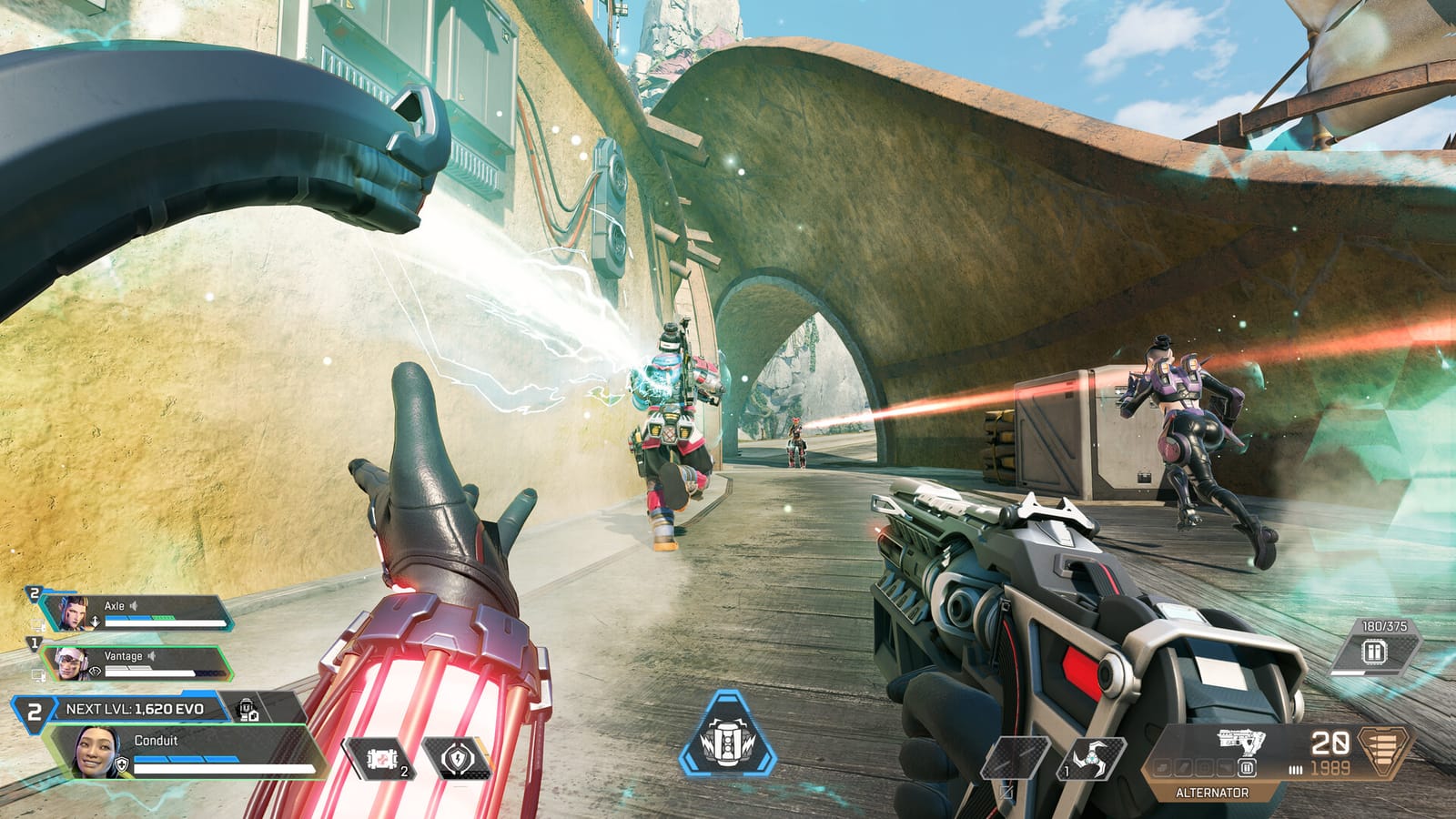
- ขั้นที่ 1: ติดตั้งและเปิด DOR แล้วเลือก Apex Legends จากรายชื่อเกม
- ขั้นที่ 2: เช็กการตั้งค่าการอัด DOR เลือกตัวเข้ารหัสให้เอง โดยอัดด้วยฮาร์ดแวร์ NVENC บนการ์ดจอ NVIDIA ที่รองรับอย่างซีรีส์ RTX จึงไม่ต้องปรับอะไร แค่เลือกว่าจะอัดเสียงเกมกับไมค์ไปพร้อมกันหรือไม่
- ขั้นที่ 3: DOR รองรับ Apex ด้วยการอัดทั้งแมตช์อัตโนมัติ ทุกฉากจึงอยู่ในไฟล์เดียวครบ ความยาวคลิปค่อยกำหนดตอนตัดหลังจบแมตช์
- ขั้นที่ 4: เล่น Apex ตามปกติ DOR จะตรวจจับเกมแล้วอัดให้อัตโนมัติตั้งแต่เริ่มจนจบแมตช์ และเก็บไว้ในคลัง
- ขั้นที่ 5: จบเกมแล้ว เปิดแมตช์นั้นจากคลัง ตัดเฉพาะช่วงคิล แล้ว export หรือแชร์เป็นลิงก์ dor.gg
หลังจบแมตช์: ตัดเฉพาะฉากคิลจากคลัง ตัดต่อบน PC ได้โดยไม่ต้องลงโปรแกรม
เมื่อทั้งแมตช์อยู่ในคลังแล้ว งานที่เหลือมีแค่หาว่าคิลเกิดตอนไหน Apex มีช่วงที่ไฟต์กระจุกตัว เช่น ช่วงหลังลงพื้นและวงสุดท้าย คุณจึงไม่ต้องดูไทม์ไลน์ตั้งแต่ต้นจนจบ แค่เลื่อนไปมารอบ ๆ จุดที่ kill feed ขึ้นไม่กี่จุดก็พอ ตัดคลิปใน ตัวตัดคลิปบนเบราว์เซอร์ ที่เปิดได้เลยโดยไม่ต้องติดตั้งอะไร แล้วส่งผลลัพธ์เป็น ลิงก์ dor.gg ลิงก์เดียว เพื่อนในทีมกดดูจากเบราว์เซอร์ในมือถือได้ทันที เทคนิคหาจุดตัดให้เนียนดูได้ที่ วิธีตัดคลิปเกม ส่วนการทำคลิปแนวตั้ง 9:16 สำหรับ Shorts และ Reels ดูได้ที่ อัดและตัดต่อวิดีโอเกมแนวตั้ง
- 1เปิดแมตช์ที่เพิ่งจบจากคลังDOR เก็บทุกแมตช์แบบเต็มไว้ในคลังแยกเป็นแมตช์ ๆ ปิดเกมแล้วก็เปิดแมตช์นั้นได้เลย
- 2หาจังหวะคิลและน็อกบนไทม์ไลน์ใช้ฉากที่สังเกตง่ายอย่าง kill feed หรือมุมกล้องผู้ชมหลังตายเป็นจุดอ้างอิง แล้วเลื่อนไปมาเพื่อหาจุดที่ไฟต์เริ่ม
- 3ตัดจากก่อนไฟต์เริ่มสักไม่กี่วินาทีเริ่มจากตอนที่ศัตรูโผล่มาครั้งแรก ให้คนดูเข้าใจว่าคิลนี้เกิดขึ้นได้ยังไง และจบทันทีหลังคิลยืนยัน คลิปจะได้ไม่ยืด
- 4Export หรือแชร์ลิงก์ dor.ggExport เป็นไฟล์เพื่อเอาไปใส่โปรแกรมตัดต่อ หรือคัดลอกแค่ลิงก์ไปวางใน Discord หรือแชต อีกฝ่ายดูผ่านเบราว์เซอร์มือถือได้โดยไม่ต้องลงแอป
ทริกตั้งค่าให้เก็บคลิปได้ดีขึ้น
ต่อให้เปิดอัดทั้งแมตช์ไว้แล้ว การปรับค่าบางอย่างให้เข้าที่ก็ทำให้คุณภาพผลลัพธ์ต่างกันมาก เช็กรายการด้านล่างไว้ก่อน
- ความละเอียดและเฟรมเรต: เกมที่เคลื่อนไหวเร็วอย่าง Apex ควรอัดที่ 60 fps ขึ้นไป ฉากคิลจะได้คมชัด
- เผื่อเวลาของคลิป: คลิปคิลจะมีชีวิตก็ต่อเมื่อเห็นบริบทก่อนคิลด้วย จึงควรเผื่อจุดเริ่มไว้ให้มาก
- จัดการพื้นที่เก็บ: ไฟล์อัดทั้งแมตช์สะสมทุกเกม เก็บไว้เฉพาะคลิปที่ตัดแล้ว และลบไฟล์เก่าเป็นระยะเพื่อคืนพื้นที่ดิสก์
- เช็กเสียง: ตัดสินใจก่อนเริ่มแมตช์ว่าจะอัดเสียงเกมกับไมค์พร้อมกันหรือไม่ แล้วลองอัดสั้น ๆ ดูว่าเสียงพูดไม่จมหายไปใต้เสียงเกม
เอาคลิปไปใช้ต่อ
คลิปคิลที่สะสมไว้เอาไปร้อยเป็นวิดีโอไฮไลต์สั้น ๆ หรือโพสต์ลงโซเชียลแบบนั้นเลยก็ได้ เมื่อทั้งแมตช์ถูกเก็บเข้าคลังทุกเกม แค่ตัดช่วงคิลแมตช์ละครั้งก็มีวัตถุดิบวิดีโอสะสมไว้เรื่อย ๆ ไม่ใช่แค่ Apex แต่เกมยิงอื่นอย่าง VALORANT หรือ PUBG ก็เก็บคลิปแบบเดียวกันเพื่อเติมคอนเทนต์ลงช่องได้ต่อเนื่อง
สรุปคือ วิธีที่ชัวร์ที่สุดที่จะไม่พลาดฉากคิลใน Apex คือเอาการอัดออกจากมือคน เปิด DOR ทิ้งไว้แล้วเล่นตามปกติ ทั้งแมตช์จะเข้าคลังเองอัตโนมัติ จบแมตช์แล้วตัดเฉพาะช่วงคิลส่งเป็นลิงก์ dor.gg ต่อให้ไฟต์เร็วแค่ไหน จังหวะชี้ขาดก็อยู่ในมือคุณทุกครั้ง