
เปิดเกมได้ปกติ แต่ไม่มีอีเวนต์อัตโนมัติขึ้นในไทม์ไลน์ของ Moments หรือกดปุ่มลัดเซฟคลิปแล้วไม่มีคลิปใหม่เกิดขึ้น บทความนี้จะช่วยหาสาเหตุที่ SteelSeries Moments ไม่สร้างคลิป โดยแยกเช็กการตรวจจับเกม สิทธิ์ ปุ่มลัด พื้นที่เก็บ การจับภาพ และการเล่นเสียงออกจากกัน
จับคู่อาการกับการทดสอบเล็ก ๆ ที่ใช้ยืนยันได้
| อาการที่เจอ | ขั้นตอนที่น่าจะมีปัญหา | การทดสอบที่เล็กที่สุดแต่ได้ผล |
|---|---|---|
| เปิดเกมได้ แต่ไม่มีอีเวนต์อัตโนมัติในไทม์ไลน์ Moments หรือกดปุ่มลัดแล้วไม่มีคลิปใหม่ | แยกให้ออกว่าเป็นเกมที่ไม่มีอีเวนต์อัตโนมัติ หรือเป็นปัญหาการตรวจจับเกม โหมดหน้าต่าง สิทธิ์แอดมินไม่ตรงกัน หรือปุ่มลัดชนกัน | เช็กเกมในรายชื่อ Auto-Clip เปลี่ยนเป็นเต็มจอ แล้วเซฟคลิปทดสอบ 30 วินาทีด้วยปุ่มลัดที่ตั้งไว้ |
| พฤติกรรมเฉพาะของโปรแกรม | Auto-Clip ตรวจจับอีเวนต์ได้เฉพาะเกมที่อยู่ในรายชื่อของ GG ส่วนการเซฟคลิปเองใน Moments ยังใช้ได้ผ่านปุ่มลัดที่ตั้งไว้ | เปิดรายชื่อ Auto-Clip ก่อน ถ้าไม่มีเกมนั้น ก็ไม่ต้องรอมาร์กอีเวนต์ ให้เล่นแบบเต็มจอ แล้วกดปุ่มลัดเซฟคลิปของ Moments หลังทำฉากทดสอบที่เห็นชัด |
| มีข้อความยืนยันขึ้น แต่หาไฟล์ไม่เจอ | ที่เก็บไฟล์ถูกเปลี่ยน พื้นที่เหลือน้อย หรือถูกลบตามระยะเวลาเก็บ | เปิดโฟลเดอร์มีเดียที่ตั้งไว้ และดูพื้นที่ว่าง |
| มีไฟล์ แต่ภาพหรือเสียงผิดปกติ | โหมดจับภาพ เส้นทางอุปกรณ์เสียง codec หรือแทร็กที่เล่น | เปิดไฟล์สั้นต้นฉบับในโปรแกรมเล่นวิดีโอทั่วไปอีกตัว |
แยกขั้นตอนที่พังออกจากผลที่คุณต้องการ
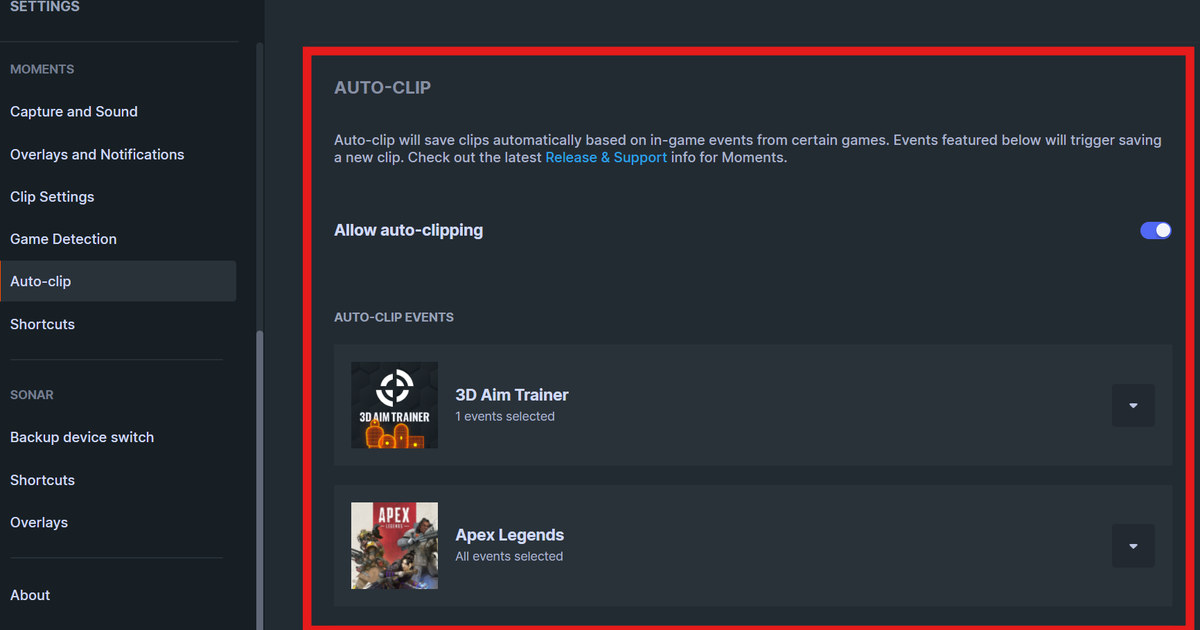
อันดับแรก ต้องแยกให้ออกว่าเกมนั้นไม่มีอีเวนต์อัตโนมัติอยู่แล้ว หรือมีปัญหาที่การตรวจจับเกม โหมดหน้าต่าง สิทธิ์แอดมินที่ไม่ตรงกัน หรือปุ่มลัดที่ชนกัน การเช็กแบบควบคุมตัวแปรครั้งแรกจึงเป็นแบบนี้ เปิดดูรายชื่อเกมที่ Auto-Clip รองรับ เปลี่ยนเป็นโหมดเต็มจอ แล้วเซฟคลิปทดสอบ 30 วินาทีด้วยปุ่มลัดที่ตั้งไว้ เมนูที่เกี่ยวข้องอยู่ที่ SteelSeries GG > Settings > Auto-Clip and Shortcuts ถ้าไม่เจอเมนูนี้ ให้เช็กเวอร์ชันที่ติดตั้งและเงื่อนไขการใช้งานก่อนทำตามคำแนะนำเก่า ๆ จากนั้นค่อยทำการทดสอบ 30 วินาทีนี้ซ้ำเพื่อยืนยันผล
ลำดับการไล่แก้แบบควบคุมตัวแปร
- 1เช็กเงื่อนไขและโหมดเปิด SteelSeries GG > Settings > Auto-Clip and Shortcuts ดูว่าเปิดฟีเจอร์ไว้หรือยัง และเกมกับโหมดแสดงผลที่ใช้อยู่ได้รับการรองรับหรือไม่
- 2ทดสอบแยกตามพฤติกรรมของโปรแกรมเปิดรายชื่อ Auto-Clip ก่อน ถ้าไม่มีเกมนั้น ก็ไม่ต้องรอมาร์กอีเวนต์ ให้เล่นแบบเต็มจอ แล้วกดปุ่มลัดเซฟคลิปของ Moments หลังทำฉากทดสอบที่เห็นชัด
- 3สร้างคลิปทดสอบ 30 วินาทีเช็กเกมในรายชื่อ Auto-Clip เปลี่ยนเป็นเต็มจอ แล้วเซฟคลิปทดสอบ 30 วินาทีด้วยปุ่มลัดที่ตั้งไว้
- 4แยกการเซฟออกจากการเล่นไฟล์ถ้าได้คลิปใหม่ที่เวลาตรงกับตอนทดสอบ แปลว่าเส้นทางการจับภาพทำงานปกติ แม้เกมนั้นจะไม่มีมาร์กอีเวนต์อัตโนมัติก็ตาม
- 5ส่งต่อพร้อมหลักฐานถ้าเซฟคลิปเองก็ยังไม่ได้ ให้จดเวอร์ชัน GG รายชื่อ Auto-Clip การตั้งค่าเต็มจอ ปุ่มลัดที่ตั้งไว้ และดูว่าเกมกับ GG รันด้วยสิทธิ์แอดมินระดับเดียวกันหรือไม่
เช็กลิสต์สุดท้ายก่อนลงแมตช์จริง
- เกมกับโปรแกรมอัดไม่ได้รันด้วยสิทธิ์แอดมินคนละระดับ
- การอัดหรือบัฟเฟอร์รีเพลย์ที่ต้องใช้ทำงานอยู่ในเซสชันนี้
- ปุ่มลัดไม่ชนกับปุ่มในเกม แชต หรือโอเวอร์เลย์ตัวอื่น
- โฟลเดอร์มีเดียเขียนไฟล์ได้ และมีพื้นที่ว่างพอ
- ไฟล์ทดสอบ 30 วินาทีเล่นได้ปกติ โดยเช็กเสียงเกมและเสียงไมค์แยกกันแล้ว
ใช้ DOR อัดเซสชันถัดไปในเกมที่รองรับ
หลังไล่แก้ SteelSeries Moments ตามลำดับข้างบนแล้ว ถ้าอยากลอง DOR แยกต่างหากในเซสชันถัดไปของเกมที่รองรับ ดูเปรียบเทียบโปรแกรมอัดเกมฟรี คู่มือแก้ปัญหาเสียงเกมไม่ติด และหน้าเกม VALORANT
เช็กเอกสารทางการเวอร์ชันล่าสุดอีกครั้ง
SteelSeries ระบุว่าการตัดคลิปอัตโนมัติรองรับเกมจำนวนมากแต่ไม่ใช่ทุกเกม ส่วนเกมที่ไม่รองรับยังเซฟคลิปเองได้ด้วยปุ่มลัด การรองรับการตรวจจับเกมของ SteelSeries Moments