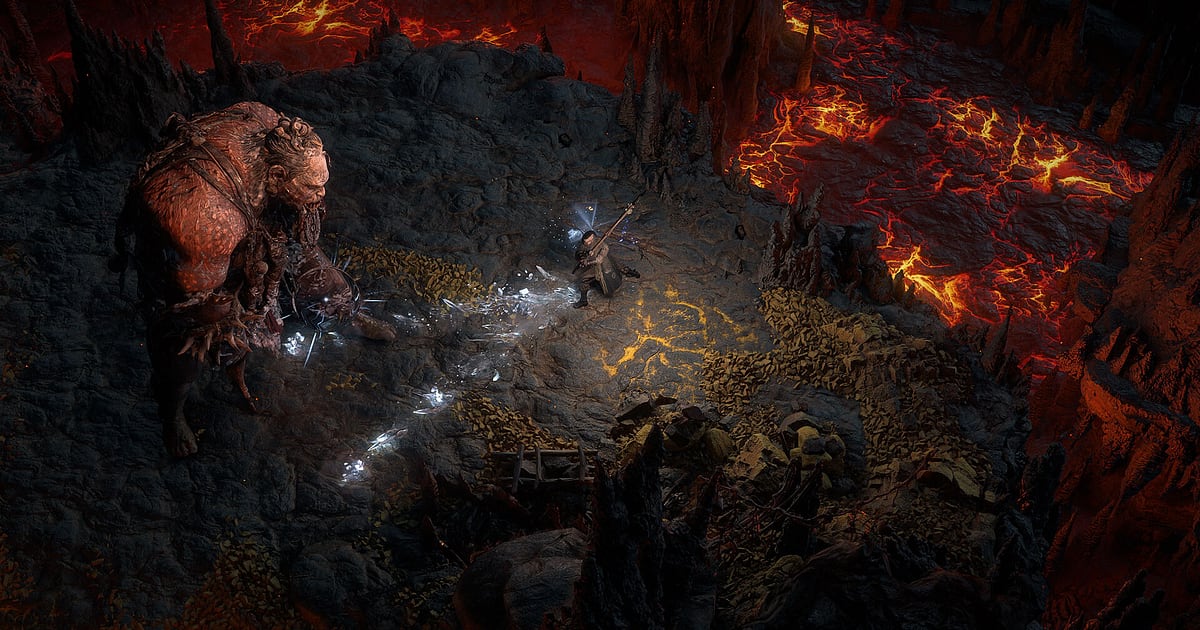

Path of Exile 2 อัดได้อัตโนมัติ แค่ติดตั้ง DOR แล้วเปิดเกม ที่เหลือระบบจัดการให้ ไม่มีใครเตือนล่วงหน้าหรอกว่าบิลด์ที่คุณนั่งวางบน passive tree มาหลายชั่วโมงจะละลายบอสได้ตอนไหน DOR ตรวจจับ PoE 2 ทันทีที่เกมเริ่ม และอัดตั้งแต่ Act 1 ไปจนถึงแมป endgame จนกว่าคุณจะปิดเกม ช่วงเวลานั้นจึงอยู่ในวิดีโอแน่นอนเมื่อมันมาถึง คู่มือนี้ครอบคลุมการเตรียมตัวสำหรับการลงแมปยาว ๆ การเก็บคลิปของดรอปและการล้มบอส การหาบทสนทนาเรื่องบิลด์ของปาร์ตี้ การตัดต่อคลิปโชว์บิลด์ การแชร์ และการแก้ปัญหาเฟรมเรต
- เก็บมาราธอนเปิดลีกทั้งหมด ตั้งแต่ Act 1 เป็นต้นไป ไว้ในวิดีโอเดียว
- เก็บคลิปตอน Divine Orb หล่นพื้น หรือตอนลบบอส endgame ในคอมโบเดียว ได้ทันทีที่มันเกิดขึ้น
- ใช้ AI Voice Notes หาประโยคในปาร์ตี้อย่าง 'ต้องรีสเปกทั้ง tree แล้ว' แล้วกระโดดไปที่แมปนั้นได้เลย
- รวมคลิปบอส เคลียร์แมป และ Ascendancy trial เป็นคลิปโชว์บิลด์ด้วย AI Highlight
- เปลี่ยนจังหวะกลิ้งหลบท่าทุบพื้นเป็นคลิปสั้น 9:16 แล้วโพสต์ลง Discord ด้วยลิงก์ dor.gg ลิงก์เดียว
ก่อนอัด Path of Exile 2: การติดตั้งและโหมดการอัด
สิ่งที่ต้องมีคือ DOR แอป Windows ฟรีที่บันทึกวิดีโอลงคอมของคุณโดยไม่มีลายน้ำ คู่มือนี้พูดถึง Path of Exile 2 เวอร์ชัน PC (Windows) การอัดเป็นแบบต่อเซสชัน ไม่ว่าจะเดินแคมเปญ กลับเข้าเมือง หรือลงแมปเป็นสิบ ๆ แมป ทุกอย่างจะอยู่ในวิดีโอเดียวจนกว่าคุณจะปิดเกม วันเปิดลีกที่เล่นยาวก็จะได้ไฟล์อัดที่ยาวตาม PoE 2 กินการ์ดจอค่อนข้างหนัก ถ้าคอมสเปกเท่าหรือสูงกว่าสเปกแนะนำ ทั้งเฟรมเกมและการอัดจะนิ่ง เริ่มที่ค่าเริ่มต้น 1080p 30fps ก่อน ถ้าเฟรมเริ่มตึงในแมปที่เอฟเฟกต์เยอะ ให้สลับไปโหมด 720p/30fps ที่เบากว่า เทคนิคอัดเซสชันยาวไม่ให้กระตุกอยู่ใน อัดเกมยาว ๆ ไม่ให้กระตุก
| รายการ | สำหรับ Path of Exile 2 | หมายเหตุ |
|---|---|---|
| ติดตั้ง DOR | แอป Windows ฟรี | วิดีโอที่อัดไม่มีลายน้ำ |
| เวอร์ชันเกม | Path of Exile 2 เวอร์ชัน PC (Windows) | ตรวจจับอัตโนมัติเมื่อเปิดเกม |
| โหมดการอัด | อัดแบบเซสชัน: วิดีโอเดียวตั้งแต่เปิดจนปิดเกม | แคมเปญและการลงแมปอยู่ในไฟล์อัดเดียวกัน |
| โหมดการแสดงผล | อัดได้ทั้ง fullscreen, windowed และ borderless | สลับไปอัดทั้งจอ (monitor capture) ถ้าการจับภาพเกมถูกบล็อก |
| ความละเอียดและเฟรมเรต | ค่าเริ่มต้น 1080p 30fps เลือก 60fps ได้ | PoE 2 กินการ์ดจอหนัก ถ้าเฟรมตึงให้ใช้โหมด 720p/30fps |
อัด Path of Exile 2 ด้วย DOR ทีละขั้นตอน
- 1ติดตั้ง DOR แล้วเปิดทิ้งไว้ติดตั้ง DOR แล้วเปิดหนึ่งครั้ง จากนั้นแอปจะรออยู่เบื้องหลังจนกว่า PoE 2 จะเปิด ถ้าคุณลงแมปกับปาร์ตี้ผ่าน Discord ให้เช็กไมโครโฟนที่ DOR เลือกไว้ด้วย
- 2เปิด Path of Exile 2เปิดเกมแล้ว DOR จะรู้ตัวและเริ่มอัดทันที การอัดเริ่มตั้งแต่หน้าเลือกตัวละคร จังหวะที่ตัวละครเปิดลีกตัวใหม่ก้าวเข้า Act 1 จึงถูกเก็บไว้ด้วย
- 3เช็กว่ากำลังอัดอยู่จริงตอนอยู่ในที่ปลอดภัยอย่างเมืองแรก เปิดแอป DOR ดูหนึ่งครั้งว่ากำลังอัดอยู่ แล้วกลับเข้าเกม บนการ์ดจอ NVIDIA ที่รองรับอย่างซีรีส์ RTX การอัดจะใช้ NVENC เข้ารหัสด้วยฮาร์ดแวร์ แม้แมปที่มอนสเตอร์ระเบิดพร้อมกันทั้งฝูงก็แทบไม่เพิ่มภาระเครื่อง
- 4เก็บคลิปทันทีหลังของดรอปหรือล้มบอสเมื่อ Divine Orb หล่นพื้นหรือบอส Ascendancy trial ล้มลง ให้กดปุ่มลัดบันทึกคลิป 30 วินาทีล่าสุดจะกลายเป็นคลิป ครอบคลุมทั้งตอนฆ่าและตอนของหล่น ส่วนการอัดเซสชันก็ยังเดินต่อไป
- 5ปิดเกมแล้วเปิด My Clipsเมื่อปิด PoE 2 ไฟล์อัดเซสชันและคลิปที่บันทึกไว้จะขึ้นใน My Clips (คลิปของฉัน) เปิดดูให้แน่ใจว่าแมปแรกของบิลด์ที่เพิ่งทำเสร็จวันนี้ถูกอัดไว้แล้ว
หาไฟล์อัดของคุณ
ไฟล์อัดทั้งหมดรวมอยู่ใน My Clips ซึ่งเป็นคลังวิดีโอในแอป DOR การเปิดและปิดเกมแต่ละครั้งได้ไฟล์อัดเซสชันหนึ่งไฟล์ ส่วนคลิปที่บันทึกด้วยปุ่มลัดจะแยกแสดงต่างหาก การลงแมปจะวนกลับ hideout ระหว่างแมปตลอด ใช้หน้าจอ hideout เป็นตัวคั่นจะหาแมปที่ต้องการได้เร็ว เจอแล้วก็ตั้งจุดเริ่มและจุดจบ ตัด แล้ว export เป็น 16:9, 9:16 หรือ 1:1 กดถูกใจแมปและไฟต์บอสที่ตั้งใจจะใช้ในคลิปโชว์บิลด์ไว้ เมื่อพื้นที่เต็ม วิดีโอเก่าที่ไม่ได้กดถูกใจจะถูกล้างก่อน วิดีโอที่กดถูกใจจึงยังอยู่ ถ้าอยากลดขนาดไฟล์อัดยาว ๆ ดูที่ ลดขนาดไฟล์วิดีโออัดเกม
เก็บช่วงเวลาที่อยากเก็บไว้
ปุ่มลัดบันทึกคลิปจะเก็บช่วงการเล่นก่อนหน้าที่คุณกด ค่าเริ่มต้นคือ 30 วินาที และเลือกได้ 15, 30, 45 หรือ 60 วินาที Divine ดรอปหรือการกลิ้งหลบท่าทุบพื้นใช้ 15 หรือ 30 วินาทีก็พอ แต่ไฟต์บอสที่ต้องรอดหลายเฟสก่อนจะละลายมันได้ ควรใช้ 45 หรือ 60 วินาทีเพื่อเก็บตั้งแต่ต้น กดทันทีหลังชื่อไอเทมโผล่บนพื้น หรือหลังหลอดเลือดบอสหายไป ถ้ากดไม่ทัน ช่วงนั้นก็ยังอยู่ในไฟล์อัดเซสชัน พร้อมให้ตัดจากคลังได้ วิธีเลือกความยาวอยู่ใน บันทึกไม่กี่วินาทีล่าสุดทันที
หาบทสนทนาด้วย AI Voice Notes
AI Voice Notes จะถอดสิ่งที่ปาร์ตี้พูดเป็นข้อความ แล้วปักแต่ละประโยคไว้ที่จุดนั้นบนไทม์ไลน์ของไฟล์อัด ปาร์ตี้ PoE 2 คุยเรื่องบิลด์กันไม่หยุดระหว่างลงแมป และไม่มีใครจำได้ว่าแมปไหนที่มีคนยืนยันให้สลับ support gem ตัวนั้น ประโยคอย่าง 'Divine ดรอปจริง ไม่ได้ล้อเล่น', 'กลิ้งช้าไปนิด โดนทีเดียวตาย' หรือ 'ไปดัน Waystone tier สูงกันเถอะ' จะขึ้นเป็นข้อความ เลือกประโยคไหนก็กระโดดไปที่ช่วงนั้นได้ทันที เวลาย้อนดูตอนตายทีเดียว คุณจะเห็นทั้งกลไกของบอสและบทสนทนาไปพร้อมกัน ถ้าอยากให้เสียงใน Discord ติดมาด้วย ดู อัดเสียงคุย Discord
ทำคลิปรวมด้วย AI Highlight
AI Highlight จะรวมคลิปที่คุณติ๊กเลือกในคลังให้เป็นคลิปรวมคลิปเดียว ติ๊ก 'ลบบอส endgame', 'เคลียร์แมปทั้งแมป', 'ผ่าน Ascendancy trial' และ 'รันแรกของบิลด์ที่ทำเสร็จ' แล้วกด AI Highlight ก็จะได้คลิปโชว์บิลด์ คลิปนี้ขายบิลด์ของคุณได้ก่อนที่ใครจะอ่านไกด์เสียอีก ใส่ตอน Divine Orb ดรอปไว้ท้ายคลิป คนดูจะเห็นด้วยว่าบิลด์นี้หาของได้แค่ไหน ถ้าอยากจัดลำดับเอง ใช้ รวมคลิปเกม
ตัดต่อใน DOR Studio
DOR Studio เปิดในเบราว์เซอร์ได้เลยโดยไม่ต้องติดตั้งอะไร รวมและตัดคลิป ใส่ข้อความ เพลงพื้นหลัง และเทมเพลตเอฟเฟกต์ แล้ว export เป็น 16:9, 9:16 หรือ 1:1 ทั้งแบบไฟล์ mp4 หรือลิงก์แชร์ สำหรับ PoE 2 ให้ตัดช่วงเดินระหว่างฝูงมอนสเตอร์ออก เก็บไว้แต่ไฟต์บอส แล้วใส่ punch zoom ตอนกลิ้งหลบท่าทุบ กับ shake zoom ตอนบอสล้ม ใส่ชื่อบิลด์และสกิลหลักเป็นข้อความ ก็จะดูเป็นคลิปไกด์จริงจัง ใช้ 16:9 กับคลิปโชว์ที่ต้องเห็นทั้งจอ และ 9:16 กับคลิปสั้นที่โฟกัสสกิลเดียว ดูฟีเจอร์ทั้งหมดได้ที่ โปรแกรมตัดต่อคลิปบนเบราว์เซอร์ของ DOR และการตัดต่อแนวตั้งที่ อัดเกมเป็นคลิปสั้นแนวตั้ง
แชร์ด้วยลิงก์ dor.gg
ส่งคลิปที่ตัดต่อแล้วเป็นลิงก์ dor.gg ลิงก์เดียว คนที่เปิดจะดูได้ในเบราว์เซอร์ทั้งบนคอมและมือถือโดยไม่ต้องลงแอป โพสต์ลิงก์ Divine ดรอปไว้ใน Discord กิลด์หรือกระทู้ Reddit แล้วจะไม่มีใครกล้าว่าโม้ วิดีโอที่บันทึกในคอมไม่มีลายน้ำ จึงใช้เป็นต้นฉบับคลิปโชว์บิลด์บน YouTube หรือ TikTok ได้สะอาด ๆ วิธีดึงไฮไลต์ออกจากไฟล์อัดลงแมปยาว ๆ อยู่ใน วิธีแชร์คลิปเกม Path of Exile 2
ตั้งค่าแนะนำและแก้ปัญหาการอัด Path of Exile 2
PoE 2 อัดได้ทั้ง fullscreen, windowed และ borderless จึงใช้โหมดแสดงผลเดิมที่เคยใช้ได้เลย การอัดเริ่มที่ 1080p 30fps ถ้าจะทำคลิปโชว์ที่เต็มไปด้วยเอฟเฟกต์สกิลอลังการ ให้เลือก 60fps ถ้าตัวเกมเองเฟรมไม่พอ ให้ลดกราฟิกของ PoE 2 ทีละตัวแล้วเทียบในแมปเดียวกัน ถ้าเฟรมตกเฉพาะตอนอัด ให้ดู แก้ FPS ตกขณะอัดเกม ก่อน
| อาการ | สิ่งที่ต้องเช็ก | วิธีแก้ |
|---|---|---|
| เฟรมตกในแมปที่มอนสเตอร์ระเบิดทั้งฝูง | ตั้งค่ากราฟิกในเกมและเฟรมเรตการอัด | ลดกราฟิกทีละตัว ถ้ายังหนักอยู่ ให้สลับ DOR เป็นโหมด 720p/30fps |
| ไฟล์อัดเป็นจอดำ | โหมดแสดงผล และโปรแกรมโอเวอร์เลย์หรือโปรแกรมอัดตัวอื่น | ปิดโปรแกรมอัดตัวอื่นแล้วเปิดเกมใหม่ DOR จะสลับไปอัดทั้งจอถ้าการจับภาพเกมถูกบล็อก |
| ไม่มีเสียงเพื่อนในปาร์ตี้ | อุปกรณ์เสียงขาออกของ Windows และไมโครโฟนที่ตั้งใน DOR | ตั้งให้ตรงกับอุปกรณ์ที่ใช้จริง แล้วลองอัดสั้น ๆ ทดสอบ |
| เปิดเกมแล้วไม่เริ่มอัด | เปิด DOR ไว้ก่อนเปิดเกมหรือยัง | เปิด DOR ก่อน แล้วเปิดเกมใหม่อีกครั้ง |

