
สรุปสั้น ๆ: เช็ก DPI ในแอปของแบรนด์ แล้วล็อกที่ 800
วิธีที่แม่นที่สุดในการดู DPI เมาส์คือโปรแกรมของแบรนด์ที่ผลิตเมาส์นั้น ใน Logitech G HUB ตัวเลขที่ขีดเส้นใต้ในหน้า Sensitivity (DPI) คือ DPI ที่ใช้อยู่ตอนนี้ ใน Razer Synapse ให้เลือกเมาส์แล้วจะเห็นสเตจ sensitivity เรียงอยู่ เมื่อรู้ตัวเลขแล้ว ผู้เล่นส่วนใหญ่ควรตั้งไว้ที่ 800 DPI แล้วปรับ sensitivity ในเกมรอบค่านั้น จากลิสต์เกียร์โปรสาธารณะที่เช็กเมื่อ 10 พฤศจิกายน 2026 พบว่า 800 DPI เป็นค่าที่โปร VALORANT, CS2 และ PUBG ใช้มากที่สุด การใช้ 800 จึงทำให้ยืมค่าเซ็ตของใครก็ได้ง่ายด้วย
- มีโปรแกรม: ดูตัวเลขที่ขีดเส้นใต้ใน G HUB หรือดูสเตจ sensitivity ใน Synapse
- ไม่ได้ลงโปรแกรม: ถ้าเป็น G305 ให้กดปุ่ม DPI หลังลูกกลิ้งแล้วดูสีไฟ (สีขาวคือ 800) ถ้าเป็น Razer Viper V4 Pro หรือ DeathAdder V4 Pro ให้จำไว้ว่าค่าโรงงานคือ 1600
- ไม่มีป้าย ไม่มีแอป: วัดคร่าว ๆ ด้วยไม้บรรทัดกับ Paint แล้วปัดเป็นสเตจมาตรฐานที่ใกล้ที่สุด (400, 800, 1600, 3200)
- เปลี่ยน DPI แล้ว: แก้ sensitivity ในเกมด้วยสูตร sens ใหม่ = sens เดิม × DPI เดิม ÷ DPI ใหม่ และปิด Enhance pointer precision ใน Windows
DPI คืออะไร และทำไมต้องรู้ก่อนอ่านคู่มือ sensitivity ใด ๆ
DPI (ที่ SteelSeries เรียกว่า CPI) คือจำนวนหน่วยการเคลื่อนที่ที่เซนเซอร์เมาส์รายงานทุก ๆ 1 นิ้ว (2.54 ซม.) ที่ขยับ ที่ 400 DPI เมาส์จะรายงาน 400 หน่วยต่อนิ้ว ที่ 800 ก็รายงาน 800 ขยับมือเท่าเดิมแต่ DPI เพิ่มเป็นสองเท่า crosshair ก็จะวิ่งไกลขึ้นราวสองเท่า นี่คือเหตุผลที่ sensitivity ในเกมจะมีความหมายก็ต่อเมื่อดูคู่กับ DPI เอาสองค่ามาคูณกันจะได้ eDPI คือ eDPI = DPI × sensitivity ในเกม ผู้เล่นสองคนที่ใช้ตัวเลขต่างกันโดยสิ้นเชิงอาจมี eDPI เท่ากันและฟีลเหมือนกันก็ได้
คู่มือ sensitivity ส่วนใหญ่บอกค่า "ที่ 800 DPI" ถ้าไม่รู้ DPI ของตัวเอง การก๊อปตัวเลขพวกนั้นจะได้ฟีลที่ต่างไปคนละเรื่อง ก่อนอ่านsensitivity PUBG ที่ 800 DPI หรือค่า sensitivity โปร PUBG ให้เช็ก DPI ก่อน อีกเรื่องคือ DPI สูงสุดที่มากกว่าไม่ได้แปลว่าเมาส์แม่นกว่า รีวิวสายวัดผลทดสอบความตรงระหว่าง DPI ที่ตั้งกับการเคลื่อนที่จริงแยกเป็นอีกค่าหนึ่ง แปลว่าค่าที่พิมพ์ไว้กับค่าจริงคลาดกันได้เล็กน้อย และ DPI สูงสุดบนกล่องไม่ได้เกี่ยวกับความแม่นโดยตรง
เช็กในโปรแกรม: Logitech G HUB และ Razer Synapse
Logitech G HUB: ตัวเลขที่ขีดเส้นใต้คือ DPI ปัจจุบัน
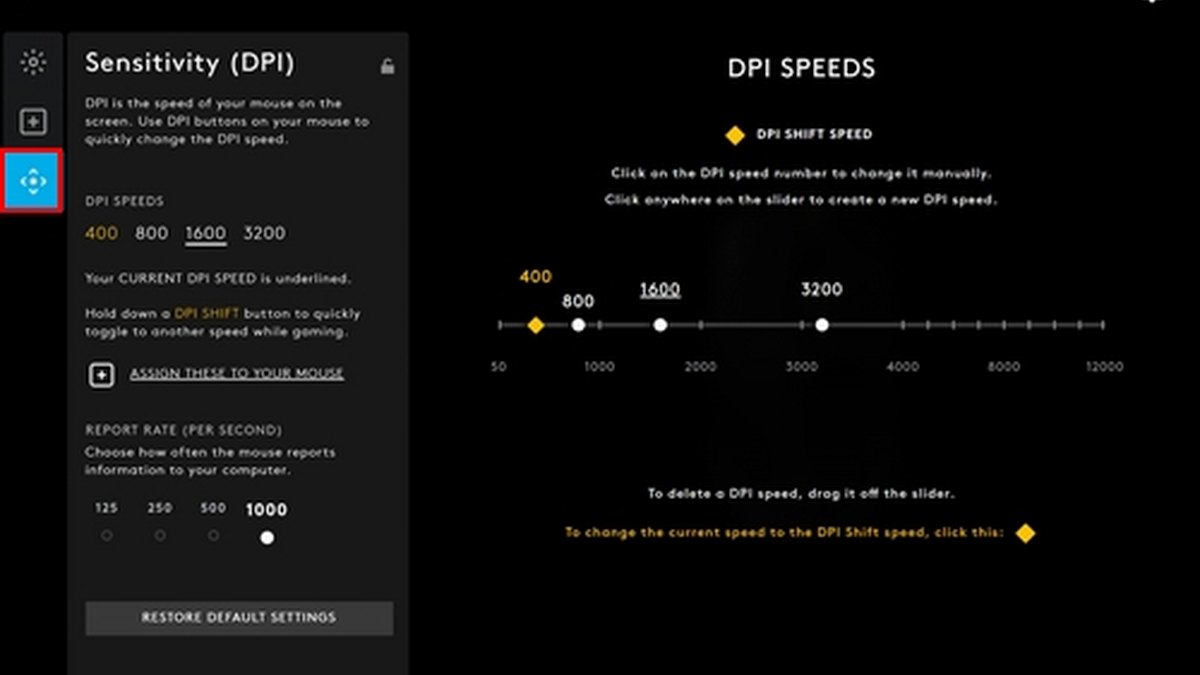
เปิด G HUB คลิกที่เมาส์ แล้วไปที่แท็บ Sensitivity (DPI) สเตจ DPI จะแสดงเป็นตัวเลข และค่าที่ใช้อยู่จะถูกขีดเส้นใต้ ในภาพด้านบน DPI ปัจจุบันจึงเป็น 1600 เก็บได้สูงสุด 5 สเตจ ลากจุดออกจากสไลเดอร์เพื่อลบ หรือคลิกตรงที่ว่างเพื่อเพิ่ม ส่วนความเร็ว DPI Shift ที่ทำงานเฉพาะตอนกดปุ่ม shift ค้างไว้จะแสดงแยกต่างหาก ระวังเรื่องโปรไฟล์ด้วย G HUB เก็บ DPI แยกตามโปรไฟล์ได้ ค่าที่เห็นในโปรไฟล์เดสก์ท็อปจึงอาจไม่ใช่ค่าที่เกมใช้ ถ้าเปิดโปรไฟล์เกมอัตโนมัติไว้ ให้เปิดโปรไฟล์ของเกมนั้นแล้วเช็กอีกครั้ง ภาพด้านบนมาจากบทความซัพพอร์ตของ Logitech เวอร์ชันปัจจุบันจึงอาจหน้าตาต่างไปเล็กน้อย
Razer Synapse 4: เลือกเมาส์แล้วดูสเตจ sensitivity
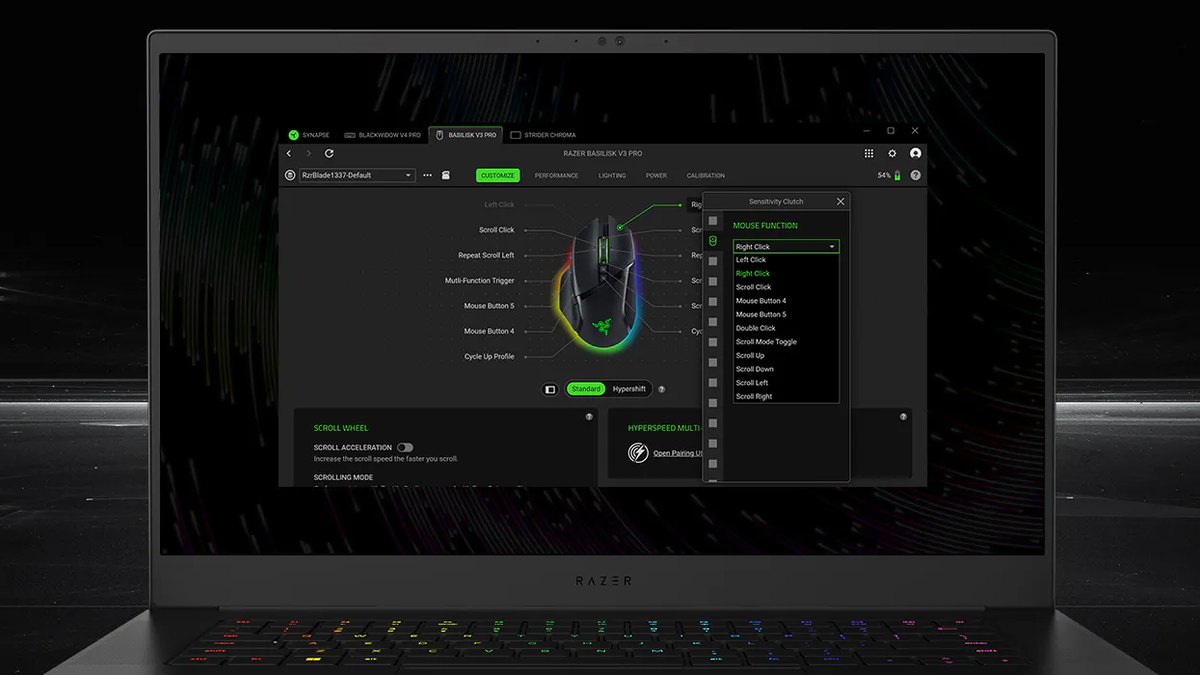
ใน Razer Synapse 4 เลือกเมาส์จากแท็บอุปกรณ์ด้านบน หน้าตั้งค่าจะเปิดขึ้นมา ภาพทางการแสดงแท็บ CUSTOMIZE, PERFORMANCE, LIGHTING, POWER และ CALIBRATION ให้หาสเตจ sensitivity (DPI) ฝั่ง performance ก่อน ชื่อแท็บอาจเปลี่ยนไปตามเวอร์ชัน แค่มองหาเมนูที่ชื่อ Sensitivity หรือ DPI ก็พอ Viper V4 Pro และ DeathAdder V4 Pro ตั้ง DPI ได้ละเอียดทีละ 1 DPI และทั้งสองรุ่นรองรับ Sensitivity Matcher ที่ย้าย DPI ของเมาส์ตัวเก่ามาใช้กับตัวใหม่ได้ ถ้าย้ายแบรนด์มา นี่คือวิธีที่เร็วที่สุดในการเก็บฟีลเดิมไว้ สเตจ DPI ที่เซฟล่าสุดจะถูกเขียนลงโปรไฟล์ในตัวเมาส์ ไปเสียบคอมเครื่องอื่นก็ยังใช้ค่าเดิม
ถ้าเป็นเมาส์ SteelSeries ให้เปิด SteelSeries GG แล้วเข้า Engine เพื่อดูสเตจ CPI ซึ่ง CPI ก็คือคำที่ SteelSeries ใช้เรียก DPI นั่นเอง แบรนด์อื่นส่วนใหญ่ก็มีหน้า Sensitivity หรือ DPI ในแอปของตัวเอง ให้ดูชื่อรุ่นจากป้ายใต้เมาส์แล้วโหลดโปรแกรมที่ตรงรุ่น
ไม่มีโปรแกรม: ปุ่ม DPI และค่าโรงงานแยกตามรุ่น
| เมาส์ | ปุ่ม DPI | วิธีดู DPI ปัจจุบัน | สเตจ DPI จากโรงงาน (ค่าเริ่มต้น) |
|---|---|---|---|
| Logitech G305 LIGHTSPEED (ในเอเชียคือ G304) | มี อยู่หลังลูกกลิ้ง | กดแล้วสีไฟจะเปลี่ยน | 400·800·1600·3200 (800) |
| Logitech G PRO X SUPERLIGHT 2 | ไม่มี | ดูได้ใน G HUB เท่านั้น | เช็กใน G HUB |
| Razer Viper V4 Pro | มี อยู่ใต้เมาส์ | ดูใน Synapse หรือตั้งไฟ LED บนดองเกิลให้แสดงสเตจ DPI | 400·800·1600·3200·6400 (1600) |
| Razer DeathAdder V4 Pro | มี อยู่ใต้เมาส์ | ดูใน Synapse หรือตั้งไฟ LED บนดองเกิลให้แสดงสเตจ DPI | 400·800·1600·3200·6400 (1600) |
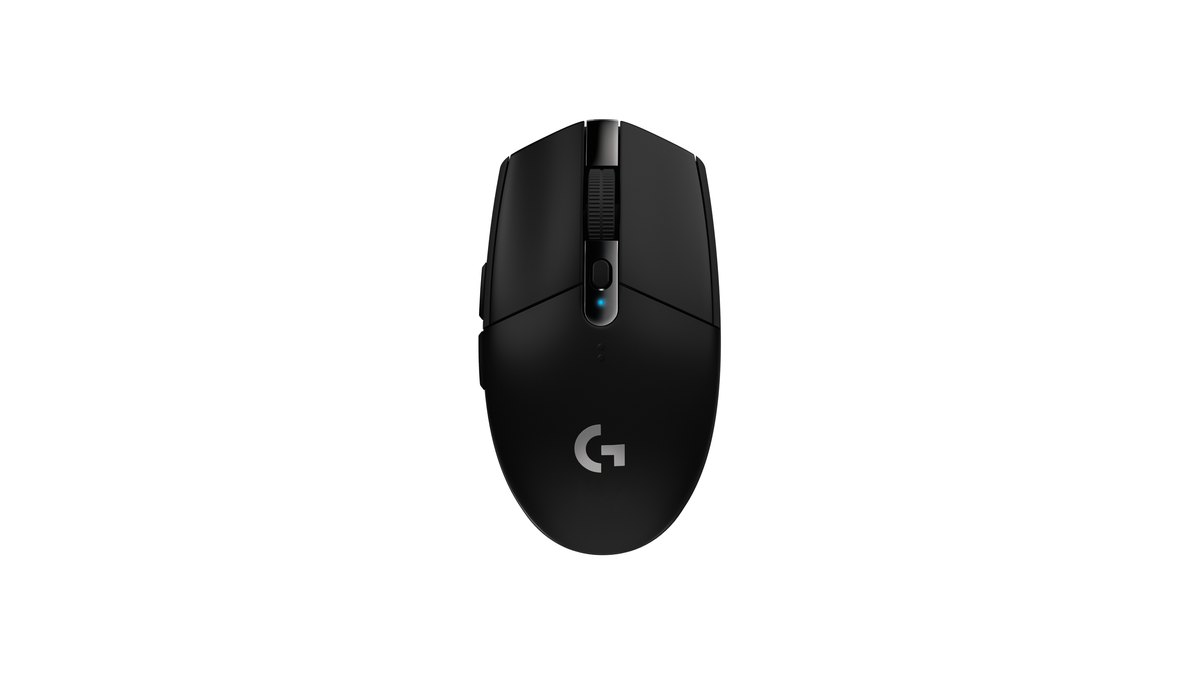
Logitech G305 คือเมาส์คลาสสิกที่ดู DPI ได้โดยไม่ต้องใช้โปรแกรม กดปุ่มเล็ก ๆ หลังลูกกลิ้งแต่ละครั้งจะเลื่อนไปสเตจถัดไป และไฟจะเปลี่ยนสี สีเหลืองคือ 400 สีขาวคือ 800 สีส้มคือ 1600 สีม่วงแดง (magenta) คือ 3200 และสเตจที่ห้าสีน้ำเงิน 6400 จะขึ้นเฉพาะเมื่อเปิดใช้ใน G HUB ค่าโรงงานคือ 800 เมาส์ G305 ที่เพิ่งแกะกล่องจึงควรเป็นไฟสีขาว รุ่นนี้คือเมาส์ตัวเดียวกับที่ขายในชื่อ G304 ในเกาหลี ญี่ปุ่น ไต้หวัน จีน และเวียดนาม และเก็บโปรไฟล์ในตัวได้ 1 โปรไฟล์ ฝ่ามือหรือนิ้วอาจไปโดนปุ่มนี้ระหว่างเล่น ถ้าเอมรู้สึกแปลกขึ้นมากะทันหัน ให้เช็กสีไฟก่อนอย่างอื่น
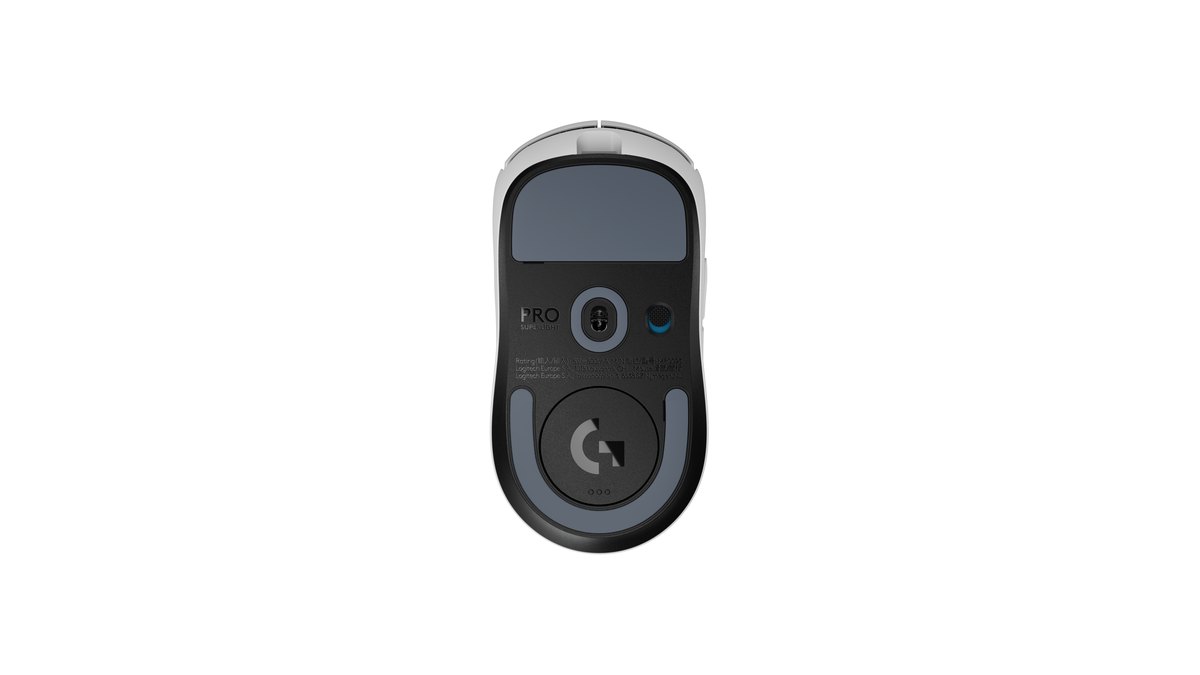
Logitech G PRO X SUPERLIGHT 2 ไม่มีปุ่ม DPI เลย มีแค่ 5 ปุ่ม (ซ้าย ขวา ลูกกลิ้ง เดินหน้า ถอยหลัง) กับสวิตช์เปิดปิดใต้เมาส์ และคู่มือให้ตั้ง DPI กับ polling rate ใน G HUB ดังนั้นเมาส์ตัวนี้ต้องเปิด G HUB อย่างน้อยหนึ่งครั้งถึงจะรู้ DPI ที่แน่นอน เอกสารของ Logitech ไม่ได้ระบุค่า DPI จากโรงงานไว้ อย่าเดาเอาเอง ให้ดูตัวเลขที่ขีดเส้นใต้ในหน้า Sensitivity (DPI) หลังเปลี่ยนค่าแล้ว ให้กลับมาเช็กหน้าเดิมอีกครั้งว่าเส้นใต้ย้ายไปอยู่ที่ค่าที่ต้องการแล้ว
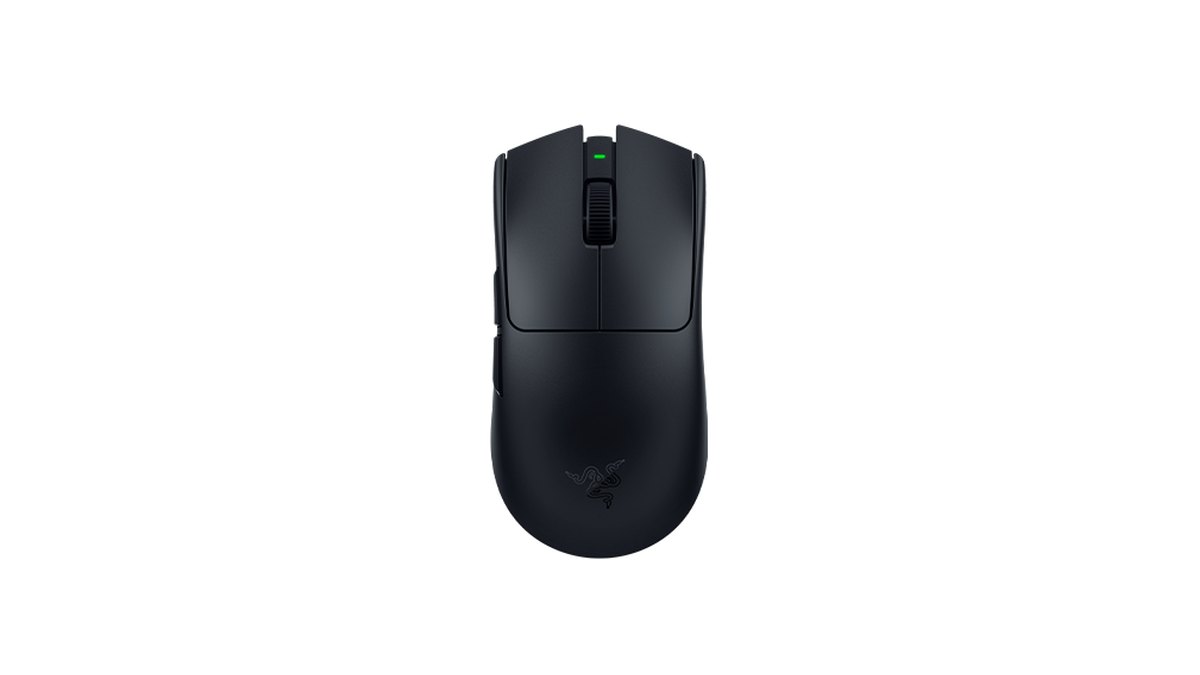
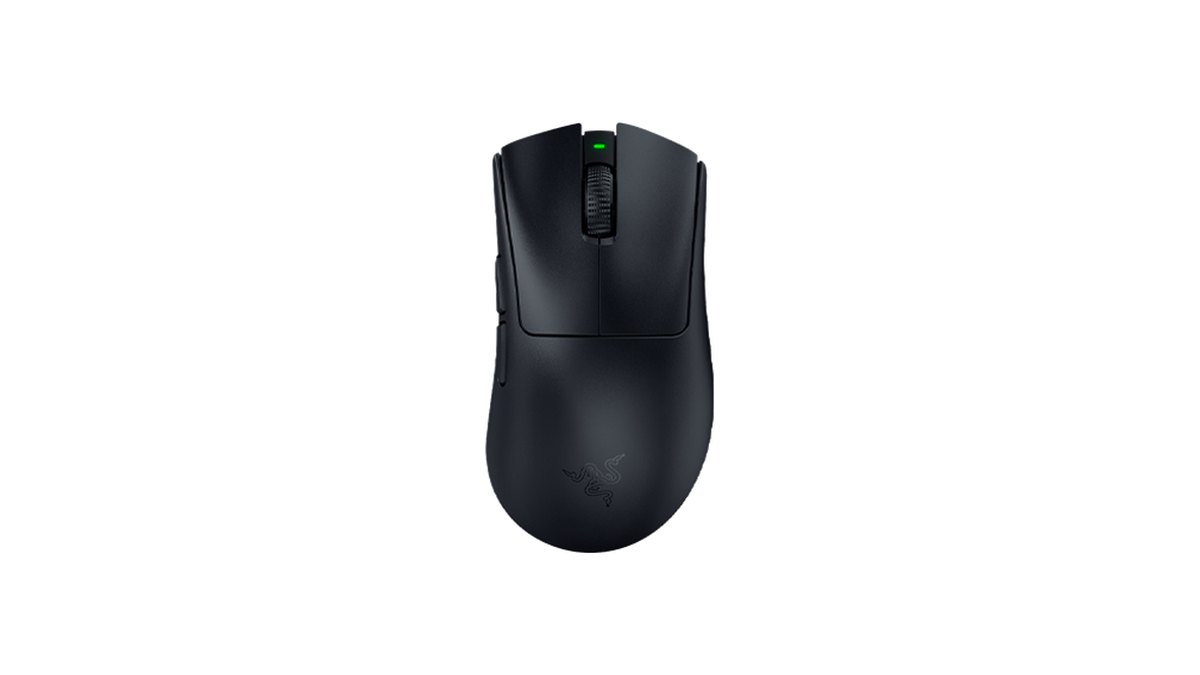
Razer Viper V4 Pro และ DeathAdder V4 Pro ใช้งานเหมือนกัน กดแล้วปล่อยปุ่มใต้เมาส์เพื่อวนสเตจ DPI กดค้างเพื่อเปิดหรือปิดเมาส์ สเตจจากโรงงานคือ 400, 800, 1600, 3200 และ 6400 โดยค่าเริ่มต้นคือ 1600 นี่คือเหตุผลที่เมาส์ Razer ตัวใหม่รู้สึกเร็วขึ้นสองเท่าถ้าคิดว่ามันอยู่ที่ 800 ลดลงมา 800 ได้ด้วยปุ่มใต้เมาส์ และถ้าอยากเห็นว่าอยู่สเตจไหนแบบมองแวบเดียวรู้ ให้ตั้งไฟ LED 3 ดวงบนดองเกิลไร้สายให้แสดงสเตจ DPI ใน Synapse ค่าเริ่มต้นไฟจะแสดงแบต การเชื่อมต่อ และ polling rate แต่พอเปลี่ยนแล้วก็เหลือบดูสเตจปัจจุบันได้แม้ระหว่างเล่น
ราคา (ณ วันที่ 10 พฤศจิกายน 2026)
| เมาส์ | ราคาเปิดตัว (MSRP) | ราคาขายทั่วไป |
|---|---|---|
| Logitech G305 LIGHTSPEED (ในเอเชียคือ G304) | $59.99 | ราว $40 ถึง $60 |
| Logitech G PRO X SUPERLIGHT 2 | $159.99 | ราว $130 ถึง $160 |
| Razer Viper V4 Pro | $159.99 | ราว $160 |
| Razer DeathAdder V4 Pro | $169.99 | ราว $150 ถึง $180 |
ราคาเหล่านี้เป็นราคาในสหรัฐฯ โปรลดราคามาไวไปไว และราคาที่ถูกที่สุดมักเป็นโปรช่วงสั้น ๆ ให้เช็กราคาปัจจุบันและประกันที่ร้านก่อนซื้อ วิธีเช็ก DPI ไม่ได้เปลี่ยนตามราคา จะเป็น G305 รุ่นประหยัดหรือ Razer รุ่นเรือธงก็ทำตามขั้นตอนด้านบนเหมือนกัน
ไม่มีป้าย ไม่มีโปรแกรม: วัด DPI ด้วยไม้บรรทัดกับ Paint
- 1รีเซ็ตการตั้งค่าเมาส์ของ Windowsไปที่ Settings → Bluetooth & devices → Mouse ตั้ง Mouse pointer speed ไว้ตรงกลาง (ค่าเริ่มต้นคือ 10) และปิด Enhance pointer precision ถ้าเปิดตัวเลือกนี้ไว้ การขยับเร็วกับช้าจะได้ระยะไม่เท่ากัน ผลวัดจะคลาด
- 2เตรียม Paint กับไม้บรรทัดเปิด Paint แบบเต็มจอ แล้ววางไม้บรรทัดข้างแผ่นรองเมาส์ วางเคอร์เซอร์ใกล้ขอบซ้ายของพื้นที่วาด แล้วจดพิกัดพิกเซลแนวนอนที่แสดงในแถบสถานะด้านล่าง
- 3ขยับให้ได้ 1 หรือ 2 นิ้วพอดีเลื่อนเมาส์ไปตามไม้บรรทัด 2 นิ้วพอดี (5.08 ซม.) แล้วจดพิกัดแนวนอนใหม่ ถ้าเคอร์เซอร์ชนขอบจอ ตัวเลขจะถูกตัด ถ้าสงสัยว่าเป็น 1600 DPI ขึ้นไป ให้ขยับแค่ 1 นิ้ว
- 4เอาพิกเซลหารด้วยนิ้วจำนวนพิกเซลที่เลื่อนไปหารด้วยจำนวนนิ้วที่ขยับคือ DPI ถ้าเลื่อนไป 1,600 px ใน 2 นิ้ว ก็คือ 1,600 ÷ 2 = 800 DPI
- 5วัดซ้ำ 3 ครั้งแล้วปัดเศษวัดอย่างน้อย 3 ครั้งแล้วหาค่าเฉลี่ย ถ้าได้ 780 หรือ 830 ให้อ่านว่าเป็น 800 แล้วเลือกสเตจมาตรฐานที่ใกล้ที่สุด คือ 400, 800, 1600 หรือ 3200
รู้ค่าแล้ว: ล็อกที่ 800 แล้วแปลง sensitivity
ถ้าเปลี่ยน DPI ต้องเปลี่ยน sensitivity ในเกมด้วย ไม่อย่างนั้นความจำกล้ามเนื้อจะพัง สูตรมีแค่ข้อเดียว: sens ใหม่ = sens เดิม × DPI เดิม ÷ DPI ใหม่ ถ้าเคยเล่น VALORANT ที่ 1600 DPI ค่าเริ่มต้นของ Razer กับ sensitivity 0.2 แล้วลดลงมา 800 ให้เพิ่ม sens เป็น 0.2 × 1600 ÷ 800 = 0.4 ถ้าเคยอยู่ที่ 400 DPI กับ sens 1.6 แล้วขยับขึ้นไป 800 ให้ลดเหลือ 0.8 eDPI จะเท่าเดิม ระยะที่มือจำไว้ก็เท่าเดิม ถ้าเพิ่งย้ายมาใช้ Razer ฟีเจอร์ Sensitivity Matcher ใน Synapse ก็ช่วยย้ายฟีลของเมาส์ตัวเก่ามาได้เหมือนกัน
| เกม | DPI ที่แนะนำ | เหตุผล |
|---|---|---|
| VALORANT | 800 (1600 ก็พบบ่อย) | ลิสต์โปรสาธารณะ 100 คน: 800 มี 57 คน, 1600 มี 28 คน |
| CS2 | 400 หรือ 800 | ลิสต์โปรสาธารณะ 100 คน: 800 มี 51 คน, 400 มี 42 คน |
| PUBG | 400 หรือ 800 | ลิสต์โปรสาธารณะ 64 คน: 800 มี 27 คน, 400 มี 26 คน |
| Apex Legends และ Overwatch | 800 | เป็นค่าพื้นฐานที่ใช้กันทั่วไป |
| เดสก์ท็อปและงานทั่วไป | 800 ถึง 1600 | ค่าสูงกว่าใช้สบายกว่าบนจอใหญ่ความละเอียดสูง |
ถ้าเล่น VALORANT ใช้ทดสอบ sensitivity VALORANT เพื่อเช็กค่าใหม่เป็น cm/360 สาย Apex อ่านต่อที่ตั้งค่า sensitivity Apex และสาย Overwatch อ่านตั้งค่า sensitivity Overwatch ถ้าเล่นเกมยิงหลายเกม ให้ใช้เวลาสักนาทีในทดสอบ sensitivity บนเบราว์เซอร์ ทุกครั้งที่เปลี่ยนค่า
6 ข้อผิดพลาดที่เจอบ่อย
- คิดว่าเมาส์ Razer ตัวใหม่อยู่ที่ 800: ที่จริงออกจากโรงงานที่ 1600 ทุกอย่างเลยรู้สึกเร็วขึ้นสองเท่า
- กดปุ่ม DPI โดยไม่ตั้งใจ: G305 มีปุ่มอยู่หลังลูกกลิ้ง ส่วน Razer สองรุ่นอยู่ใต้เมาส์ ฝ่ามือหรือแผ่นรองเมาส์จึงเปลี่ยนสเตจได้
- โปรไฟล์ G HUB แยกตามเกม: เช็กโปรไฟล์เดสก์ท็อปแต่พลาด DPI ของโปรไฟล์เกม โปรไฟล์อัตโนมัติจะกลับไปใช้ค่าเริ่มต้นในเกมที่ไม่ได้ตั้งไว้
- เปิด Enhance pointer precision ทิ้งไว้: ทั้ง Logitech และ Razer แนะนำให้ปิด และมันยังทำให้การวัดด้วยไม้บรรทัดคลาดด้วย
- คิดว่าถอนการติดตั้งแอปแล้วค่าจะหาย: G305 และ Razer สองรุ่นเก็บค่าที่เซฟล่าสุดไว้ในหน่วยความจำในตัวเมาส์
- เปลี่ยน DPI แต่ไม่เปลี่ยน sensitivity ในเกม: eDPI จะเปลี่ยน และทุกการสะบัดเมาส์จะไปหยุดผิดที่
ทำไม pointer precision กับ acceleration ทำให้เอมเพี้ยน อธิบายไว้ในตั้งค่า mouse acceleration และ LOD และเรื่องที่ต้องระวังตอนเปลี่ยน polling rate อยู่ในตั้งค่า polling rate 8000Hz Logitech บอกไว้ชัดว่าถ้า DPI ดูเหมือนเปลี่ยนหลังสลับ report rate ใน G HUB ตัวเลือกนี้ของ Windows คือสิ่งแรกที่ต้องปิด
วิธียืนยันว่าเปลี่ยนสำเร็จแล้ว
- Logitech: ตัวเลขที่ขีดเส้นใต้ในหน้า Sensitivity (DPI) ของ G HUB ควรเป็น 800 ถ้าเป็น G305 ให้กดปุ่ม DPI แล้วดูว่าไฟเป็นสีขาว
- Razer: ตั้งไฟ LED บนดองเกิลให้แสดงสเตจ DPI ใน Synapse แล้วเหลือบดูก่อนกดหาแมตช์
- ในเกม: ขยับเมาส์ 10 ซม. แล้วเทียบว่าหันไปได้ไกลแค่ไหนก่อนและหลัง ถ้าแปลง sensitivity ถูก ระยะควรแทบเท่าเดิม
- วัดด้วยไม้บรรทัด: ทำวิธี Paint อีกรอบแล้วดูว่าได้ใกล้ 800
เสียงจากผู้ใช้: โปรแกรมสะดวก กับโปรแกรมหนักเครื่อง
ความเห็นต่อโปรแกรมของแบรนด์แบ่งเป็นสองฝั่ง เจ้าของบางคนชอบที่ G HUB หรือ Synapse รวมการเปลี่ยน DPI กับระดับแบตไว้ในหน้าเดียว ขณะที่คำบ่นว่าแอปหนักเครื่องหรือสลับโปรไฟล์ยุ่งยากก็โผล่มาซ้ำ ๆ นี่คือเหตุผลที่คู่มือนี้ครอบคลุมทั้งการอ่านไฟปุ่ม การอิงค่าโรงงาน และการวัดด้วยไม้บรรทัด อีกคำถามที่เจอบ่อยคือตั้งแค่ DPI กับ polling rate พอไหม สำหรับการเช็ก DPI ลำดับง่าย ๆ คือ ยืนยันค่า ล็อกที่ 800 แปลง sensitivity แล้วปิด pointer precision
อัดก่อนและหลังไว้เทียบกัน
หลังเปลี่ยน DPI หรือ sensitivity การเทียบฟุตเทจดีกว่าการเชื่อความรู้สึก อัดไว้สักสองสามแมตช์ก่อนเปลี่ยนและอีกสองสามแมตช์หลังเปลี่ยนในโหมดเดียวกัน แล้วจะเห็นเทียบกันชัด ๆ ว่ายังเล็งเลยเป้าอยู่ไหม หรือ crosshair สั่นน้อยลงหรือเปล่า DOR เป็นแอป Windows ฟรีที่ตรวจจับเกมที่รองรับตอนเปิดเกม อัดทั้งแมตช์ และรวมทุกอย่างไว้ใน My Clips ใน VALORANT การคิลจะถูกเซฟเป็นคลิปไฮไลต์อัตโนมัติพร้อมแท็ก ace และ clutch ส่วนใน PUBG ก็เซฟการคิล การน็อก และการตายด้วย ตัดช่วงที่อยากเทียบในแอป แล้วต่อสองวิดีโอใน DOR Studio เพื่อดูความต่างแบบต่อเนื่อง ขั้นตอนทั้งหมดอยู่ในเช็กการอัปเกรดเกียร์ด้วยคลิปก่อนและหลัง และถ้ากำลังคิดจะเปลี่ยนเมาส์ใหม่ไปเลย เริ่มที่เมาส์เกมมิ่งที่ดีที่สุด

