
สรุปสั้น ๆ: ตั้ง 6 ค่านี้ให้เรียบร้อยก่อนจูน sensitivity
ถ้าเล็งแล้วฟีลไม่เหมือนเดิมทุกครั้งที่เปิดเกม ทั้งที่ตั้ง sens มาอย่างดี ปัญหามักไม่ได้อยู่ที่ตัวเลข แต่อยู่ที่ค่าที่ซ่อนอยู่ข้างใต้ สรุปการตั้งค่าที่แนะนำในบรรทัดเดียว: ปิด Enhance pointer precision ปล่อย pointer speed ของ Windows ไว้ขีดกลาง ให้เกมอ่าน raw input ปิด acceleration หรือ angle snapping ในซอฟต์แวร์เมาส์ ตั้ง lift off distance ให้ต่ำที่สุดเท่าที่แผ่นรองเมาส์รับได้ และล็อก DPI ไว้ค่าเดียว เป้าหมายคือความสม่ำเสมอ การขยับมือระยะเท่าเดิมต้องได้ระยะบนจอเท่าเดิม ทั้งบนเดสก์ท็อป ในเมนูเกม และตอนแข่งจริง ค่า sensitivity ที่จูนมาจาก aim trainer จึงจะพาไปใช้ใน ranked ได้ตรง ๆ
- Enhance pointer precision ใน Windows: ปิด
- Pointer speed ของ Windows: ปล่อยไว้ตรงกลาง (ค่าเริ่มต้น) แล้วปรับความเร็วด้วย DPI และ sensitivity ในเกมเท่านั้น
- อินพุตของเกม: เช็กว่าเกมใช้ raw input และปิดตัวเลือก acceleration ในเมนูเกม
- ซอฟต์แวร์เมาส์: ปิด acceleration ฝั่งเมาส์ เช่น Razer Dynamic Sensitivity รวมถึง angle snapping ถ้าแอปมีให้ตั้ง
- Lift off distance (LOD): เริ่มที่ค่าต่ำสุดบนแผ่นรองเมาส์ของคุณ แล้วค่อยเพิ่มทีละขั้นเฉพาะตอนที่เซนเซอร์หลุด
- DPI: ตั้งทุก stage ให้เป็นค่าเดียวกัน กดปุ่มโดนโดยไม่ตั้งใจก็ไม่เปลี่ยน
Enhance pointer precision คืออะไร: เมาส์ acceleration ของ Windows
Enhance pointer precision คือ mouse acceleration ที่ติดมากับ Windows ทาง Microsoft อธิบายว่าเป็นฟีเจอร์ที่ช่วยให้ตัวชี้แม่นขึ้นเวลาขยับเมาส์ช้า ๆ พูดง่าย ๆ คือการปัดเมาส์ระยะเท่ากัน เคอร์เซอร์จะไปไกลไม่เท่ากันขึ้นอยู่กับว่าปัดเร็วแค่ไหน ใช้ทำงานเอกสารหรือท่องเว็บก็สะดวกดี แต่กลับเป็นศัตรูของการเล็งในเกม FPS ที่ต้องสร้าง muscle memory จากการขยับระยะเดิมด้วยท่าเดิมซ้ำ ๆ ฟีเจอร์นี้มักเปิดไว้เป็นค่าเริ่มต้น ถ้าไม่เคยเข้าเมนูนี้เลยให้ถือว่ามันเปิดอยู่แล้วเข้าไปเช็ก
ควรรู้ด้วยว่าการปิดมันเปลี่ยนอะไรบ้าง ตามเอกสารนักพัฒนาของ Microsoft นั้น acceleration ของ Windows ทำงานบนเส้นทางข้อความเคอร์เซอร์ปกติ และไม่ถูกใช้เมื่อเกมอ่านเมาส์ผ่าน raw input (WM_INPUT) Riot ระบุว่า VALORANT ใช้ raw input มาตั้งแต่เปิดตัว แปลว่าการหมุนกล้องในเกมที่ใช้ raw input ไม่ได้รับผลจากสวิตช์นี้ เหตุผลที่ยังควรปิดคือส่วนอื่นทั้งหมด ได้แก่ เดสก์ท็อป เมนูเกมและเคอร์เซอร์ในล็อบบี้ เกมที่ไม่ใช้ raw input และ aim trainer บนเบราว์เซอร์ที่คำขอ raw input ถูกปฏิเสธ FAQ ทางการของผู้ผลิตเมาส์รายหนึ่งก็แนะนำให้ปิดเพื่อความแม่นยำเช่นกัน คุณจะเห็นความต่างชัดที่สุดตอนวัด sensitivity บนเว็บ เช่นด้วย ทดสอบ sensitivity บนเบราว์เซอร์ ของเรา
ตั้งค่าใน Windows: ปิด Enhance pointer precision และตั้ง pointer speed ไว้ตรงกลาง
- 1เปิดหน้า Mouse ใน Settingsบน Windows 11 ไปที่ Start > Settings > Bluetooth & devices > Mouse แถบปรับ mouse pointer speed และสวิตช์ Enhance pointer precision อยู่ในหน้าเดียวกัน
- 2ปิด Enhance pointer precisionปิดสวิตช์ ถ้าหาไม่เจอ ให้เลื่อนลงไปที่ Related settings เปิด Additional mouse settings ไปที่แท็บ Pointer Options เอาเครื่องหมายถูกที่ Enhance pointer precision ใต้หัวข้อ Motion ออก แล้วกด OK
- 3ปล่อย pointer speed ไว้ตรงกลางให้แถบ pointer speed อยู่ตรงกลาง (ค่าเริ่มต้น) ถ้าเคอร์เซอร์ช้าหรือเร็วเกินไป ให้เปลี่ยน DPI ของเมาส์แทน การจูนความเร็วด้วยแถบนี้จะทำให้เดสก์ท็อปกับเกมที่ใช้ raw input ฟีลไม่ตรงกันอีก
- 4สำหรับ Windows 10ไปที่ Start > Settings > Devices > Mouse เปิด Additional mouse options ใต้ Related settings เอาเครื่องหมายถูกใต้ Motion ในแท็บ Pointer Options ออก แล้วกด OK แถบปรับความเร็วอยู่ในแท็บเดียวกัน
ตั้งค่าในเกม: เช็กว่าเกมอ่าน raw input
| เกม | Acceleration ของ Windows กับการเล็ง | สิ่งที่ต้องเช็กในเกม |
|---|---|---|
| VALORANT | ใช้ raw input มาตั้งแต่เปิดตัว การเล็งจึงไม่ได้รับผล มีแค่เคอร์เซอร์ในเมนู | Raw Input Buffer (เปิดไว้สำหรับเมาส์ 8000Hz) |
| PUBG: BATTLEGROUNDS | เคอร์เซอร์ในล็อบบี้ใช้ค่าตาม Pointer Options ของ Windows | sensitivity ในเกมตั้งแยกที่ ESC > Settings > Control > Mouse |
| CS2 | เช็กตัวเลือกเมาส์ในเกม | ปิดตัวเลือก acceleration ทุกตัว |
| Overwatch 2 และ Apex Legends | เช็กตัวเลือกเมาส์ในเกม | ปิดตัวเลือก acceleration และปรับแค่ sensitivity |
| Aim trainer บนเบราว์เซอร์ | ถ้าคำขอ raw input ถูกปฏิเสธ acceleration ของ Windows จะปนเข้ามา | ถ้ามีคำเตือนขึ้น ให้ปิด acceleration ของ Windows ก่อน |
ถ้าเล่น PUBG อาจเคยรู้สึกว่าเคอร์เซอร์ในล็อบบี้เร็วหรือช้าแปลก ๆ ทั้งที่เล็งในแมตช์ได้ปกติ นั่นเพราะล็อบบี้ใช้ค่า pointer options ของ Windows การปิด acceleration ของ Windows และตั้งแถบความเร็วไว้ตรงกลางจะลดอาการไม่ตรงกันนี้ไปได้เกือบหมด ส่วนตัวเลข sensitivity ไปต่อที่ คู่มือ sensitivity PUBG ที่ 800 DPI สำหรับ Overwatch 2 และ Apex ดู การตั้ง sensitivity ใน Overwatch 2 และ การตั้ง sensitivity ใน Apex Legends ส่วน Raw Input Buffer ของ VALORANT ผูกกับ polling rate เราจึงอธิบายละเอียดไว้ใน ตั้งค่า polling rate 8000Hz
ซอฟต์แวร์เมาส์: ปิด acceleration ฝั่งเมาส์และ angle snapping
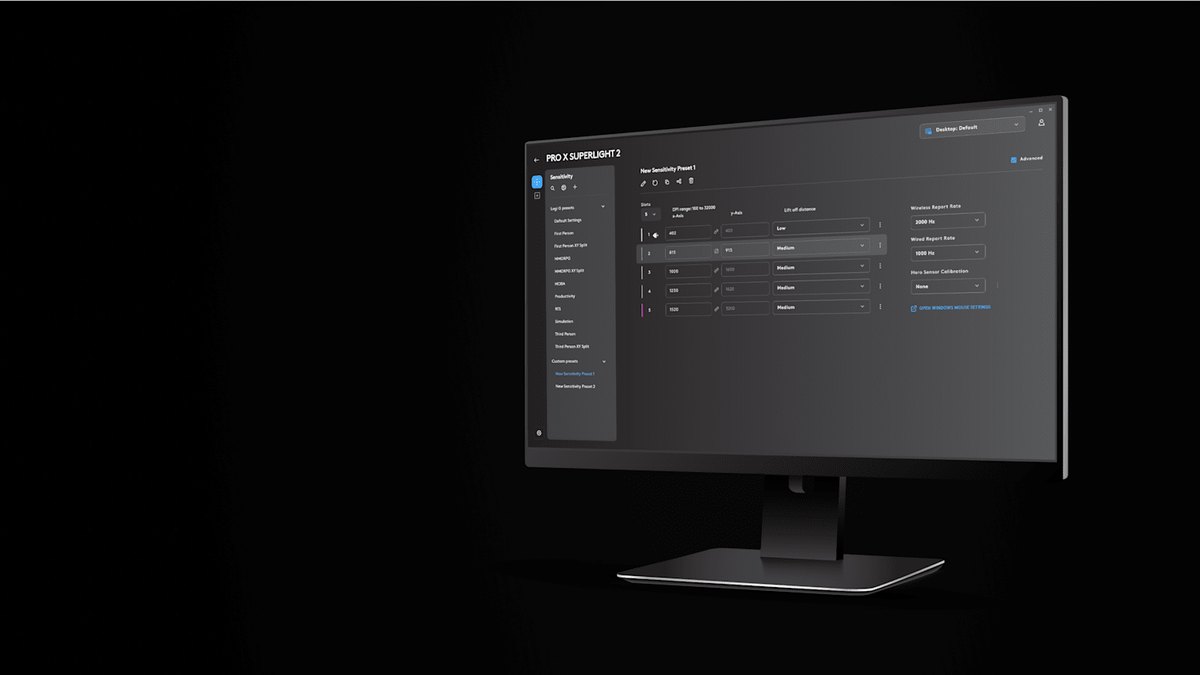
เมื่อจัดการ Windows เสร็จแล้ว ต่อด้วยซอฟต์แวร์เมาส์ ใน Logitech G HUB ให้เลือกเมาส์แล้วเปิดหน้า sensitivity แต่ละช่อง DPI จะมี DPI แกน X DPI แกน Y และ lift off distance แยกกัน ด้านขวามี report rate (polling rate) Hero Sensor Calibration และลิงก์เปิดหน้าตั้งค่าเมาส์ของ Windows รายการ preset ด้านซ้ายมีตัวเลือกอย่าง First Person และ Third Person ให้สร้าง preset สำหรับ FPS แยกไว้และตั้งชื่อให้ชัดจะได้ไม่สลับผิด ตั้ง DPI แกน X และ Y ให้เท่ากันถ้าไม่มีเหตุผลเฉพาะ เพราะถ้าสองแกนไม่เท่ากัน สัดส่วนการขยับแนวทแยงจะเปลี่ยนและทำให้ฟีลเพี้ยน
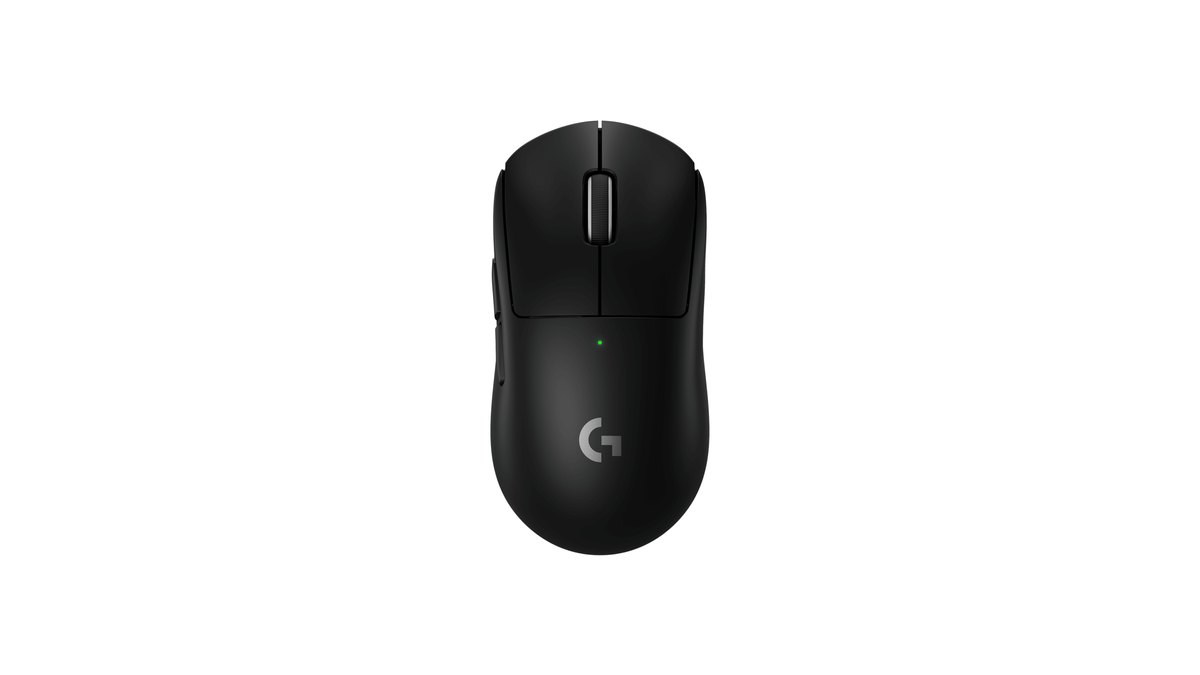
สเปกทางการของ PRO X SUPERLIGHT 2 ระบุว่าไม่มี smoothing, acceleration และ filtering เลย จึงไม่มี acceleration ฝั่งเมาส์ให้ปิด แต่เมาส์ Razer มีอีกจุดที่ต้องเช็ก Razer Dynamic Sensitivity จะสลับจาก sensitivity ต่ำไปสูงตามความเร็วมือและเส้นโค้งที่ตั้งไว้ และ Razer เองบอกว่าเส้นโค้งแบบ Classic ทำงานคล้าย mouse acceleration ของ Windows ในทางปฏิบัติก็คือ acceleration ฝั่งเมาส์นั่นเอง การรองรับต่างกันตามรุ่น ถ้า Synapse มีตัวเลือกนี้และเปิดอยู่ให้ปิดเสีย ส่วน Razer Rotation Tool ฟังดูเกี่ยวข้องแต่เป็นคนละฟีเจอร์ มันหมุนมุมเอาต์พุตของเซนเซอร์เพื่อแก้การปัดที่เอียงเพราะจับเมาส์เป็นมุม จึงไม่ใช่ทั้ง acceleration และ angle snapping ถ้าปัดซ้ายขวาแล้วเส้นไหลขึ้นด้านบนก็ลองดูได้
Angle Snapping ควรเปิดหรือปิด
Angle snapping โดยทั่วไปหมายถึงฟีเจอร์ที่ดัดการขยับที่เกือบเป็นแนวนอนหรือแนวตั้งให้กลายเป็นเส้นตรง ดีสำหรับวาดรูปใน Paint แต่ในเกมยิงมักทำให้การแก้เล็งแนวทแยงเล็ก ๆ เช่นขยับขึ้นไประดับหัวระหว่างแทร็กเป้า รู้สึกแข็งทื่อ ค่าพื้นฐานที่นิยมสำหรับ FPS คือปิด ไม่ใช่ทุกแอปเมาส์จะมีตัวเลือกนี้ กฎจึงง่ายมาก ถ้าซอฟต์แวร์มี Angle Snapping หรือตัวเลือกแก้เส้นตรงคล้าย ๆ กัน ให้ปิด ควรเช็กเป็นพิเศษถ้าเล่นเกมด้วยเมาส์รุ่นเก่าหรือเมาส์สำนักงาน
Lift Off Distance (LOD): ทำไมเป้ากระตุกตอนยกเมาส์
Lift off distance (LOD) คือความสูงที่เซนเซอร์หยุดอ่านค่าเมื่อยกเมาส์ขึ้นจากแผ่นรอง ผู้เล่น sens ต่ำต้องยกเมาส์วางใหม่ตลอดเวลาตอนหันตัวกว้าง ๆ ถ้า LOD สูง เซนเซอร์จะยังอ่านพื้นผิวขณะเมาส์ลอยอยู่ ทำให้มุมมองเอียงขึ้นลงหรือ crosshair กระโดดตอนวางเมาส์ลง แต่ถ้าต่ำเกินไป บนแผ่นรองหนานุ่มหรือใกล้ขอบแผ่นก็อาจหลุดได้ จึงไม่มีตัวเลข LOD ที่ใช้ได้กับทุกคน มันเป็นค่าที่ต้องจับคู่กับแผ่นรองเมาส์ เมาส์เกมมิ่งหลายรุ่นปรับค่านี้ได้ในซอฟต์แวร์ของตัวเอง ให้เช็กเมนูก่อน
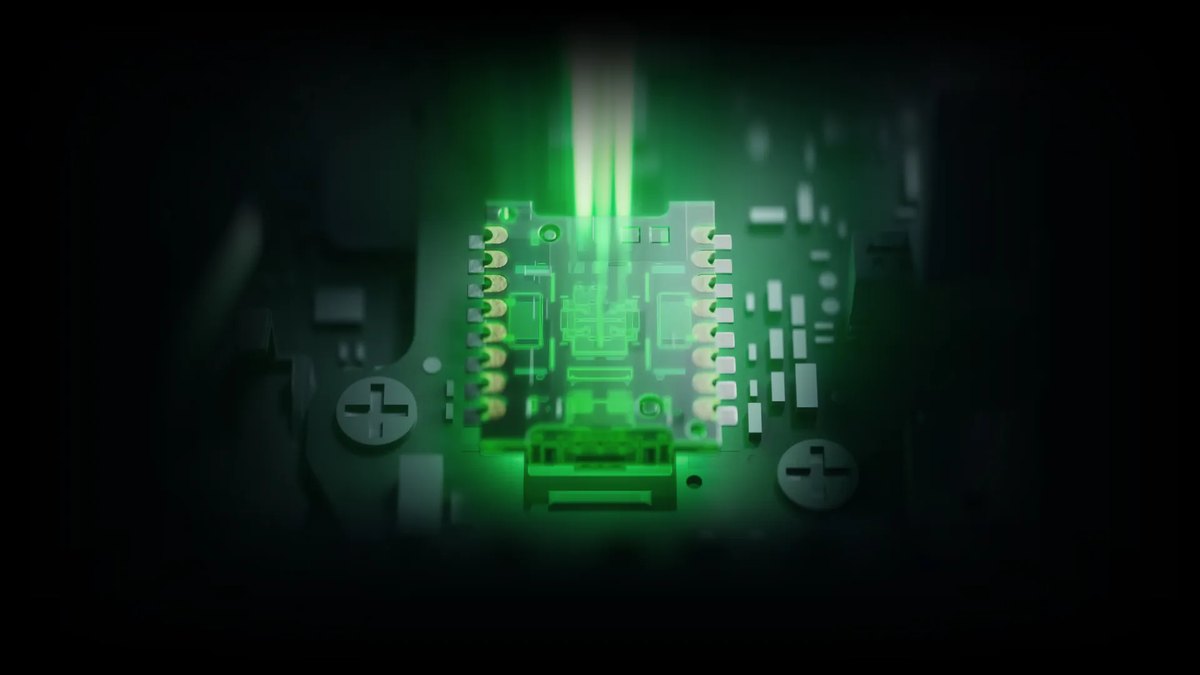
เซนเซอร์ Focus Pro 50K Gen-3 ใน Razer Viper V4 Pro รองรับ Asymmetric Cut-off คือตั้งระยะที่หยุดแทร็กตอนยกและระยะที่กลับมาแทร็กตอนวางแยกกันได้ ฝั่งละสูงสุด 26 ระดับ เพิ่มขึ้นจาก 3 ระดับในรุ่นก่อน จึงตั้งให้เข้ากับนิสัยการเล่นได้ เช่น ค่าตอนยกต่ำ แต่ค่าตอนวางเผื่อไว้นิดหน่อย ส่วน Smart Tracking จะรักษา lift off distance ให้คงที่บนพื้นผิวต่างกันโดยอัตโนมัติ มีระดับ Low, Med และ High ภาพหน้าจอทางการของ Razer แสดงแท็บ CUSTOMIZE, PERFORMANCE, LIGHTING, POWER และ CALIBRATION ที่ด้านบนของหน้าเมาส์ใน Synapse 4 แม้เมนูย่อยจะต่างกันตามรุ่น ให้เริ่มที่แท็บ CALIBRATION สำหรับค่าที่เกี่ยวกับพื้นผิว
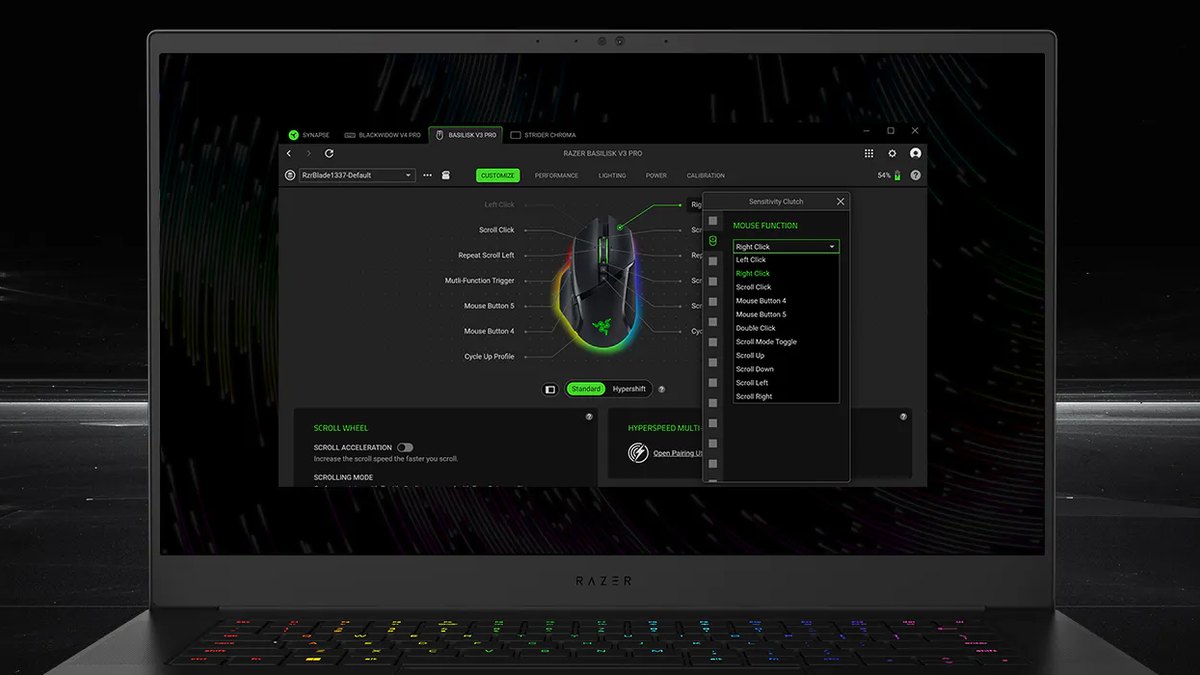
สำหรับเมาส์ Logitech นั้น G HUB ให้เลือก lift off distance ได้ทีละช่อง และช่อง Hero Sensor Calibration อยู่ในหน้าเดียวกัน ให้เช็กไปพร้อมกัน แบรนด์อื่นก็มีตัวปรับคล้ายกันแต่ช่วงค่าต่างกัน Endgame Gear OP1 8k v2 ปรับได้ 0.7 ถึง 1.7 mm ทีละ 0.1 mm, Pulsar X3 CrazyLight มี 2 mm, 1 mm และ 0.7 mm ส่วน VXE Dragonfly R1 series มี 1 mm หรือ 2 mm ขึ้นกับเซนเซอร์ ไม่ว่าแอปจะแสดงเป็น Low และ Medium หรือเป็นมิลลิเมตร ขั้นตอนก็เหมือนกัน
- 1เริ่มที่ค่าต่ำสุดตั้ง lift off distance เป็นค่าต่ำสุดในซอฟต์แวร์เมาส์ ถ้ามีฟีเจอร์ calibration พื้นผิว ให้ calibrate บนแผ่นรองที่ใช้จริง
- 2ลองยกแล้ววางใหม่หลาย ๆ ครั้งยกเมาส์ขึ้นเล็กน้อย เลื่อนไปด้านข้างแล้ววางลง ทำซ้ำหลายครั้ง ถ้าเคอร์เซอร์หรือมุมมองนิ่งตอนเมาส์ลอยอยู่ ถือว่าผ่าน
- 3เพิ่มทีละขั้นเฉพาะตอนที่เซนเซอร์หลุดถ้าเคอร์เซอร์สะดุดตอนขยับปกติหรือหลุดตอนใกล้ขอบแผ่น ให้เพิ่ม LOD ขึ้นหนึ่งขั้นแล้วทดสอบใหม่
- 4ตั้งใหม่ทุกครั้งที่เปลี่ยนแผ่นรองแผ่นรองใหม่หรือเวอร์ชันความเร็วที่ต่างไปอาจทำให้ค่าเดิมทำงานต่างออกไป ให้เริ่มจากค่าต่ำสุดใหม่
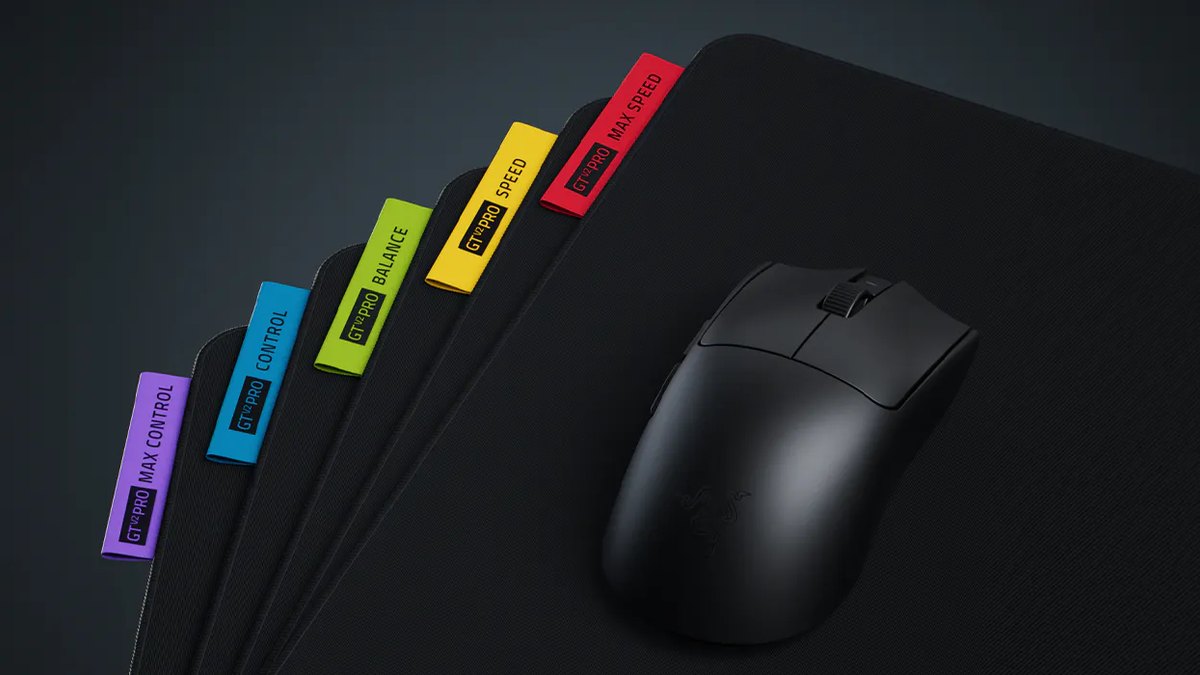
นี่คือเหตุผลที่ต้องเช็ก LOD ใหม่ทุกครั้งที่เปลี่ยนแผ่นรอง Razer Gigantus V2 Pro มี 5 เวอร์ชันความเร็วตั้งแต่ Max Control ถึง Max Speed และความแน่นของโฟมต่างกัน ความหนา 4 mm แม้แบรนด์เดียวกัน แต่เวอร์ชันต่างกันก็ทำให้ความนุ่มและการลื่นเปลี่ยน จึงควรเช็ก calibration และ LOD ใหม่ ถ้ายังเลือกแผ่นรองไม่ได้ อ่าน Artisan Zero vs Gigantus V2 Pro และ คู่มือเลือกซื้อแผ่นรองเมาส์เกมมิ่ง เพื่อดูความต่างของวัสดุและแรงเสียดทาน
ล็อก DPI ไว้ค่าเดียว
ข้อสุดท้ายคือล็อก DPI บน Razer Viper V4 Pro การกดปุ่มด้านล่างสั้น ๆ จะวนเปลี่ยน DPI stage และค่าจากโรงงานคือ 400, 800, 1600 (ค่าเริ่มต้น), 3200 และ 6400 ถ้าปุ่มนี้ถูกกดโดยไม่รู้ตัว sensitivity ทั้งหมดจะเปลี่ยน และง่ายมากที่จะไปโทษว่าเล็งไม่ดีเอง ใน Synapse ให้เหลือ stage เดียวหรือตั้งทุก stage เป็นค่าเดียวกัน แล้วบันทึกลง onboard profile เพื่อให้ค่าติดเมาส์ไปใช้กับคอมเครื่องอื่นได้ ใน G HUB ก็ทำแบบเดียวกันกับช่อง DPI ถ้าไม่แน่ใจว่าตอนนี้ใช้ DPI เท่าไหร่ เริ่มจาก วิธีเช็ก DPI เมาส์ และใช้ช่วง DPI ใน เจาะลึก sensitivity ของโปร PUBG เป็นจุดตั้งต้นในการเลือก
5 ข้อผิดพลาดที่เจอบ่อย
- จูน sensitivity ด้วยแถบ pointer speed ของ Windows: เกมที่ใช้ raw input ไม่สนค่านี้ เดสก์ท็อปกับเกมจึงฟีลต่างกันเรื่อย ๆ
- ปิด Enhance pointer precision แล้วแต่ยังเปิด acceleration ในซอฟต์แวร์เมาส์: เส้นโค้งอย่าง Dynamic Sensitivity ก็ยังเร่งความเร็วอยู่
- บังคับ LOD ให้ต่ำสุดเสมอ: ถ้าแผ่นรองทำให้เซนเซอร์หลุดที่ความสูงนั้น จะเสียมากกว่าได้ ให้เพิ่มขึ้นหนึ่งขั้น
- เปลี่ยนแผ่นรองโดยไม่ตั้ง LOD และ calibration พื้นผิวใหม่: พื้นผิวใหม่อาจทำให้ค่าเดิมทำงานต่างไป
- โทษฝีมือเล็งหลังจากเผลอกดปุ่ม DPI: ถ้าทุก stage เป็นค่าเดียวกัน กดพลาดไปก็ไม่มีอะไรเปลี่ยน
วิธีเช็กว่าตั้งค่าครบถูกต้องแล้ว
- 1เทียบการปัดช้ากับปัดเร็วบนเดสก์ท็อปเลือกสองจุดบนแผ่นรองเมาส์ แล้วขยับระหว่างสองจุดนั้นแบบช้ามากหนึ่งครั้งและเร็วหนึ่งครั้ง ถ้าปิด acceleration แล้ว เคอร์เซอร์ควรไปหยุดที่ตำแหน่งใกล้เคียงกัน
- 2ดูว่า aim trainer บนเบราว์เซอร์มีคำเตือนไหมเช็กว่า aim trainer บนเว็บไม่ขึ้นคำเตือนเรื่อง raw input ถ้าขึ้น แปลว่า acceleration ของ Windows ยังปนอยู่ ให้กลับไปไล่ตั้งค่า Windows ด้านบนอีกรอบ
- 3อัดการซ้อมแบบเดียวกันก่อนและหลังอัดหนึ่งแมตช์ในโหมดเดียวกันทั้งก่อนและหลังเปลี่ยนค่า แล้วเปิดเทียบจังหวะ flick และจังหวะยกเมาส์วางใหม่คู่กัน
เมื่อพื้นฐานนิ่งแล้ว ก็ถึงเวลาจูนตัวเลข ลองทดสอบ 1 นาทีด้วย ทดสอบ sensitivity VALORANT หรือ ทดสอบ sensitivity CS2 เพื่อเช็ก cm/360 ค่า sensitivity ที่หาได้ตอนที่ acceleration และ DPI นิ่งแล้ว จะใช้ได้ยาวและคงที่กว่าในแต่ละแมตช์
ราคา (ณ วันที่ 10 พฤศจิกายน 2026)
| สินค้า | ราคาเปิดตัว (MSRP) | ช่วงราคาขายจริง |
|---|---|---|
| Logitech PRO X SUPERLIGHT 2 | $159.99 | ประมาณ $139.99 ถึง $159.99 |
| Razer Viper V4 Pro | $159.99 | ประมาณ $159.39 ถึง $159.99 |
| Razer Gigantus V2 Pro (Large) | $49.99 | เช็กกับร้านค้า |
นี่คือราคาในสหรัฐฯ ของเมาส์และแผ่นรองเมาส์ที่ปรากฏในคู่มือนี้ คุณไม่ต้องซื้อเกียร์ใหม่เพื่อแก้การตั้งค่าเหล่านี้ ตารางนี้มีไว้สำหรับคนที่กำลังเล็งจะซื้ออยู่แล้วเท่านั้น ราคาขายจริงไม่รวมคูปองและส่วนลดสมาชิก ราคาเปลี่ยนบ่อยตามโปรโมชันและสต็อก ให้เช็กกับร้านค้าก่อนซื้อ
ราคา (ณ วันที่ 10 พฤศจิกายน 2026)
| สินค้า | ราคาเปิดตัว (MSRP) | ช่วงราคาขายจริง |
|---|---|---|
| Logitech PRO X SUPERLIGHT 2 | $159.99 | ประมาณ $139.99 ถึง $159.99 |
| Razer Viper V4 Pro | $159.99 | ประมาณ $159.39 ถึง $159.99 |
| Razer Gigantus V2 Pro (Large) | $49.99 | เช็กกับร้านค้า |
เป็นราคาในสหรัฐฯ ของเมาส์และแผ่นรองที่พูดถึงในคู่มือนี้ ไม่จำเป็นต้องมีเกียร์ใหม่ก็ตั้งค่าเหล่านี้ได้ ตารางนี้มีไว้ให้คนที่กำลังดูของอยู่แล้ว ราคาขายจริงไม่รวมดีลคูปองและสมาชิก ราคาขยับบ่อยตามโปรและสต็อก จึงควรเช็กกับร้านค้าก่อนตัดสินใจซื้อ
อัดก่อนและหลังเพื่อดูความต่างให้ชัด
ตอนตัดสินว่าการเปลี่ยนค่าดีขึ้นจริงไหม คลิปบอกได้มากกว่าความรู้สึก อัด deathmatch หรือแมตช์ปกติก่อนเปลี่ยนค่า แล้วอัดอีกครั้งในโหมดเดียวกันหลังเปลี่ยน จากนั้นเปิดดูคู่กัน DOR เป็นแอป Windows ฟรีที่ตรวจจับเกมที่รองรับเมื่อเปิดเกม อัดทั้งแมตช์ และรวมคลิปทั้งหมดไว้ใน My Clips ใน VALORANT คิลยังถูกบันทึกเป็นคลิปไฮไลต์อัตโนมัติพร้อมแท็ก ace และ clutch จึงกระโดดไปดูจังหวะ flick และยกเมาส์วางใหม่ทั้งก่อนและหลังได้ทันที ตัดช่วงที่ต้องการในแอป แล้วต่อสองคลิปใน DOR Studio เพื่อดูความต่างแบบติดกัน สำหรับ aim trainer บนเบราว์เซอร์และหน้าต่างอื่นที่ไม่ใช่เกม ใช้การอัดหน้าจอ (ปุ่มลัดเริ่มต้น F7) ขั้นตอนเต็มอยู่ใน อัดคลิปก่อนและหลังเปลี่ยนเกียร์ และถ้าพร้อมจะเปลี่ยนเมาส์ใหม่ทั้งตัว เริ่มที่ คู่มือเลือกซื้อเมาส์เกมมิ่ง

