คำตอบ: ลอง 8000Hz ถ้ากระตุกให้ลดลงมาเริ่มที่ 4000Hz
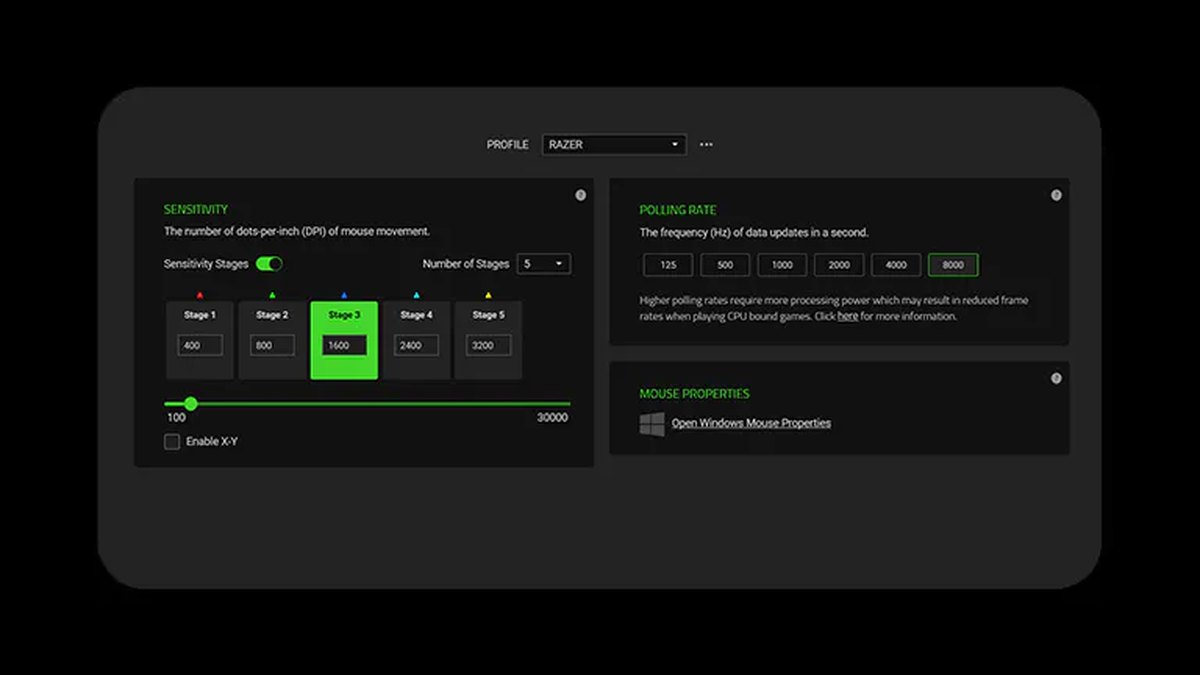
Polling rate ที่ดีที่สุดสำหรับเล่นเกมบนเมาส์ 8K คือค่าสูงสุดที่คอมของคุณรับไหวจริง ให้มอง 8000Hz เป็นค่าที่ลอง ไม่ใช่ค่าที่ล็อกไว้ตายตัว ถ้าภาพสะดุดตอนสะบัดเมาส์หรือ FPS ตก อย่าเพิ่งลดค่าทันที ให้อัปเดต Windows 11 ก่อน เปิดตัวเลือก high polling ของเกมเอง เสียบสายหรือดองเกิลตรงเข้าคอม และปิดโอเวอร์เลย์ที่ไม่ใช้ ถ้ายังกระตุกอยู่ ค่อยลดเป็น 4000Hz แล้ว 2000Hz แล้ว 1000Hz และใช้ค่าสูงสุดที่อาการหายไป ทั้ง Razer และ Logitech แนะนำอย่างเป็นทางการให้ลด polling rate เมื่อมีปัญหา Razer ยกตัวอย่าง 4000Hz หรือ 2000Hz ส่วน Logitech แนะนำให้ลดค่าหรือลองกับเกมอื่น นี่คือสรุปสั้น ๆ ตามสถานการณ์
- 8000Hz แล้วไม่กระตุก: ใช้ต่อได้เลย ถ้าเป็นไร้สายแค่ชั่งเรื่องแบตเตอรี่
- กระตุกเฉพาะตอนสะบัดเร็ว: ไล่ทำตามขั้นตอนด้านล่าง ถ้ายังมีอาการให้ลด 4000Hz → 2000Hz → 1000Hz
- จอ 144Hz หรือต่ำกว่า หรือให้ความสำคัญกับแบตมากกว่า: 1000 ถึง 2000Hz เป็นจุดเริ่มที่สมเหตุสมผล (หลักคร่าว ๆ)
- มีเกมเก่าเกมเดียวที่มีปัญหา: เล่นเกมนั้นที่ 1000Hz หรือต่ำกว่า Razer สลับค่าให้อัตโนมัติรายเกมได้
- คอมใช้ร่วมกัน คอมโรงเรียน หรือคอมในงานแข่งที่จัดการแอปเบื้องหลังไม่ได้: เริ่มที่ 4000Hz หรือ 2000Hz ปลอดภัยกว่า (หลักคร่าว ๆ)
ทำไม 8000Hz ถึงกระตุก: คอมต้องประมวลผล 8,000 รายงานต่อวินาที
Polling rate คือความถี่ที่เมาส์บอกตำแหน่งให้คอมรู้ ที่ 1000Hz เกิดขึ้นทุก 1ms ที่ 8000Hz ทุก 0.125ms ช่วงห่างระหว่างรายงานจึงสั้นลงได้มากสุดแค่ 0.875ms แต่คอมต้องจัดการอินพุตมากขึ้นแปดเท่า (คำนวณโดยเรา) Razer ระบุว่าคอมที่ติดคอขวดที่ CPU อาจไม่มีทรัพยากรพอประมวลผล 8,000 รายงานต่อวินาที Razer Synapse ยังแสดงหมายเหตุข้างการตั้ง polling ว่า polling rate ที่สูงขึ้นต้องใช้พลังประมวลผลมากขึ้นและอาจทำให้เฟรมเรตลดลงในเกมที่หนัก CPU ส่วน Logitech อธิบายว่าผู้ใช้บางคนอาจเห็น FPS ตกเมื่อเกิน 1kHz และทราฟฟิก USB ที่เพิ่มขึ้นอาจกระทบประสิทธิภาพโดยรวมของระบบ
Windows เองก็เป็นส่วนหนึ่งของปัญหา Microsoft อธิบายว่าอินพุตจากเมาส์ report rate สูงถูกส่งไม่ใช่แค่ให้เกม แต่ยังส่งไปยังโปรแกรมเบื้องหลังอย่างวอยซ์แชต โปรแกรมสตรีม และแอปตั้งค่าอุปกรณ์หรือกราฟิก จนทำให้กระตุก Microsoft ลดปัญหานี้ด้วยการรวมอินพุตที่ส่งไปยังโปรแกรมเบื้องหลังเป็นชุด และจำกัดความถี่ที่โปรแกรมเหล่านั้นได้รับ การแก้นี้มากับอัปเดต Windows 11 22H2 KB5027303 เดือนมิถุนายน 2023 ที่ระบุว่าปรับปรุงประสิทธิภาพเมื่อใช้เมาส์เกมมิ่ง report rate สูง Razer ยังระบุว่าเอนจินเกมรุ่นเก่าอาจรับ polling rate สูงไม่ไหว ดังนั้น 8K จะไหวหรือไม่ขึ้นกับ CPU ที่เหลือ เวอร์ชัน Windows เอนจินเกม และโปรแกรมอื่นที่เปิดอยู่ ถ้าอยากเช็ก CPU ก่อน ดูวิธีดูคอขวด CPU หรือการ์ดจอ
ทีละขั้น: ลำดับที่ช่วยแก้อาการกระตุก
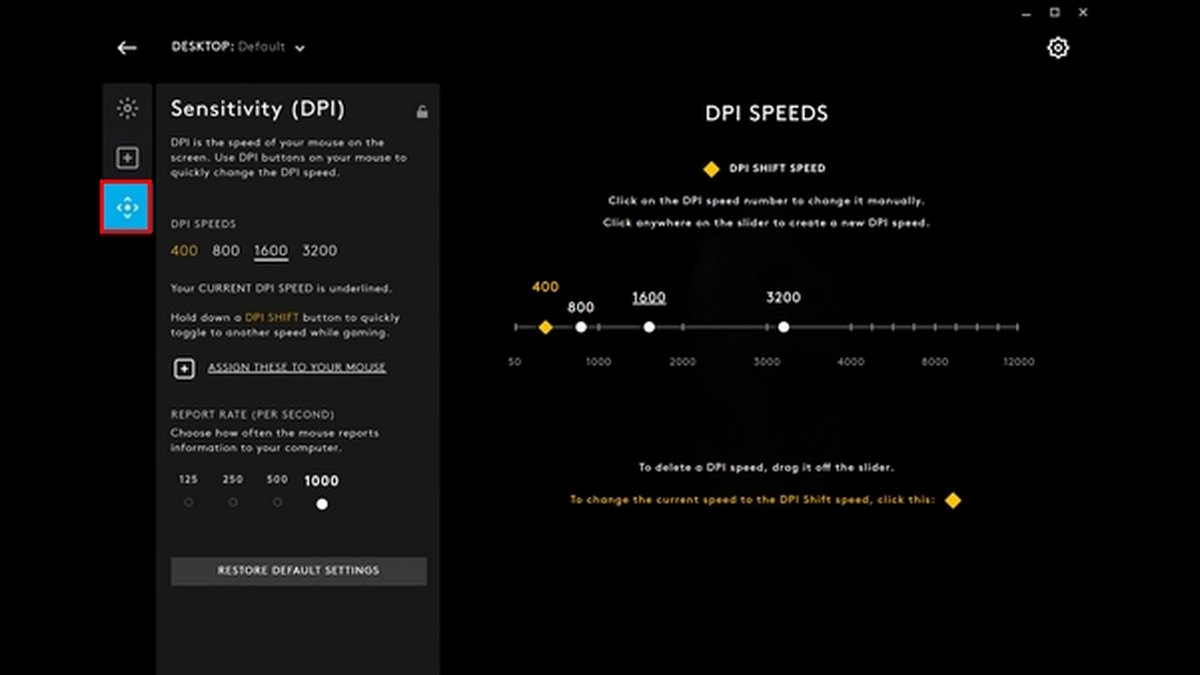
- 1เช็ก polling rate ปัจจุบันฝั่ง Razer เปิด Razer Synapse เลือกเมาส์ แล้วหาค่า Polling Rate ชื่อแท็บอาจต่างกันไปตามเวอร์ชัน Synapse Viper V4 Pro ยังเปลี่ยนค่าในเบราว์เซอร์ผ่าน Synapse Web ได้โดยไม่ต้องติดตั้ง และไฟ LED บนดองเกิลแสดงแบต การเชื่อมต่อ และระดับ polling เป็นค่าเริ่มต้น ฝั่ง Logitech เปิด G HUB เลือกเมาส์ แล้วเลือกค่าใต้ REPORT RATE ด้านล่างแผง Sensitivity (DPI)
- 2อัปเดตเฟิร์มแวร์และแอปก่อนRazer ระบุเฟิร์มแวร์ v2.0 ขึ้นไปเป็นขั้นแรกของการแก้ปัญหา HyperPolling ส่วน Logitech เพิ่ม report rate 8kHz ให้ PRO X SUPERLIGHT 2, PRO 2 LIGHTSPEED และ SUPERLIGHT 2 DEX ผ่านอัปเดตเฟิร์มแวร์ใน G HUB ดังนั้นค่า 8000 อาจไม่ขึ้นจนกว่าจะอัปเดต
- 3อัปเดต Windows 11 และปิด Enhance pointer precisionอัปเดต Windows 11 ให้ล่าสุดผ่าน Windows Update การแก้เรื่อง report rate สูงมาในรูปอัปเดต Windows 11 และ Windows 10 สิ้นสุดการซัพพอร์ตไปเมื่อ 14 ตุลาคม 2025 แล้ว จากนั้นไปที่ Control Panel > Hardware and Sound > Mouse > Pointer Options แล้วเอาติ๊ก Enhance pointer precision (เพิ่มความแม่นยำของตัวชี้) ออก Logitech เตือนว่าถ้าเปลี่ยน report rate ตอนที่เปิดค่านี้อยู่ DPI อาจรู้สึกต่างไป
- 4เปิดตัวเลือก high polling ในเกมVALORANT มี Raw Input Buffer, Overwatch 2 มี High Precision Mouse Input และ Marvel Rivals มีตัวเลือกทดลอง high polling rate mouse optimization ใน Settings > Keyboard ส่วน Apex Legends ตอนนี้แยกการเรนเดอร์ออกจากเธรดอินพุตเป็นค่าเริ่มต้นบน CPU 8 คอร์ขึ้นไป ตารางด้านล่างมีค่ารายเกม
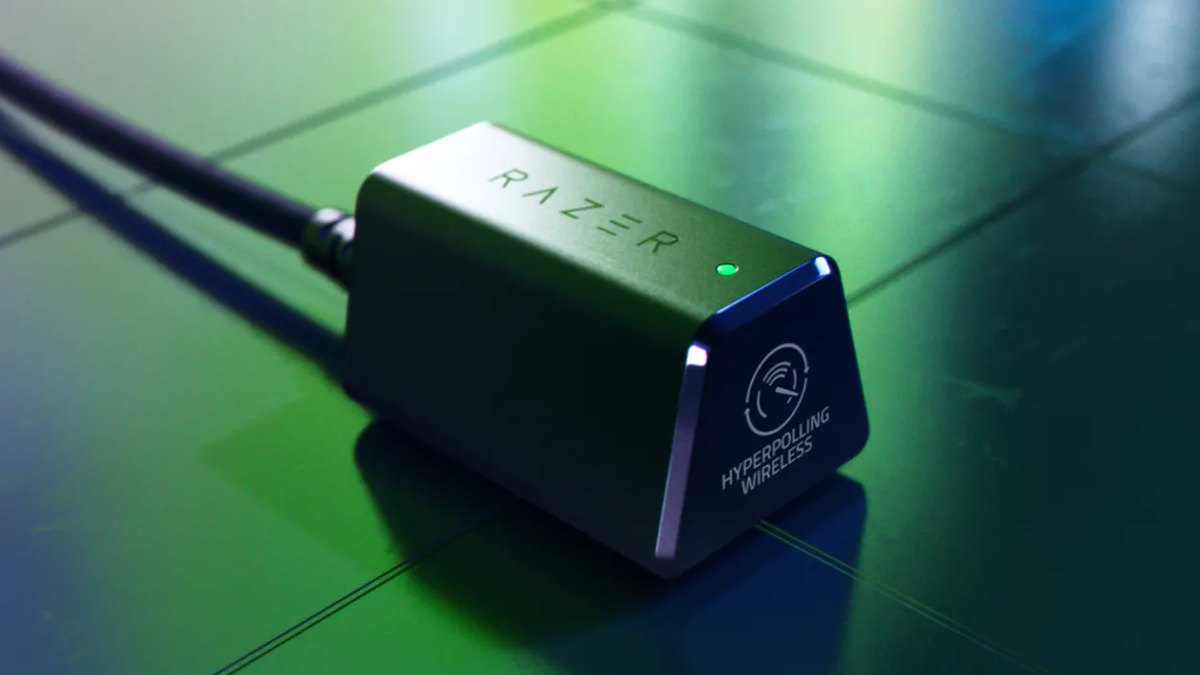
- 5เสียบตรงและวางดองเกิลให้ดีถ้าใช้สาย อย่าผ่านฮับ ให้เสียบพอร์ต USB บนตัวคอมโดยตรง ถ้าไร้สาย Razer แนะนำให้วางดองเกิลห่างเมาส์ไม่เกิน 30cm มองเห็นกันโล่ง ๆ ห่างจากฮับ USB 3 ที่ทำงานอยู่ให้มากที่สุด และย้ายอุปกรณ์ไร้สายรอบ ๆ ไปใช้ 5GHz คู่มือ SUPERLIGHT 2 ของ Logitech บอกให้วางตัวรับสัญญาณไม่เกิน 20cm และห่างจากแหล่ง 2.4GHz อย่างเราเตอร์ Wi-Fi อย่างน้อย 2m
- 6ปิดโอเวอร์เลย์และแอปที่ไม่จำเป็นRazer แนะนำให้ปิดโปรแกรมเบื้องหลังที่ใช้โอเวอร์เลย์หรือเคอร์เนลไดรเวอร์ และแอปที่กิน CPU ถ้าเปิดโอเวอร์เลย์เกม โปรแกรมมอนิเตอร์ฮาร์ดแวร์ และซอฟต์แวร์อุปกรณ์หลายแบรนด์พร้อมกัน ให้ปิดทีละตัวแล้วเทียบ
- 7เริ่มที่ 8000Hz แล้วลดทีละขั้นในเกมเดิมและฉากเดิม สะบัดเมาส์เร็ว ๆ ที่ 8000Hz ถ้าสะดุด ให้ลดเป็น 4000Hz แล้ว 2000Hz แล้ว 1000Hz เปลี่ยนทีละอย่างเพื่อจะได้รู้ว่าอะไรแก้ได้จริง
- 8บันทึกค่ารายเกมSmart Polling Rate Switcher ใน Razer Synapse ให้ตั้ง polling rate ให้แต่ละเกมโปรด แล้วเปลี่ยนให้อัตโนมัติเมื่อเปิดเกมนั้น Viper V4 Pro บันทึกค่าประสิทธิภาพล่าสุดไว้ในโปรไฟล์ออนบอร์ด และ Logitech G PRO X3 SUPERSTRIKE ก็มีหน่วยความจำออนบอร์ดเช่นกัน
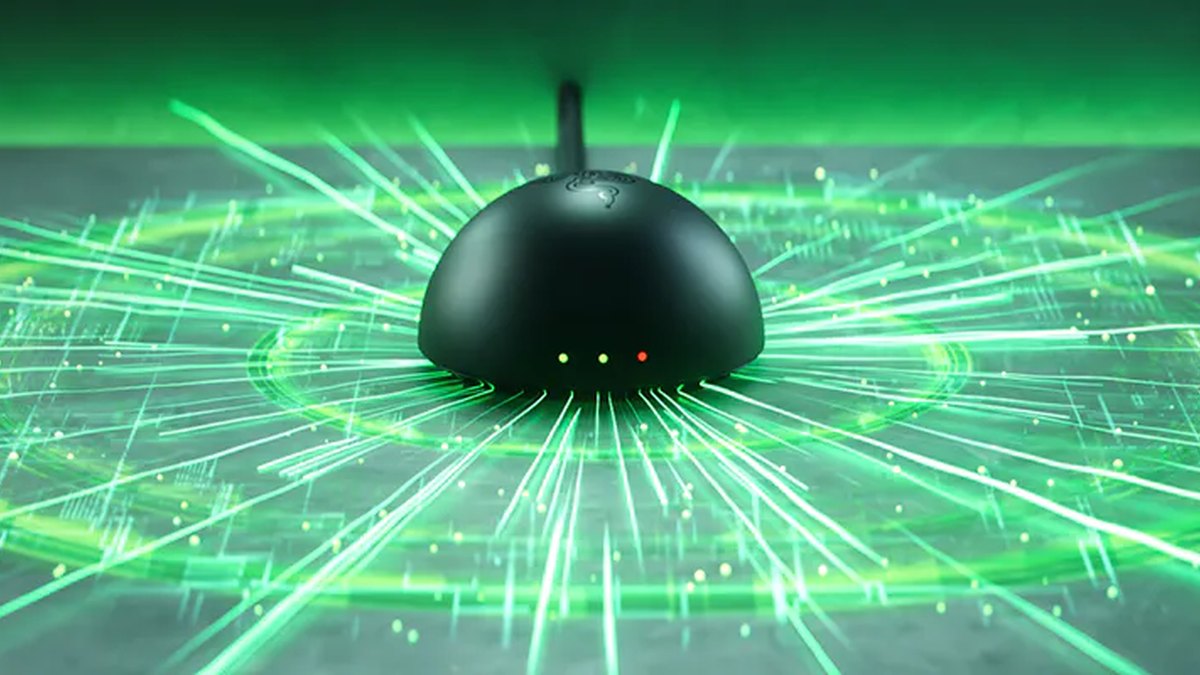
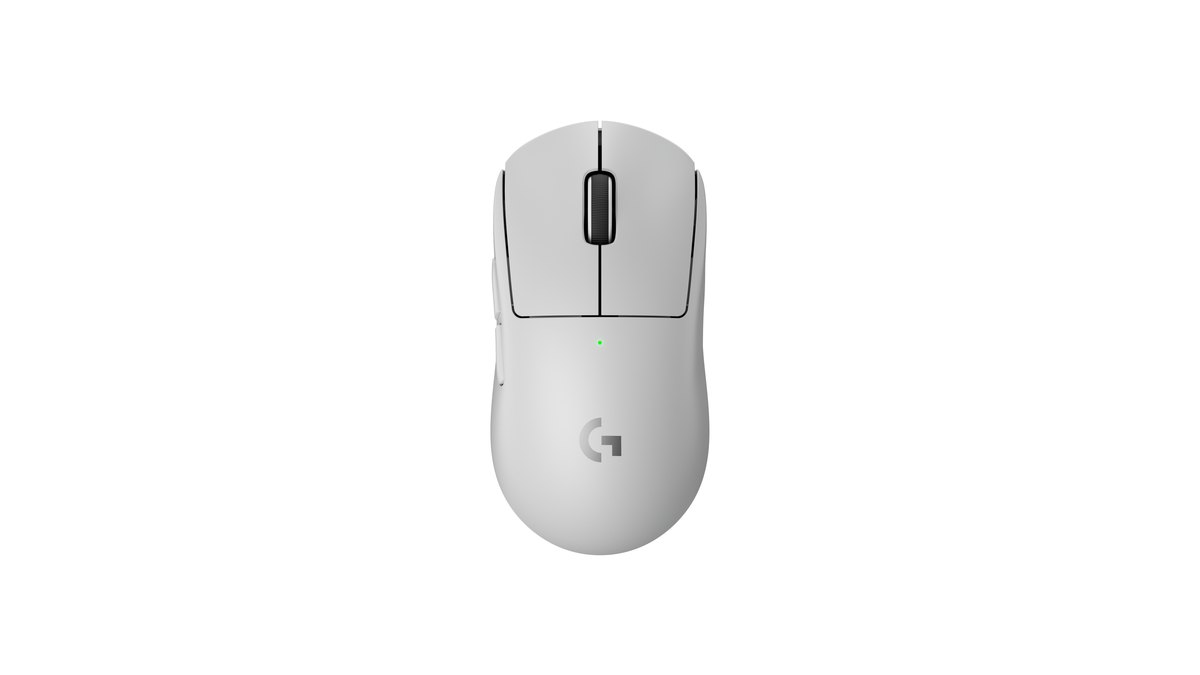
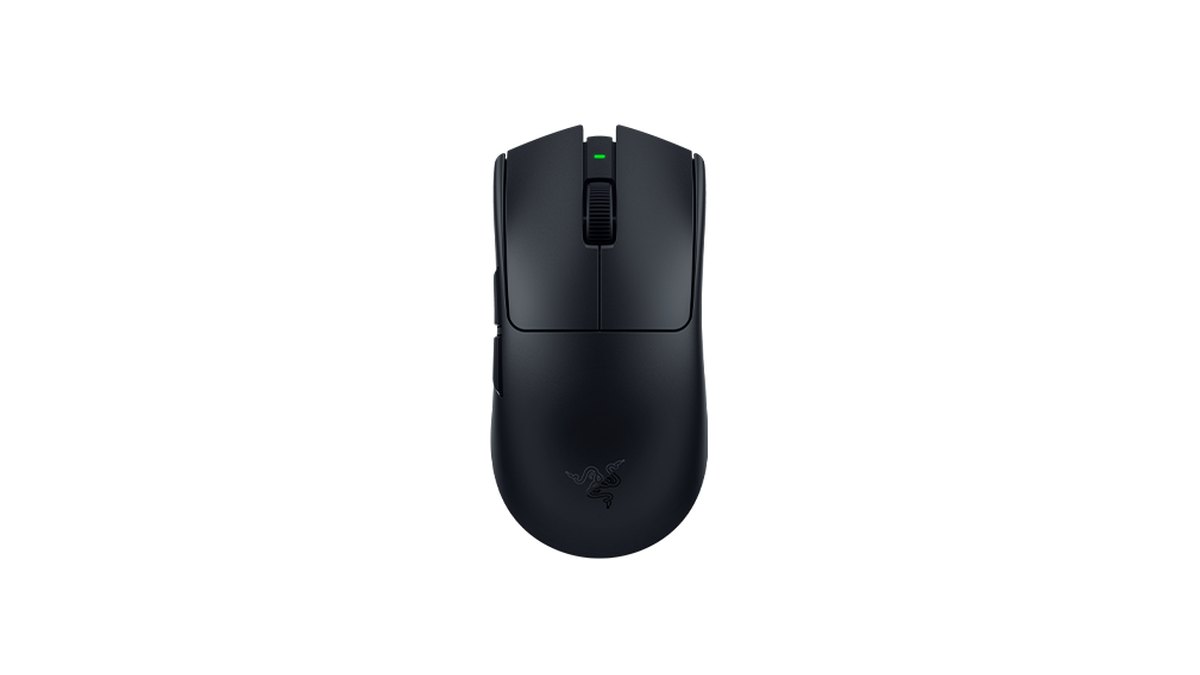
ถ้าเมนูไม่มี 8000 เลย ให้เช็กรุ่นเมาส์และตัวรับสัญญาณก่อน Logitech PRO 2 LIGHTSPEED และ G304 หรือ G305 X SUPERLIGHT ต้องใช้ PRO receiver ที่ขายแยกจึงจะเกิน 1kHz ได้ และ PRO X SUPERLIGHT 2 SE สูงสุดที่ 1000Hz ส่วน Razer Viper V3 Pro มาพร้อมดองเกิล HyperPolling สำหรับ 8000Hz ขณะที่ดองเกิล HyperPolling ที่ขายแยกออกแบบมาเพื่อรักษา 8000Hz มากกว่าจะไว้จับคู่หลายอุปกรณ์ ถ้าเปิดดองเกิลทั้งสองตัวพร้อมกัน ดองเกิล HyperPolling จะได้สิทธิ์ก่อน
ดองเกิลที่ต่อสายไว้จะอยู่ในระยะ 30cm ได้ง่ายถ้าวางบนโต๊ะใกล้แผ่นรองเมาส์ ถ้าเสียบตรงหลังเคสทาวเวอร์ มันจะอยู่ไกลและมักถูกเคสบัง ถ้ามีสายต่อพ่วงมาในกล่องให้ใช้ ส่วนการตั้งค่าความแม่นยำตัวชี้และ acceleration ดูตั้งค่า mouse acceleration และ LOD และถ้าอยากยืนยันว่า DPI ไม่เพี้ยนหลังเปลี่ยนค่า ดูวิธีเช็ก DPI เมาส์
Polling rate ที่ดีที่สุดรายเกม: ถ้าเกมมีตัวเลือก ให้เปิด
| เกม | ตัวเลือกในเกม | เริ่มที่ | ถ้ากระตุก |
|---|---|---|---|
| VALORANT | เปิด Raw Input Buffer | ลอง 8000Hz | 4000 → 2000Hz |
| Overwatch 2 | เปิด High Precision Mouse Input | ลอง 4000 ถึง 8000Hz | 2000 → 1000Hz |
| Marvel Rivals | Settings > Keyboard: เปิด high polling rate mouse optimization (ทดลอง) และ Raw Input | ถ้าใช้เมาส์ 8K ให้เปิดแล้วทดสอบ | 4000 → 2000Hz |
| Apex Legends | แยกเธรดอินพุตเป็นค่าเริ่มต้นบน 8 คอร์ขึ้นไป ถ้าต่ำกว่า 8 คอร์ให้เพิ่ม launch option -no_render_on_input_thread | เริ่มที่ 4000Hz | 2000 → 1000Hz |
| CS2, PUBG: BATTLEGROUNDS และ League of Legends | ไม่พบตัวเลือก high polling เฉพาะในประกาศทางการ | 1000Hz ถ้าเครื่องเหลือแรงลอง 2000 ถึง 4000Hz | 1000Hz |
| เกมเก่าและเกมออนไลน์แบบไคลเอนต์ | ไม่มี | 1000Hz หรือต่ำกว่า | 500Hz |
VALORANT (วาโลแรนท์) เพิ่ม Raw Input Buffer ในแพตช์ 3.07 เดือนตุลาคม 2021 โดยระบุว่าช่วยประสิทธิภาพกับเมาส์ 8000Hz ได้มาก และการเปิดค่านี้จะเปิดการรองรับเมาส์ 8000Hz ส่วน high polling rate mouse optimization ใน Marvel Rivals จะเปิดหรือปิดขึ้นกับเมาส์ของคุณ แพตช์เดือนมกราคม 2026 อธิบายว่าเป็นตัวเลือกทดลองสำหรับเมาส์ polling 8K ที่ช่วยแก้ปัญหาความหน่วงที่เกี่ยวข้อง ถ้าใช้เมาส์ 8K ให้เปิดแล้วเทียบ Apex Legends เปลี่ยนค่าเริ่มต้นสำหรับ CPU 8 คอร์ขึ้นไปในอัปเดตเดือนมิถุนายน 2025 และบอกว่าช่วยได้มากโดยเฉพาะกับเมาส์และจอย polling rate สูง สำหรับเกมที่ไม่ได้สะบัดกล้องบ่อยอย่าง League of Legends ความเห็นทั่วไปคือ 1000Hz ก็เหลือพอ ถ้าเฟรมเรตต่ำเกินไปอยู่แล้ว ให้เริ่มจากเพิ่ม FPS ใน Apex หรือตั้งค่า FPS ใน CS2 ก่อนแตะ polling
รีเฟรชเรตจอเกี่ยวยังไง: จำนวนรายงานต่อเฟรม
| จอ | เวลาต่อเฟรม | 1000Hz | 2000Hz | 4000Hz | 8000Hz |
|---|---|---|---|---|---|
| 60Hz | 16.7ms | ราว 17 | ราว 33 | ราว 67 | ราว 133 |
| 144Hz | 6.9ms | ราว 7 | ราว 14 | ราว 28 | ราว 56 |
| 240Hz | 4.2ms | ราว 4 | ราว 8 | ราว 17 | ราว 33 |
| 360Hz | 2.8ms | ราว 3 | ราว 6 | ราว 11 | ราว 22 |
| 500Hz | 2.0ms | 2 | 4 | 8 | 16 |
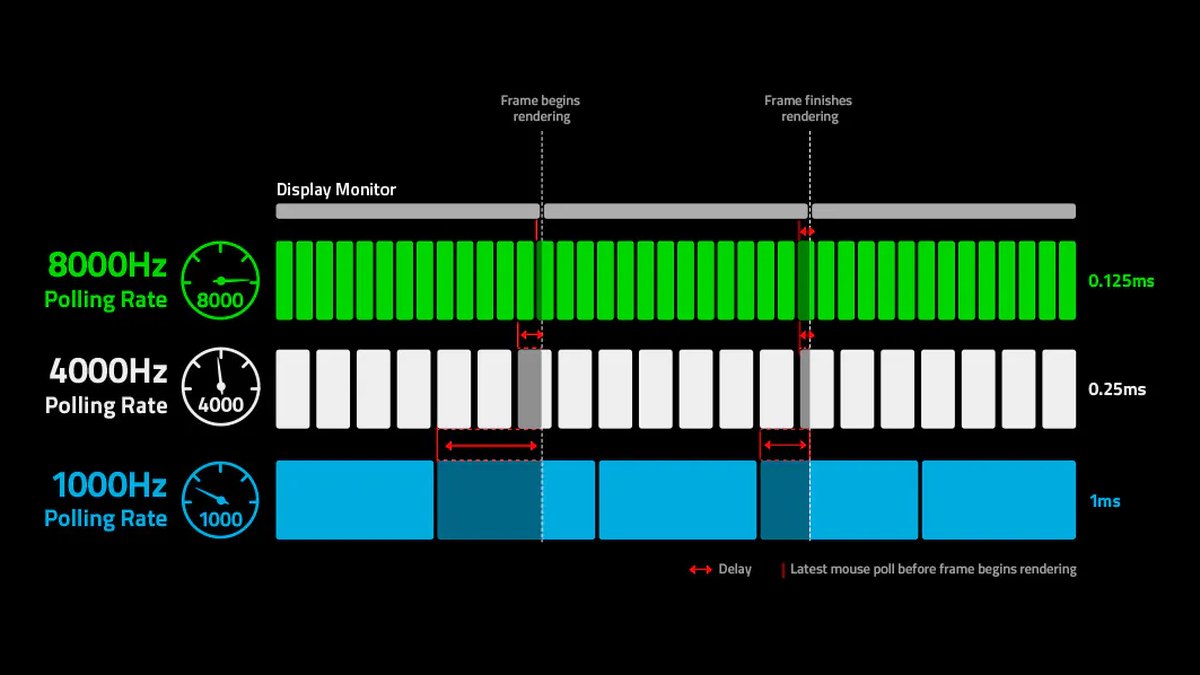
Razer ให้เหตุผลว่า polling สูงยิ่งสำคัญเมื่อรีเฟรชเรตสูงขึ้น และ polling ต่ำอาจทำให้เกิด micro stutter ตารางแสดงว่าทำไมเหตุผลนี้มีน้ำหนักอยู่บ้าง บนจอ 60Hz แม้ 1000Hz ก็ส่งราว 17 รายงานต่อเฟรม แต่ที่ 360Hz เหลือแค่ราว 3 ดังนั้นบนจอ 360Hz ขึ้นไปจึงมีเหตุผลมากกว่าที่จะลอง 4000 ถึง 8000Hz ส่วนที่ 144Hz หรือต่ำกว่า 1000 ถึง 2000Hz ก็ให้รายงานต่อเฟรมเหลือเฟือแล้ว รีวิวที่วัดผลยังระบุว่าต้องขยับเมาส์เร็วจริง ๆ ถึงจะใช้ 8000Hz ได้เต็ม การรู้สึกถึงความต่างจึงขึ้นกับผู้เล่นและเกม ถ้ากำลังเลือกจอตามรีเฟรชเรต ดูคู่มือเลือกซื้อจอเกมมิ่ง
ไร้สาย 8000Hz กับแบตเตอรี่: เตรียมใจว่าใช้ได้สั้นลงมาก
| รุ่น | 1000Hz | 8000Hz | เวลาใช้งาน 8000Hz เทียบ 1000Hz |
|---|---|---|---|
| Razer Viper V4 Pro | สูงสุด 180 ชั่วโมง | สูงสุด 45 ชั่วโมง | ราว 25% |
| Razer Viper V3 Pro | สูงสุด 95 ชั่วโมง | สูงสุด 17 ชั่วโมง | ราว 18% |
| Razer DeathAdder V4 Pro | สูงสุด 150 ชั่วโมง (เฟิร์มแวร์ล่าสุด) | สูงสุด 22 ชั่วโมง | ราว 15% |
| Logitech G PRO X3 SUPERSTRIKE | 135 ชั่วโมง (ขยับต่อเนื่อง ไม่ระบุ polling rate) | ผู้ผลิตไม่ได้ระบุ | คำนวณจากตัวเลขทางการไม่ได้ |
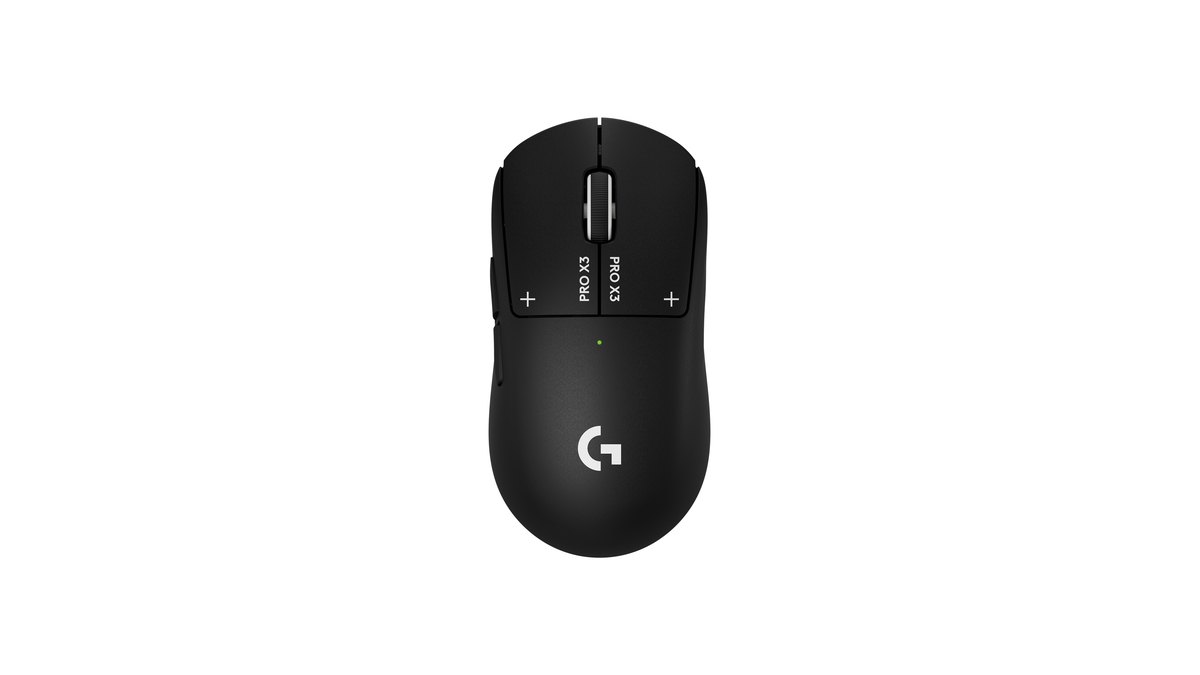
ไร้สาย 8000Hz กินแบตหนัก Razer ระบุ Viper V3 Pro ไว้ที่ 62 ชั่วโมงที่ 2000Hz และ 40 ชั่วโมงที่ 4000Hz แม้ 4000Hz ก็ได้ไม่ถึงครึ่งของตัวเลขที่ 1000Hz สำหรับไร้สาย วิธีที่ใช้ได้จริงคือ 1000 ถึง 2000Hz สำหรับเล่นทั่วไป และ 4000 ถึง 8000Hz เฉพาะตอนลงแรงก์หรือแข่ง ผู้ใช้ Razer ให้ Smart Polling Rate Switcher เพิ่มค่าเฉพาะตอนเปิดเกมที่เลือกได้ รีวิวผู้ใช้ก็พูดถึงการใช้ 4000Hz เพราะ 8000Hz ทำแบตหมดเร็วเกินไป ถ้าอยากรู้ว่าเมาส์ไร้สาย 8K เรือธงสองรุ่นเทียบกันอย่างไร อ่านPRO X3 SUPERSTRIKE vs Viper V4 Pro พร้อมคะแนนดาว
ราคา (ณ วันที่ 10 พฤศจิกายน 2026)
| สินค้า | ราคาเปิดตัว (MSRP) | ช่วงราคาขายจริง |
|---|---|---|
| Razer Viper V4 Pro | $159.99 | ราว $159.99 (ร้านทางการ) |
| Razer Viper V3 Pro | $159.99 | $129.99 ราคาลดที่ร้านทางการ |
| Razer DeathAdder V4 Pro | $179.99 | ราว $153 ถึง $180 |
| Logitech G PRO X3 SUPERSTRIKE | $199.99 | ราว $199.99 |
ราคาในสหรัฐฯ เป็นดอลลาร์สหรัฐก่อนภาษี Razer จัดลดราคาในร้านของตัวเองบ่อย V3 Pro และ DeathAdder V4 Pro จึงอาจต่ำกว่า MSRP ไปมาก เช็กประกาศขายและเงื่อนไขประกันก่อนซื้อ และถ้าตั้งใจใช้ไร้สาย 8000Hz ให้ชั่งตัวเลขแบตเตอรี่ข้างบนด้วย
หกข้อผิดพลาดที่เจอบ่อย
- เชื่อเว็บทดสอบ polling บนเบราว์เซอร์: Logitech บอกว่าเครื่องมือบนเบราว์เซอร์รับ report rate สูงได้ไม่ถูกต้อง และเมาส์ Logitech G ปรับ report rate แบบไดนามิกเพื่อประหยัดแบต
- เสียบผ่านฮับ USB หรือพอร์ตพ่วงบนจอหรือคีย์บอร์ด: Razer แนะนำให้ต่อเมาส์มีสายเข้าพอร์ต USB บนคอมโดยตรง
- เทียบผลตอนเปิด Enhance pointer precision อยู่: การเปลี่ยน report rate อาจทำให้ความไวรู้สึกต่างไปและทำให้ผลเทียบเพี้ยน
- หาเมนูโดยไม่เช็กตัวรับสัญญาณและเฟิร์มแวร์: บางรุ่นจะแสดง 8000 หลังอัปเดตเฟิร์มแวร์หรือเมื่อใช้ตัวรับสัญญาณที่ขายแยกเท่านั้น
- ล็อกทุกเกมไว้ที่ 8000Hz: เอนจินเก่าอาจรับ polling สูงไม่ไหว การแยกค่ารายเกมจึงได้ผลกว่า
- แก้ registry ใช้ไดรเวอร์ไม่เป็นทางการ หรือไฟล์ batch ปรับแต่งเครื่อง: สิ่งเหล่านี้เปลี่ยนการตั้งค่าระบบ เราไม่แนะนำ ใช้อัปเดตทางการและการตั้งค่าในแอปทางการเท่านั้น
ยืนยันว่าได้ผลยังไง: เทียบฉากเดียวกัน ไม่ใช่ดูแค่ตัวเลข
ตัวเลข polling เองให้เช็กในแอปของผู้ผลิตหรือเครื่องมือทดสอบทางการ Razer แจกแอปทดสอบ polling rate ทางการสำหรับ Windows และแนะนำให้เสียบดองเกิลตรงเข้าคอม ปิดแอปเบื้องหลัง และขยับเมาส์เป็นวงกลมระหว่างทดสอบ เอกสารของ Logitech เองระบุว่าเมาส์ของตนอาจได้ราว 4kHz หรือราว 8kHz ขึ้นกับประสิทธิภาพคอม ค่าที่อ่านได้ไม่ถึง 8000 เป๊ะจึงไม่ได้แปลว่าเสียเสมอไป สิ่งที่สำคัญกว่าคือผลในเกม แสดง FPS, 1% low และการใช้ CPU บนจอ เล่นแผนที่และดริลล์เดิมซ้ำ แล้วเปลี่ยนแค่ polling rate คู่มือวิธีแสดง FPS ในเกม อธิบายเรื่องโอเวอร์เลย์ไว้
ถ้าอยากเทียบอาการกระตุกด้วยตาตัวเอง การอัดแต่ละรอบไว้ช่วยได้ เพราะคุณย้อนดูจังหวะเดิมได้แทนการพึ่งความจำ DOR เป็นโปรแกรมอัดเกมฟรีบน Windows เมื่อเปิดเกมที่รองรับอย่าง VALORANT มันจะตรวจจับอัตโนมัติ อัดทั้งแมตช์ และรวมคลิปไว้ใน My Clips เล่นดริลล์เดิมใน Range ครั้งหนึ่งที่ 8000Hz ครั้งหนึ่งที่ 4000Hz และครั้งหนึ่งที่ 2000Hz แล้วดูจังหวะสะบัดเร็วเทียบกันเพื่อหาจุดที่อาการสะดุดหายไป สำหรับเกมอย่าง Apex Legends DOR อัดให้อัตโนมัติ แล้วคุณตัดและบันทึกช่วงที่ต้องการเอง จึงเทียบแบบเดียวกันใน Firing Range ได้ คู่มืออัดก่อนและหลังเปลี่ยนเกียร์ อธิบายวิธีไว้ และทำไม CPU พุ่งตอนอัดเกม รวมวิธีแก้ทั่วไปถ้าการใช้ CPU สูงระหว่างอัด
ผู้เล่นพูดว่าอย่างไร: ฝั่งหนึ่งว่าลื่นขึ้น อีกฝั่งว่าลดค่าแล้วดีขึ้น
ผู้เล่นที่เจอปัญหาส่วนใหญ่บอกว่าภาพสะดุดหรือ FPS ตกตอนสะบัดเร็ว และแบตไร้สายหมดเร็วกว่าที่คิด เรื่องเล่าว่าอาการดีขึ้นหลังลดเป็น 4000Hz หรือ 2000Hz บางทีต่ำกว่านั้น ถูกพูดถึงซ้ำแล้วซ้ำอีก ผู้เล่นที่พอใจกับ 8K บอกว่าเคอร์เซอร์เคลื่อนลื่นขึ้น แม้บางรีวิวก็บอกว่ารู้สึกถึงความต่างด้านดีเลย์ไม่ค่อยได้ มีโพสต์ที่ FPS ตกแม้ที่ 1000Hz ด้วย แปลว่า polling ไม่ใช่ต้นเหตุเสมอไป เพราะประโยชน์ขึ้นกับจอและตัวผู้เล่น การไล่ทำตามขั้นตอนข้างบนบนคอมของคุณเองจึงดีกว่าก๊อปค่าของคนอื่น ถ้ากำลังซื้อเมาส์ใหม่ ดูคำแนะนำเรื่อง polling rate ในคู่มือเลือกซื้อเมาส์เกมมิ่ง และเมาส์เกมมิ่งที่ดีที่สุด

