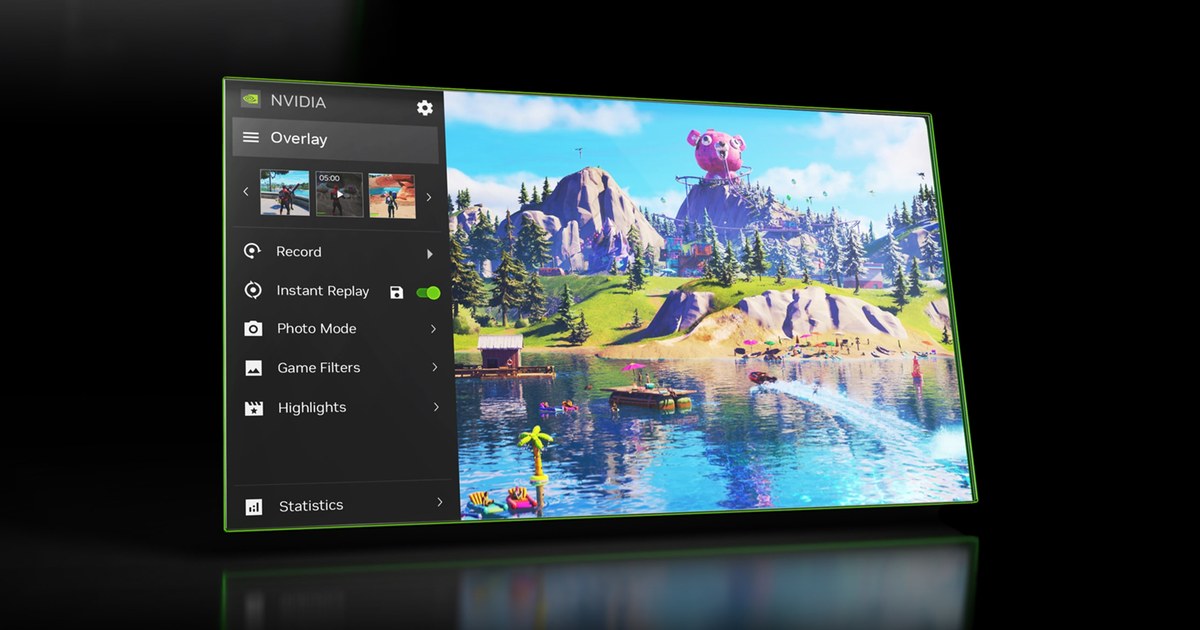
สรุปสั้นๆ: เวลา NVIDIA อัดแล้วไม่มีเสียงเกม สาเหตุที่พบบ่อยคือ Default output device ของ Windows ไม่ใช่หูฟังที่คุณใช้อยู่ หรือเสียงถูกอัดแยกหลายแทร็กแล้วเครื่องเล่นของคุณเล่นแค่แทร็กเดียว ลำดับแก้จึงเป็น ตั้ง default output device ในตั้งค่าเสียงของ Windows ให้เป็นอุปกรณ์ที่คุณฟังอยู่ เช็กตัวเลือกแทร็กเสียงในตั้งค่า overlay ของแอป NVIDIA (Alt+Z) จากนั้นปิดอุปกรณ์ virtual surround แล้วเปิด Instant Replay ใหม่ บทความนี้พูดถึงเฉพาะกรณีเสียงเกมหาย ถ้าเสียงเกมปกติแต่เสียงพูดของคุณหาย ให้อ่าน NVIDIA อัดไม่มีเสียงไมค์ ก่อน หาอาการของคุณในตารางด้านล่าง แล้วไล่ทำทีละขั้น
อาการ สาเหตุ และสิ่งที่ทำได้ทันที
| อาการ | สาเหตุที่พบบ่อยที่สุด | ทำอะไรได้เลย |
|---|---|---|
| ได้ยินเสียงไมค์ แต่ไม่มีเสียงเกม | เกมเล่นผ่านอุปกรณ์อื่นที่ไม่ใช่ Default output ของ Windows | ใน Settings > System > Sound ตั้งอุปกรณ์ที่คุณได้ยินเป็น default output |
| ไฟล์ไม่มีเสียง หรือในเครื่องเล่นได้ยินแค่เสียงเกมหรือเสียงพูดอย่างเดียว | เสียงถูกอัดแยกหลายแทร็ก แต่เครื่องเล่นเล่นแค่แทร็กเดียว | สลับแทร็กเสียงในเครื่องเล่นอื่น หรือเปลี่ยนไปอัดแทร็กเดียว |
| เป็นเฉพาะตอนเปิด virtual 7.1 หรือ spatial sound | อุปกรณ์ virtual surround ถูกตั้งเป็น default output | ตั้งอุปกรณ์สเตอริโอธรรมดาของหูฟังเป็นค่าเริ่มต้น แล้วปิด virtual surround |
| เริ่มเป็นหลังถอดแล้วเสียบหูฟังใหม่ หรือต่อบลูทูธใหม่ | โปรแกรมอัดยังจำอุปกรณ์ตัวก่อนหน้าอยู่ | ปิดแล้วเปิด Instant Replay ใน overlay หรือรีสตาร์ตแอป NVIDIA |
| เสียงหายเฉพาะในเกมเดียว | อุปกรณ์เสียงในเกมหรือเอาต์พุตรายแอปไม่ตรงกับค่าเริ่มต้น | ตั้งค่าเสียงของเกมกับเอาต์พุตรายแอปใน Windows volume mixer ให้เป็นอุปกรณ์เดียวกัน |
| เสียงเกมเบามากแทบไม่ได้ยิน | ระดับเสียงเกมใน mixer ต่ำ หรือ audio enhancements รบกวน | เพิ่มระดับเสียงเกม และปิด audio enhancements ของอุปกรณ์เอาต์พุต |
วิธีแก้: ให้อุปกรณ์ที่เล่นเสียงกับอุปกรณ์ที่โปรแกรมอัดฟังเป็นตัวเดียวกัน
โดยทั่วไป การอัดและ Instant Replay ของแอป NVIDIA จะเอาเสียงที่ Windows ส่งไปยัง default output device มาใส่ในวิดีโอ ถ้าเกมเล่นผ่านอุปกรณ์อื่น คุณจะได้ยินเกมชัดเจนทุกอย่าง แต่ไฟล์ที่อัดมีแต่ความเงียบ เรื่องนี้พบบ่อยที่สุดในเครื่องที่มีเอาต์พุตหลายตัว เช่น หูฟัง USB, หูฟังบลูทูธ, ลำโพงของจอผ่าน HDMI หรืออุปกรณ์ virtual 7.1 ของหูฟังเกมมิ่ง หัวใจคือทำให้อุปกรณ์ที่เกมเล่นเสียงจริงกับอุปกรณ์ที่โปรแกรมอัดฟังเป็นตัวเดียวกัน ถ้าอุปกรณ์ตรงกันแล้วไฟล์ยังเงียบ ผู้ต้องสงสัยถัดไปคือแทร็ก เมื่อตั้งให้อัดไมค์เป็นแทร็กแยก ไฟล์จะมีแทร็กเสียงสองแทร็ก และเครื่องเล่นหรือโปรแกรมตัดต่อบางตัวเล่นได้แค่แทร็กเดียว ทำให้ดูเหมือนเสียงหายไป สาเหตุทั่วไปที่ใช้กับโปรแกรมอัดอื่นด้วยอ่านได้ที่ วิธีแก้อัดเกมแล้วไม่มีเสียง
วิธีเอาเสียงเกมกลับมา
- 1ตั้ง default output device ของ Windows เป็นอุปกรณ์ที่คุณได้ยินบน Windows 11 เลือกหูฟังหรือลำโพงที่เล่นเสียงจริงใน Settings > System > Sound > Output ส่วน Windows 10 อยู่ที่ Settings > System > Sound ในเครื่องที่ต่อจอผ่าน HDMI บางครั้งจอที่ไม่มีลำโพงถูกเลือกเป็น default output ให้ดูชื่ออุปกรณ์ให้ละเอียด
- 2เช็กอุปกรณ์เสียงของเกมและเอาต์พุตรายแอปถ้าตั้งค่าเสียงของเกมมีตัวเลือกอุปกรณ์เอาต์พุต ให้ตั้งเป็นอุปกรณ์เริ่มต้นหรือตัวที่เพิ่งเลือก ถ้าคุณกำหนดอุปกรณ์เอาต์พุตรายแอปใน Windows volume mixer ให้ดูว่าเกมใช้อุปกรณ์ที่คุณฟังอยู่ และระดับเสียงเกมไม่ใกล้ศูนย์
- 3เช็กโหมดแทร็กเสียงในแอป NVIDIAกด Alt+Z ในเกมเพื่อเปิด overlay แล้วที่ Settings (ไอคอนเฟือง) ดูตัวเลือกเสียงว่าเปิด multi-track audio ซึ่งอัดไมค์เป็นแทร็กแยกอยู่หรือไม่ ถ้าเปิดอยู่ ไฟล์จะมีสองแทร็ก ให้เปิดด้วยเครื่องเล่นที่สลับแทร็กได้ หรือเปลี่ยนเป็นอัดแทร็กเดียว ชื่อเมนูอาจต่างกันเล็กน้อยตามเวอร์ชันของแอป วิธีใช้แทร็กที่แยกอยู่ใน แยกแทร็กเสียงเกมกับไมค์
- 4ปิด virtual surround และ audio enhancementsการเปิด virtual 7.1 หรือ spatial sound ในซอฟต์แวร์ของหูฟังเกมมิ่งจะสร้างอุปกรณ์เสมือนแยกใน Windows และมีรายงานว่าเมื่ออุปกรณ์นั้นเป็น default output ไฟล์อัดจะไม่มีเสียงเกม ลองสลับ default ไปที่อุปกรณ์สเตอริโอธรรมดาเพื่อทดสอบ และปิด audio enhancements ในคุณสมบัติของอุปกรณ์เอาต์พุต
- 5เปิด Instant Replay ใหม่ แล้วอัดทดสอบ 10 วินาทีหลังเปลี่ยนอุปกรณ์ ให้ปิดแล้วเปิด Instant Replay ใน overlay หรือปิดแอป NVIDIA ให้สนิทแล้วเปิดใหม่ จากนั้นอัดฉากที่มีเสียงเกมชัดๆ ประมาณสิบวินาที แล้วเปิดไฟล์ที่เซฟมาฟังว่ามีเสียงเกมหรือไม่
เช็กก่อนอัด
- ชื่อ default output device ของ Windows ตรงกับหูฟังหรือลำโพงที่คุณใช้อยู่
- อุปกรณ์เอาต์พุตในเกมกับเอาต์พุตรายแอปใน Windows volume mixer เป็นอุปกรณ์เดียวกัน
- แอป NVIDIA อัดเสียงแยกเป็นหลายแทร็กหรือไม่ และถ้าใช่ ลองสลับแทร็กในเครื่องเล่นของคุณแล้วหรือยัง
- ปิดอุปกรณ์ virtual 7.1 หรือ spatial sound และ audio enhancements แล้ว
- หลังเปลี่ยนอุปกรณ์ ปิดแล้วเปิด Instant Replay และอัดทดสอบ 10 วินาทีแล้ว
เก็บเสียงเกมกับเสียงพูดไว้ด้วยกัน โดยไม่ต้องเลือกแทร็ก
DOR เป็นแอปอัดเกมบน Windows ที่ใช้ฟรี เมื่อคุณเปิดเกมที่รองรับ แอปจะตรวจเจอและอัดทั้งแมตช์ให้อัตโนมัติ โดยจับเสียงเกมกับไมค์ไว้ในแทร็กเดียว และรวมไฟล์อัดไว้ใน My Clips ในแอป ตอนเปิดดูไฟล์จึงไม่มีแทร็กเสียงให้ต้องสลับในเครื่องเล่น บนการ์ดจอ NVIDIA ที่รองรับ เช่นซีรีส์ RTX จะอัดด้วย NVENC hardware encoding ตัดช่วงที่ต้องการด้วยเครื่องมือตัดในแอป (16:9, 9:16, 1:1) และใน DOR Studio (dor.gg/studio) ต่อหลายคลิป ปรับข้อความ BGM และระดับเสียง แล้วส่งออกเป็น mp4 หรือแชร์เป็นลิงก์ dor.gg ทุกอย่างที่ DOR สร้างไม่มีลายน้ำ การตรวจจับและอัดอัตโนมัติทำงานอย่างไรอธิบายไว้ที่ การอัดเกมอัตโนมัติของ DOR

