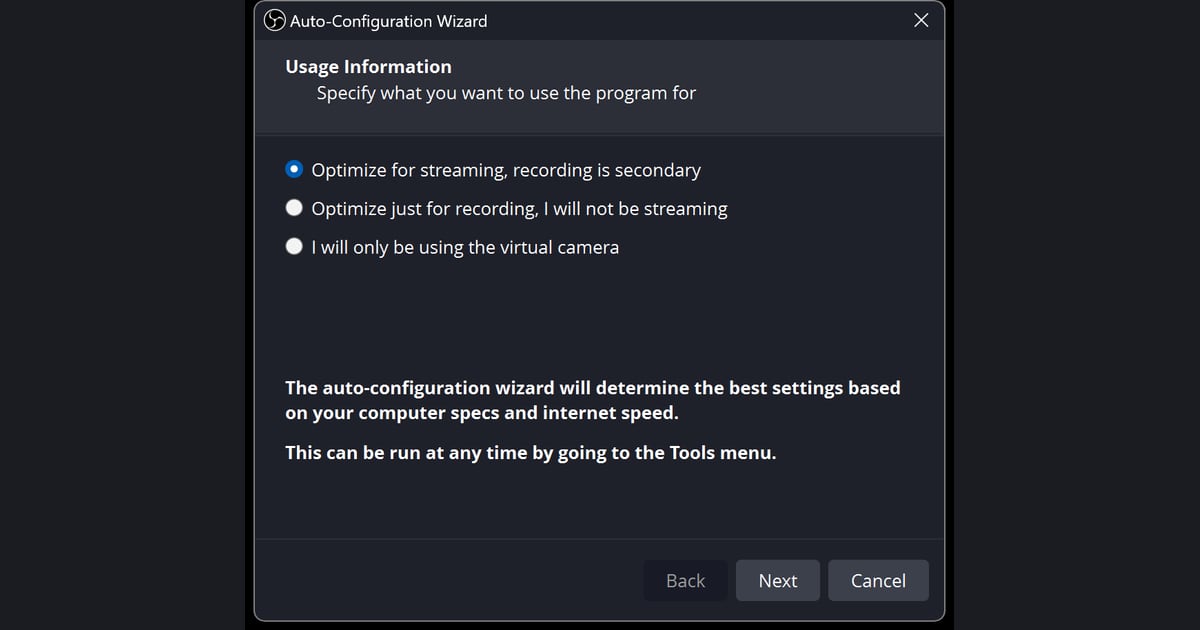

เมื่อคลิปที่อัดด้วย OBS ออกมาสีซีด วิธีเช็กที่เร็วที่สุดคือดูว่าสถานะ HDR ของ Windows กับค่าใน Settings → Advanced ตรงกับชุดค่าทางการสำหรับอัด HDR หรือไม่ ได้แก่ Color Format แบบ P010, Color Space แบบ Rec. 2100 (PQ) และ Color Range แบบ Partial (ในหน้าตา OBS 32.2.2 แสดงเป็น Limited) จากนั้นเช็ก RGB10A2 Color Space ของ Game Capture และเอนโค้ดเดอร์ HEVC หรือ AV1 แบบ 10 บิต เอกสารทางการของ OBS ไม่ได้อธิบายว่าทำไมสีถึงซีด บทความนี้จึงไม่ฟันธงสาเหตุเดียว แต่รวบรวมสิ่งที่หน้าทางการและคำเตือนในตัว OBS บอกไว้ เรียงตามลำดับที่ควรเช็ก ถ้าปัญหาของคุณคือภาพไม่คมหรือแตกเป็นบล็อก ไม่ใช่เรื่องสี ให้ดู แก้ OBS อัดแล้วภาพเบลอ ภาพแตก จะตรงกว่า ข้อมูลทั้งหมดเช็กเมื่อวันที่ 30 กันยายน 2026 กับ OBS Studio 32.2.2 ที่ออกเมื่อวันที่ 14 สิงหาคม 2026
ชื่อการตั้งค่าและค่าอ้างอิงทางการ (ตามป้ายใน OBS 32.2.2)
| การตั้งค่า (ชื่อใน OBS) | ทำหน้าที่อะไร และค่าอ้างอิงทางการ | อยู่ตรงไหน |
|---|---|---|
| Windows HDR (บน Windows 11 ชื่อ HDR, บน Windows 10 ชื่อ Use HDR) | เปิดหรือปิด HDR สำหรับจอที่รองรับ HDR แถบปรับ SDR content brightness ใช้ปรับความสว่างของคอนเทนต์ SDR และ Microsoft ระบุว่าคอนเทนต์ SDR อาจดูสว่างหรือมืดเกินไปบนจอ HDR | Start > Settings > System > Display |
| Auto HDR (Windows 11) | ขยายช่วงสีและความสว่างให้เกม DirectX 11/12 รุ่นเก่าที่เป็น SDR อย่างเดียวโดยอัตโนมัติ ต้องใช้จอที่รองรับ HDR | Display > ขยายสวิตช์ HDR > Auto HDR |
| Color Format | คู่มืออัด HDR ใช้ P010 (10 บิต, 4:2:0, 2 เพลน) ส่วน NV12 เป็นฟอร์แมต 8 บิต และ OBS จะแสดงคำเตือนหรือข้อผิดพลาดเมื่อใช้ Rec. 2100 คู่กับฟอร์แมต 8 บิต | Settings → Advanced |
| Color Space | มีให้เลือก sRGB, Rec. 601, Rec. 709, Rec. 2100 (PQ) และ Rec. 2100 (HLG) คู่มืออัด HDR ใช้ Rec. 2100 (PQ) | Settings → Advanced |
| Color Range | มีให้เลือก Limited และ Full คู่มือ HDR เขียนว่า Partial ซึ่งในหน้าตา 32.2.2 แสดงเป็น Limited เราหาคำอธิบายทางการไม่เจอว่าเมื่อไหร่ต้องใช้ Full | Settings → Advanced |
| Game Capture: RGB10A2 Color Space (ในคู่มือเขียนว่า sRGB Color Space) | คู่มือให้ตั้งค่านี้เป็น Rec. 2100 (PQ) ใน 32.2.2 มีให้เลือก sRGB และ Rec. 2100 (PQ) | ซอร์ส Game Capture → Properties |
| Video Encoder | ใช้เอนโค้ดเดอร์ HEVC (H.265) หรือ AV1 แบบ 10 บิต และเลือกโปรไฟล์ Main10 ถ้ามีให้เลือก OBS จะแสดงข้อความผิดพลาดกับเอนโค้ดเดอร์ที่ทำ 10 บิตไม่ได้ | Settings → Output → Recording |
สรุปสั้น ๆ: หาค่าที่ไม่เข้าชุดก่อน
ก่อนเปลี่ยนอะไร ให้จดชุดค่าปัจจุบันไว้ก่อน ได้แก่ HDR ของ Windows เปิดอยู่ไหม ค่าทั้ง 3 ในแท็บ Advanced และค่า RGB10A2 Color Space ของซอร์ส Game Capture ถ้าตั้งใจจะอัด HDR ให้ตั้งตามค่าในคู่มือทางการ ถ้าไม่ได้ตั้งใจ ให้ดูว่า OBS กำลังแสดงคำเตือนอยู่หรือเปล่า เพราะ OBS เองจะเตือนเมื่อใช้ Rec. 2100 คู่กับฟอร์แมต 8 บิต ส่วนการตั้งค่าอัดทั่วไปอย่างบิตเรตและเอนโค้ดเดอร์ แยกไว้ใน ตั้งค่า OBS สำหรับอัดเกม
ขั้นตอนเช็กตามลำดับ
- 1เช็กสถานะ HDR ใน Windowsเปิด Start > Settings > System > Display เลือกจอของคุณ แล้วดูว่า HDR เปิดอยู่ไหม สวิตช์นี้ชื่อ HDR บน Windows 11 และ Use HDR บน Windows 10 บน Windows 11 ให้กดขยายสวิตช์ HDR แล้วจดด้วยว่า Auto HDR เปิดอยู่หรือไม่ ถ้าจอของคุณไม่รองรับ HDR ข้ามขั้นนี้ได้เลย
- 2จดค่า Advanced ปัจจุบันใน OBSใน OBS เปิด Settings → Advanced แล้วจดค่า Color Format, Color Space และ Color Range ที่ใช้อยู่ ถ้ามีคำเตือนขึ้นใต้การตั้งค่า ให้จดไว้ด้วย เช่น ถ้าเลือกฟอร์แมตความละเอียดต่ำคู่กับ Rec. 2100 จะขึ้นข้อความ "Warning: Rec. 2100 should use a format with more precision." (Rec. 2100 ควรใช้ฟอร์แมตที่ละเอียดกว่านี้)
- 3ถ้าอัด HDR ให้ตั้งตามค่าทางการสำหรับการอัด HDR คู่มือ OBS ให้ตั้ง Color Format เป็น P010, Color Space เป็น Rec. 2100 (PQ) และ Color Range เป็น Partial ในหน้าตา 32.2.2 ค่า Partial มีป้ายว่า Limited จึงให้เลือก Limited ค่า SDR White Level และ HDR Nominal Peak Level อยู่ในแท็บเดียวกัน แต่คู่มือทางการไม่ได้ให้ค่าแนะนำ บทความนี้จึงไม่ให้ค่าเช่นกัน
- 4ตั้งค่า Properties ของ Game Captureเปิด Properties ของซอร์ส Game Capture แล้วตั้ง RGB10A2 Color Space เป็น Rec. 2100 (PQ) ในคู่มือเรียกตัวเลือกนี้ว่า sRGB Color Space แต่ใน OBS 32.2.2 ภาษาอังกฤษมีป้ายว่า RGB10A2 Color Space ตัวเลือกมีสองค่าคือ sRGB และ Rec. 2100 (PQ)
- 5เช็กว่าเอนโค้ดเดอร์รองรับ 10 บิตใน Settings → Output ให้เช็กว่าเอนโค้ดเดอร์สำหรับอัดเป็น HEVC หรือ AV1 แบบ 10 บิต ในโหมด Output แบบ Simple รายการจะแสดงเช่น Hardware (NVENC, HEVC) หรือ Hardware (AMD, AV1) ส่วนโหมด Advanced ให้เลือกในแท็บ Recording ถ้ามีโปรไฟล์ Main10 ให้เลือกตัวนั้น ในข้อผิดพลาดของเอนโค้ดเดอร์ใน 32.2.2 ข้อความ "OBS does not support 8-bit output of Rec. 2100." หมายถึงส่ง Rec. 2100 ออกเป็น 8 บิตไม่ได้ และ "Cannot perform 10-bit encode on this encoder." หมายถึงเอนโค้ดเดอร์ตัวนั้นเอนโค้ด 10 บิตไม่ได้ การ์ดจอของคุณรองรับ HEVC หรือ AV1 แบบ 10 บิตหรือไม่ ต้องเช็กจากเอกสารทางการของผู้ผลิต บทความนี้ไม่มีตารางแยกตามรุ่น
- 6เปลี่ยนทีละค่าแล้วอัดทดสอบสั้น ๆเปลี่ยนทีละการตั้งค่าเท่านั้น แล้วอัดประมาณ 10 วินาทีเพื่อดูผล ถ้าเปลี่ยนหลายค่าพร้อมกันจะไม่รู้ว่าค่าไหนส่งผล หลังเปิดหรือปิด HDR ของ Windows ให้เปิดแท็บ Advanced ของ OBS ใหม่แล้วดูว่ายังมีคำเตือนค้างอยู่ไหม ส่วนเรื่องที่แต่ละโปรแกรมเล่นวิดีโอแสดงภาพต่างกันยังไม่มีหลักฐานทางการ บทความนี้จึงไม่ได้เทียบ
เช็กลิสต์
- เช็กแล้วว่า HDR (บน Windows 10 คือ Use HDR) ในการตั้งค่าจอของ Windows เปิดอยู่หรือไม่
- ถ้าใช้ Windows 11 จดไว้แล้วว่า Auto HDR เปิดอยู่หรือไม่
- จดค่า Color Format, Color Space และ Color Range ปัจจุบันใน Settings → Advanced แล้ว
- ยืนยันแล้วว่าไม่มีคำเตือนขึ้นในแท็บ Advanced
- ถ้าอัด HDR ยืนยันแล้วว่าใช้ P010, Rec. 2100 (PQ) และ Limited (ในคู่มือเขียนว่า Partial)
- เช็กค่า RGB10A2 Color Space ของ Game Capture และเอนโค้ดเดอร์สำหรับอัด (HEVC หรือ AV1 แบบ 10 บิต) แล้ว
- ถ้าใช้ซอร์สจากการ์ดแคปเจอร์หรือเว็บแคม ดู Color Space และ Color Range (ค่าเริ่มต้น: Default) ใน Properties ของ Video Capture Device ด้วย
ถ้ารู้สึกว่าตั้งค่า OBS วุ่นวายเกินไป
แทนที่จะไล่จับคู่ค่าสีใน OBS ทีละตัว คุณลองใช้ DOR ได้ เป็นแอปฟรีบน Windows ที่ตรวจจับเกมที่รองรับแล้วเก็บทั้งแมตช์ไว้เป็นไฟล์ mp4 ให้เอง แอปอัดเสียงเกมกับไมค์ไว้ด้วยกัน และบนการ์ดจอ NVIDIA ที่รองรับ เช่น ซีรีส์ RTX จะเอนโค้ดด้วย NVENC แค่ติดตั้งแล้วเปิดเกม แอปก็เริ่มอัดให้อัตโนมัติตั้งแต่แมตช์ถัดไป ทำไมการตั้งค่า OBS ถึงรู้สึกหนัก ดูได้ที่ เมื่อ OBS ซับซ้อนเกินไป และถ้าอยากดูตัวเลือกอื่น ดู โปรแกรมแทน OBS