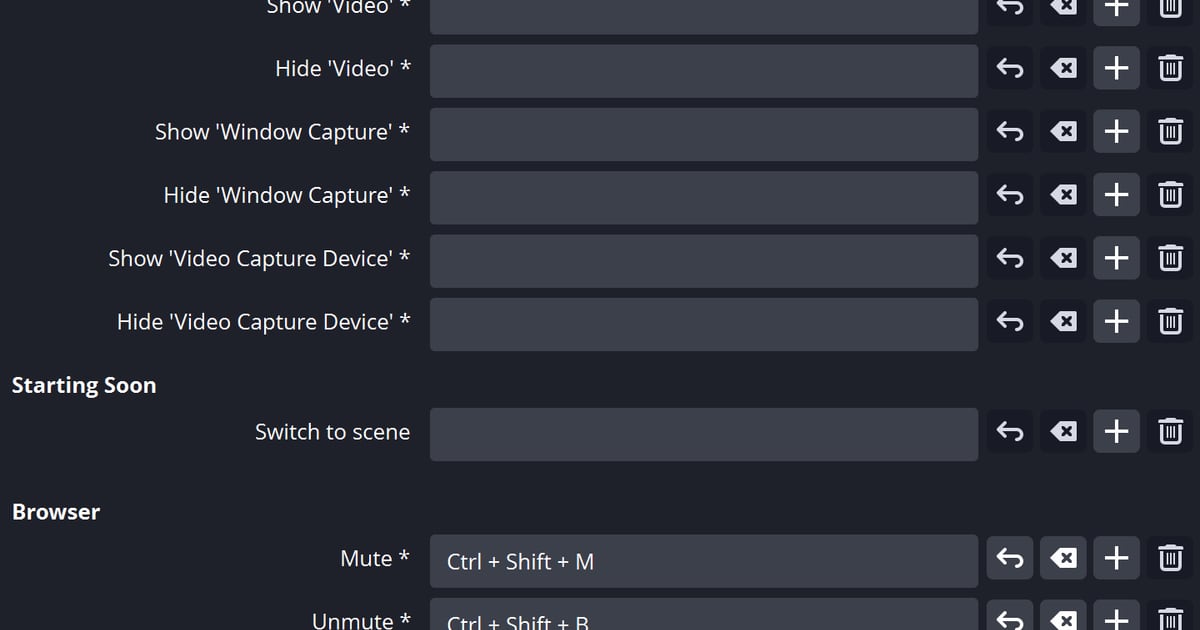

ถ้ากดปุ่มลัดอัดใน OBS Studio 32.x แล้วไม่มีอะไรเกิดขึ้น ให้เริ่มที่ File > Settings > Hotkeys ดูว่า Start Recording กับ Stop Recording มีปุ่มกำหนดไว้จริง และไม่มีคำเตือนปุ่มชนกันอยู่ข้าง ๆ แล้วค่อยไปดูค่า Hotkey Focus Behavior ในแท็บ Advanced ถ้าแค่อยากอัดให้ได้ตอนนี้ ปุ่ม Start Recording ใน Controls dock กดเริ่มอัดได้เลยโดยไม่ต้องใช้ปุ่มลัด เนื้อหาในหน้านี้อิงจากสิ่งที่ตรวจสอบได้เมื่อ 8 ตุลาคม 2026 และเพราะคลังความรู้ของ OBS ไม่มีบทความแก้ปัญหาปุ่มลัดโดยเฉพาะ เราจึงไม่ฟันธงว่าอะไรคือ “สาเหตุที่พบบ่อยที่สุด” แต่จะไล่เฉพาะจุดที่มีอยู่ในเอกสารทางการและข้อความหน้าจอทางการของเวอร์ชัน 32.2.2 เท่านั้น ถ้าอยากไล่ปัญหากว้างกว่านี้ รวมถึงโปรแกรมอัดตัวอื่น ดูเช็กลิสต์ปุ่มลัดอัดไม่ทำงานแบบรวมทุกโปรแกรม ทุกอย่างในหน้านี้อิงบน Windows
อาการแบบไหน ต้องไปดูที่ตั้งค่าตรงไหน
| อาการ | จุดที่ต้องดู (ชื่อเมนูภาษาอังกฤษของ OBS 32.x) | ที่มา |
|---|---|---|
| กดปุ่มแล้วไม่เริ่มอัดเลย | File > Settings > Hotkeys: ดูว่าแถว Start Recording กับ Stop Recording ไม่ได้ว่างอยู่ | คู่มือภาพรวม OBS: ปุ่มเริ่มและหยุดอัดตั้งในแท็บ Hotkeys |
| มีคำเตือนขึ้นข้างช่องปุ่ม | คลิกคำเตือนเพื่อดูว่าคำสั่งอื่นตัวไหนใช้ปุ่มเดียวกัน (เฉพาะที่ซ้ำกันภายใน OBS) | ข้อความเตือนปุ่มชนกันทางการ |
| ใช้ไม่ได้เฉพาะตอนมีหน้าต่างอื่นอยู่ด้านหน้า | แท็บ Advanced: ดูว่าเลือก Hotkey Focus Behavior ตัวไหนอยู่ในสามตัวเลือก | ข้อความหน้าจอทางการ (อ่านตามตัวอักษร) |
| ปุ่มเซฟรีเพลย์ปุ่มเดียวที่ไม่ทำงาน | เช็กว่า Save Replay มีปุ่มของตัวเองในแท็บ Hotkeys | คู่มือภาพรวม OBS: ปุ่มเซฟบัฟเฟอร์ตั้งใน Hotkeys |
| อยากอัดทันที ไม่ใช้ปุ่มลัด | คลิก Start Recording ใน Controls dock | OBS Quick Start Guide |
สรุปสั้น ๆ
หัวใจคือดูการกำหนดปุ่มกับคำเตือนปุ่มชนกันก่อน แล้วค่อยดูค่าในแท็บ Advanced ส่วนข้อสันนิษฐานว่าโอเวอร์เลย์ เกมเต็มจอ หรือโปรแกรมอื่นแย่งปุ่มไป ไม่มีอยู่ในเอกสารทางการของ OBS เราจึงไม่ใส่ไว้ในเช็กลิสต์ แทนที่จะเสนอเป็นสาเหตุ คู่มือภาพรวมทางการบอกว่าปุ่มเซฟ replay buffer ต้องตั้งในหมวด Hotkeys แยกเป็นรายการของมันเอง ถ้าปุ่มนั้นปุ่มเดียวที่ไม่ทำงาน ให้อ่านบทความแก้ปัญหา OBS Replay Buffer ประกอบด้วย เพื่อเช็กฝั่งบัฟเฟอร์
5 จุดที่ต้องเช็ก เรียงตามลำดับ
- 1เปิดแท็บ Hotkeysที่หน้าต่างหลักของ OBS เลือก File > Settings แล้วเลือกแท็บ Hotkeys ในรายการด้านซ้าย ชื่อเมนูอิงหน้าจอภาษาอังกฤษของ 32.2.2 คู่มือภาพรวมทางการบอกว่านี่คือที่ตั้งปุ่มสำหรับคำสั่งอย่างเริ่มและหยุดสตรีมหรือการอัด สลับซีน และควบคุม replay buffer
- 2ดูว่าแถวการอัดมีปุ่มกำหนดไว้เลื่อนไปที่ Start Recording กับ Stop Recording และ Pause Recording กับ Unpause Recording ถ้าคุณใช้ด้วย มีช่องกรองอย่าง Filter by Hotkey ให้ใช้ค้นหาในรายการได้ ถ้าช่องของคำสั่งที่ต้องการว่างอยู่ ให้กำหนดปุ่มหรือคีย์ผสมที่ถนัด ส่วนนี้เป็นคำอธิบายกลไกทั่วไป ไม่ใช่ขั้นตอนที่เอกสาร OBS เขียนไว้ทีละขั้น
- 3คลิกคำเตือนปุ่มชนกัน ถ้ามีถ้าเห็นข้อความ 'This hotkey is shared by one or more other actions, click to show conflicts' แปลว่าปุ่มเดียวกันถูกผูกไว้กับหลายคำสั่ง ให้คลิกดูรายการ แล้วเหลือปุ่มอัดไว้กับคำสั่งเดียว คำเตือนนี้หมายถึงปุ่มที่ซ้ำกันภายใน OBS เท่านั้น ไม่มีข้อมูลยืนยันว่ามันตรวจเจอการชนกับโปรแกรมอื่น
- 4ดูค่า Hotkey Focus Behaviorในแท็บ Advanced มีดรอปดาวน์ Hotkey Focus Behavior ให้เลือกสามแบบ คือ Never disable hotkeys, Disable hotkeys when main window is in focus และ Disable hotkeys when main window is not in focus จดค่าปัจจุบันไว้ก่อน ถ้าต้องเปลี่ยน ให้ตัดสินจากสิ่งที่ข้อความบอกตรง ๆ เรื่องหน้าต่างที่โฟกัสอยู่ คู่มือภาพรวมทางการแนะนำว่าไม่ควรเปลี่ยนแท็บ Advanced แบบไม่คิด จึงควรจดค่าเดิมก่อนแก้ และแตะแค่รายการนี้รายการเดียว
- 5ลองอัดโดยไม่ใช้ปุ่มลัดกด Start Recording ใน Controls dock ที่หน้าต่างหลัก Quick Start Guide ทางการเองก็อธิบายการเริ่มอัดด้วยการคลิกปุ่มนี้ ถ้าปุ่มบนหน้าจอใช้ได้แต่ปุ่มลัดไม่ได้ ก็มองได้ว่าฟีเจอร์การอัดกับการรับปุ่มเป็นคนละปัญหากัน
6 ข้อที่ต้องเช็กให้ครบก่อนปิดหน้านี้
- Start Recording กับ Stop Recording มีปุ่มกำหนดไว้ทั้งคู่ในแท็บ Hotkeys
- ไม่มีคำเตือนปุ่มชนกันข้างช่องปุ่ม หรือคลิกดูและจัดการส่วนที่ซ้ำแล้ว
- จดค่า Hotkey Focus Behavior ปัจจุบันไว้แล้ว
- ถ้าเปลี่ยนค่า ได้กดใช้การเปลี่ยนแปลงใน Settings แล้วลองใหม่แล้ว
- ถ้าใช้ Save Replay มีปุ่มของตัวเอง แยกจากปุ่มเริ่มและหยุด
- ต่อให้ปุ่มลัดยังไม่ทำงาน ปุ่มใน Controls dock ก็เริ่มอัดได้
เริ่มอัดได้โดยไม่ต้องกดปุ่ม
ถ้าสิ่งที่กังวลคือพลาดช็อตเด็ดเพราะกดปุ่มเริ่มอัดไม่ทัน นี่คือวิธีทำงานของ DOR แบบตรง ๆ DOR เป็นแอปฟรีบน Windows เริ่มใช้ได้เลยโดยไม่ต้องสร้างซีน ซอร์ส หรือตั้งค่าเอาต์พุตแบบ OBS ก่อน เมื่อมันตรวจเจอเกมที่รองรับอย่าง VALORANT จะอัดทั้งแมตช์เป็น mp4 ให้อัตโนมัติ และเก็บไฮไลต์คิลกับไฮไลต์รายรอบเป็นคลิปอัตโนมัติ ถ้าใช้การ์ดจอ NVIDIA ที่รองรับอย่างซีรีส์ RTX การเข้ารหัสจะใช้ฮาร์ดแวร์เอนโค้ดเดอร์ NVENC แมตช์ที่อัดอัตโนมัติจะมีทั้งเสียงเกมและเสียงที่คุณพูดผ่านไมค์ ต่อให้ไม่เคยแตะปุ่มเลยก็ย้อนดูพร้อมเสียงได้ หลังจากนั้นตัดคลิปในคลังของแอปด้วยการกำหนดจุดเริ่มและจุดจบ ส่งออกเป็น 16:9, 9:16 หรือ 1:1 แชร์เป็นลิงก์ หรือแก้ต่อในเบราว์เซอร์ที่ dor.gg/studio โดยไม่ต้องติดตั้งอะไรเพิ่ม การตั้งปุ่มลัดของ DOR เองอธิบายแยกไว้ในคู่มือตั้งปุ่มลัดอัดของ DOR ส่วนนี้เป็นการเล่าอีกวิธีหนึ่งในการเริ่มอัด ไม่ได้เป็นวิธีแก้ปุ่มลัดของ OBS


